Die wichtigsten Punkte
- Mit lokalen Gruppenrichtlinien verwalten Sie in Windows 10/11 Einstellungen für bestimmte Benutzer:innen oder Gruppen.
- Für eine granulare Steuerung erstellen Sie eine benutzerdefinierte MMC, die gezielt einzelne Benutzer:innen oder Gruppen adressiert.
- Über GPOs legen Sie fest, ob Richtlinien auf Computer- oder Benutzerebene durchgesetzt werden.
- Für eine zuverlässige Richtlinien-Bereitstellung und Compliance-Überwachung lohnt sich der Blick auf Endpunkt-Lösungen von Drittanbietern.
Diese Anleitung zeigt Ihnen Schritt für Schritt, wie Sie lokale Gruppenrichtlinien auf bestimmte Benutzer:innen oder Gruppen in Windows 11 und Windows 10 anwenden. Dieses Vorgehen eignet sich ideal, wenn Sie steuern möchten, welche Apps und Funktionen bestimmte Benutzer:innen verwenden oder verändern dürfen.
Wenn Sie lokale Gruppenrichtlinien auf eine andere Benutzergruppe oder einzelne Benutzer:innen anwenden möchten, finden Sie hier weitere Informationen:
- So wenden Sie lokale Gruppenrichtlinien auf Administrator:innen an
- So wenden Sie lokale Gruppenrichtlinien auf Nicht-Administrator:innen an
Andernfalls können Sie direkt mit der Schritt-für-Schritt-Anleitung unten fortfahren.
💡Wenn Sie lieber eine visuelle Anleitung möchten, sehen Sie sich unser Video an: So wenden Sie lokale Gruppenrichtlinien in Windows 11 & 10 auf Nicht-Administrator:innen an
Erfahren Sie ausführlich, wie Sie Gruppenrichtlinien verwalten und bereitstellen.
📖 Lesen Sie unseren Beitrag „Gruppenrichtlinienverwaltungskonsole: Übersicht“.
Lokale Gruppenrichtlinien in Windows verstehen
Gruppenrichtlinien sind eine Windows-Funktion, mit der sich Windows-Geräte zentral verwalten lassen, einschließlich System- und Benutzereinstellungen sowie der Konfiguration von Anwendungen. Dazu gehören die Verwaltung von Sicherheitsrichtlinien, Benutzerberechtigungen, Netzwerkkonfigurationen und Benutzerprofilen. Gruppenrichtlinien stehen nur in den Pro- und Enterprise-Versionen von Windows zur Verfügung. Mit Windows 11 Home oder Windows 10 Home können Sie diese Funktion also nicht nutzen.
Gruppenrichtlinien enthalten Gruppenrichtlinienobjekte (GPOs), also Sammlungen von Konfigurationsoptionen, die das Verhalten der zugehörigen Windows-Funktion oder Anwendung bestimmen. GPOs werden entweder als Computerkonfiguration (gilt für ein bestimmtes Windows-Gerät und alle daran angemeldeten Benutzer:innen) oder als Benutzerkonfiguration (gilt nur für ein einzelnes Benutzerkonto für die Dauer der Anmeldung an einem Windows-Gerät) eingerichtet.
Mit lokalen Windows-Gruppenrichtlinien und Gruppenrichtlinienobjekten können Sie Richtlinien für einzelne Benutzer:innen konfigurieren, um zum Beispiel:
- automatisiert Verbindungen zu Netzwerkfreigaben und Netzwerkdruckern herzustellen.
- Skripte bei der An- oder Abmeldung auszuführen.
- Sicherheitseinstellungen des Webbrowsers zu konfigurieren.
- sicherzustellen, dass Firewall und Virenschutz aktiviert sind (und nicht deaktiviert werden können).
- den Zugriff auf bestimmte Anwendungen oder Windows-Funktionen zu sperren (etwa um bestimmten Benutzer:innen den Zugriff auf die Eingabeaufforderung zu verwehren).
Windows-Gruppenrichtlinien lassen sich lokal auf dem Rechner einrichten oder im Rahmen einer Windows-Domäne für den Unternehmenseinsatz:
- Lokale Gruppenrichtlinien: Lokale Gruppenrichtlinien gelten nur für den Rechner, auf dem sie eingerichtet wurden. Bei einem Konflikt werden lokale Gruppenrichtlinienobjekte durch Domänen-Gruppenrichtlinienobjekte aus den Gruppenrichtlinien in Active Directory überschrieben.
- Gruppenrichtlinien in Active Directory: Gruppenrichtlinienobjekte lassen sich auch in einer Windows-Active Directory-Domäne definieren (zum Beispiel in kleinen Unternehmen, im Bildungsbereich oder in großen Unternehmen). So steuern Sie Benutzer:innen und Computer in einem Netzwerk zentral. Der Geltungsbereich von Gruppenrichtlinien in Active Directory richtet sich nach der Organisationseinheit (OU) der Benutzer:innen oder des Geräts.
Darum lohnt es sich, Gruppenrichtlinien auf bestimmte Benutzer:innen anzuwenden
Gruppenrichtlinien werden typischerweise in Unternehmensumgebungen als Teil einer Active-Directory-Domäne konfiguriert, um Windows-Geräte innerhalb einer größeren IT-Infrastruktur zu steuern. Sie eignen sich aber auch, um gezielte Vorgaben durchzusetzen, etwa:
- Standardanwendungen festlegen, zum Beispiel einen sicheren Webbrowser oder E-Mail-Client.
- Windows-Updates konfigurieren und sicherstellen, dass sie zeitnah installiert werden.
- Systemeinstellungen erzwingen, damit Benutzer:innen wichtige Sicherheitsfunktionen wie Malware-Schutz und die Windows-Firewall nicht deaktivieren können.
Zusätzlich lässt sich so verhindern, dass unbefugte Benutzer:innen Apps installieren oder Skripte ausführen. Außerdem können Sie bestimmte Benutzer:innen auf freigegebene Anwendungen beschränken, etwa für Kiosk- oder Demo-Systeme.
Voraussetzungen für lokale Gruppenrichtlinien für bestimmte Benutzer:innen
In den Home-Editionen von Windows lassen sich lokale Gruppenrichtlinien nicht verwalten. Um lokale Gruppenrichtlinien oder Gruppenrichtlinien in Active Directory zu nutzen, benötigen Sie eine der folgenden Windows-Versionen:
- ein Administratorkonto.
- Windows 7/8 Pro, Enterprise oder Ultimate (Versionen ohne Support).
- Windows 10 (End-of-Support) & 11 Pro, Enterprise oder Education.
Beachten Sie, dass die Nutzung von Windows-Betriebssystemen ohne Support (End-of-Support) oder nicht unterstützten Versionen mit Risiken verbunden ist.
Benutzer:innen und Gruppen in Windows 11 anlegen
So fügen Sie lokale Benutzer:innen und Gruppen auf einem Windows-PC hinzu, entfernen oder bearbeiten sie:
1. Klicken Sie mit der rechten Maustaste auf die Schaltfläche „Start“ und dann auf Ausführen.
2. Geben Sie lusermgr.msc ein und klicken Sie auf OK, um die lokale Benutzerverwaltung zu öffnen.
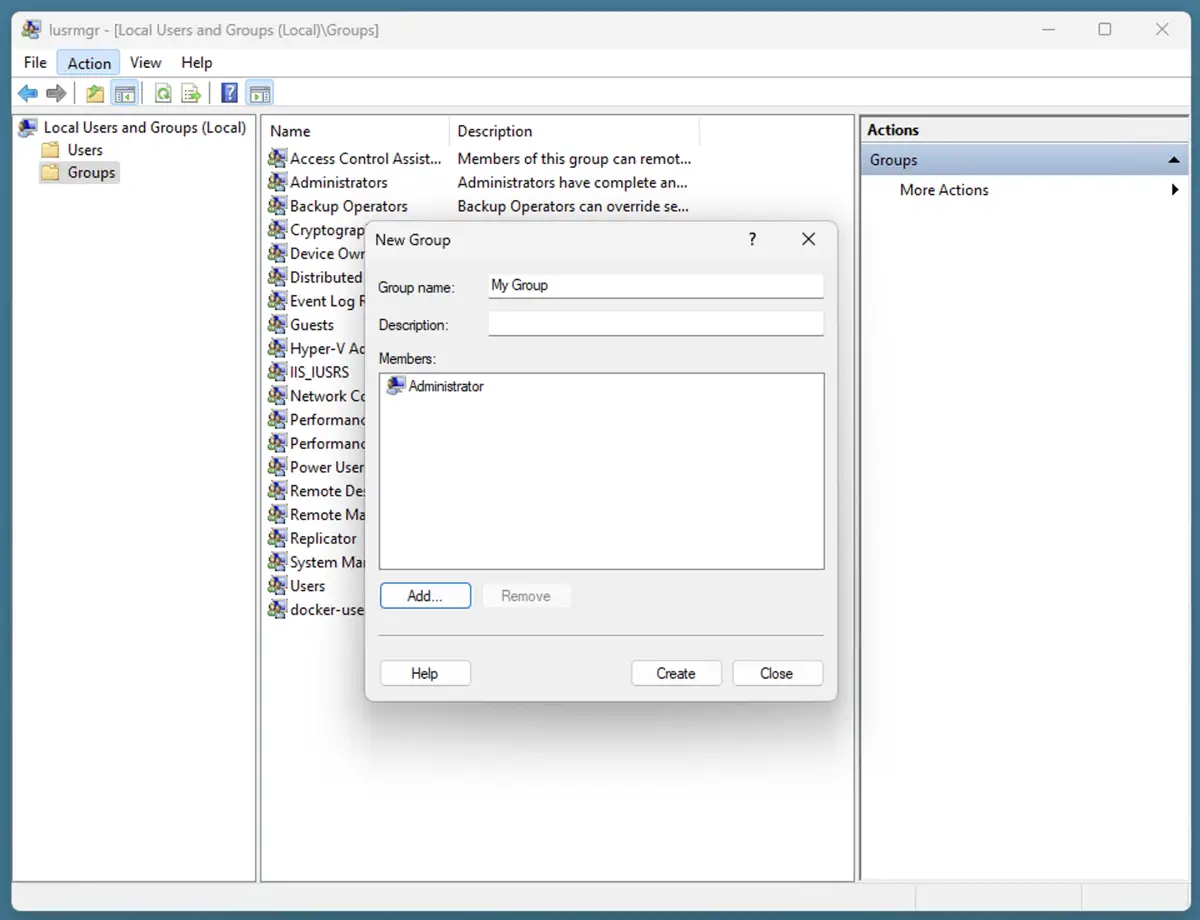
3. Um neue Benutzer:innen anzulegen, klicken Sie in der Seitenleiste auf „Benutzer“, wählen dann in der Menüleiste „Aktion“ und klicken schließlich auf „Neuer Benutzer“.
4. Um eine neue Gruppe anzulegen, klicken Sie in der Seitenleiste auf Gruppen und anschließend auf Aktion > Neue Gruppe.
5. Klicken Sie unter Mitglieder auf die Schaltfläche Hinzufügen…, um die Benutzer:innen auszuwählen, die Sie der neuen Gruppe hinzufügen möchten.
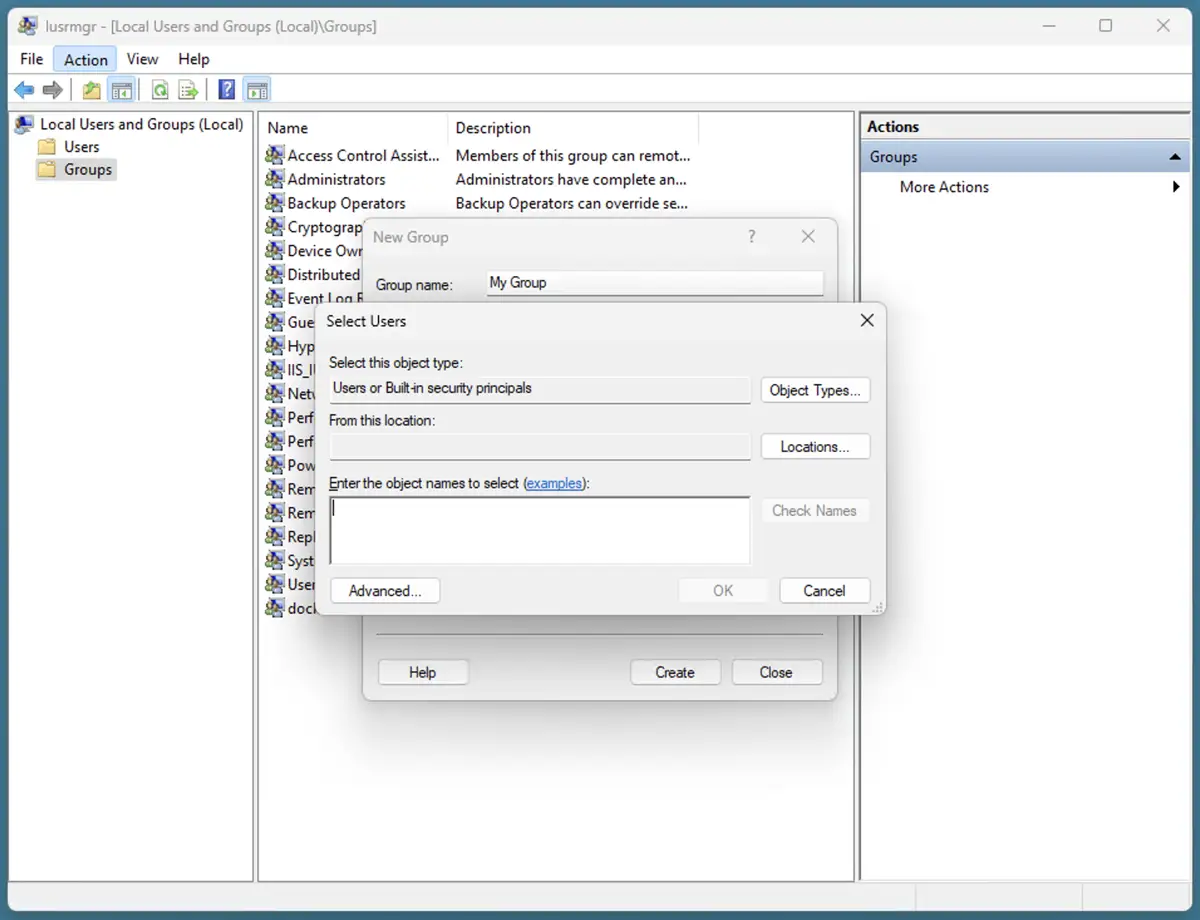
6. Geben Sie die Benutzernamen der Personen ein, die Sie der Gruppe hinzufügen möchten, und klicken Sie auf OK.
Sobald Benutzer:innen und Gruppen angelegt sind, können Sie sie mit lokalen Gruppenrichtlinien adressieren. Effizienter ist es, Benutzer:innen einer Gruppe zuzuordnen und die Einstellungen gesammelt zu verwalten, statt sie einzeln zu konfigurieren.
Wenn Sie außerdem Benutzer:innen löschen möchten, sehen Sie sich unsere Videoanleitung an: So löschen Sie Benutzerprofile in Windows 10 und Windows 11.
So wenden Sie lokale Gruppenrichtlinien auf bestimmte Benutzer:innen an
Um lokale Gruppenrichtlinien in Windows auf einzelne Benutzer:innen anzuwenden, erstellen Sie ein benutzerdefiniertes MMC-Fenster, das Gruppenrichtlinien ausschließlich für diese Benutzer:innen oder eine bestimmte Gruppe bearbeitet:
1. Klicken Sie mit der rechten Maustaste auf die Schaltfläche Start und wählen Sie Ausführen.
2. Geben Sie mmc ein, klicken Sie auf OK und bestätigen Sie die Benutzerkontensteuerung mit Ja, um die MMC zu öffnen.
3. Klicken Sie in der Menüleiste auf Datei und wählen Sie Snap-In hinzufügen/entfernen…
4. Wählen Sie aus der Liste der verfügbaren Snap-Ins den Eintrag Gruppenrichtlinienobjekt-Editor aus.
5. Klicken Sie auf die Schaltfläche Hinzufügen →, um es der Liste der ausgewählten Snap-Ins hinzuzufügen.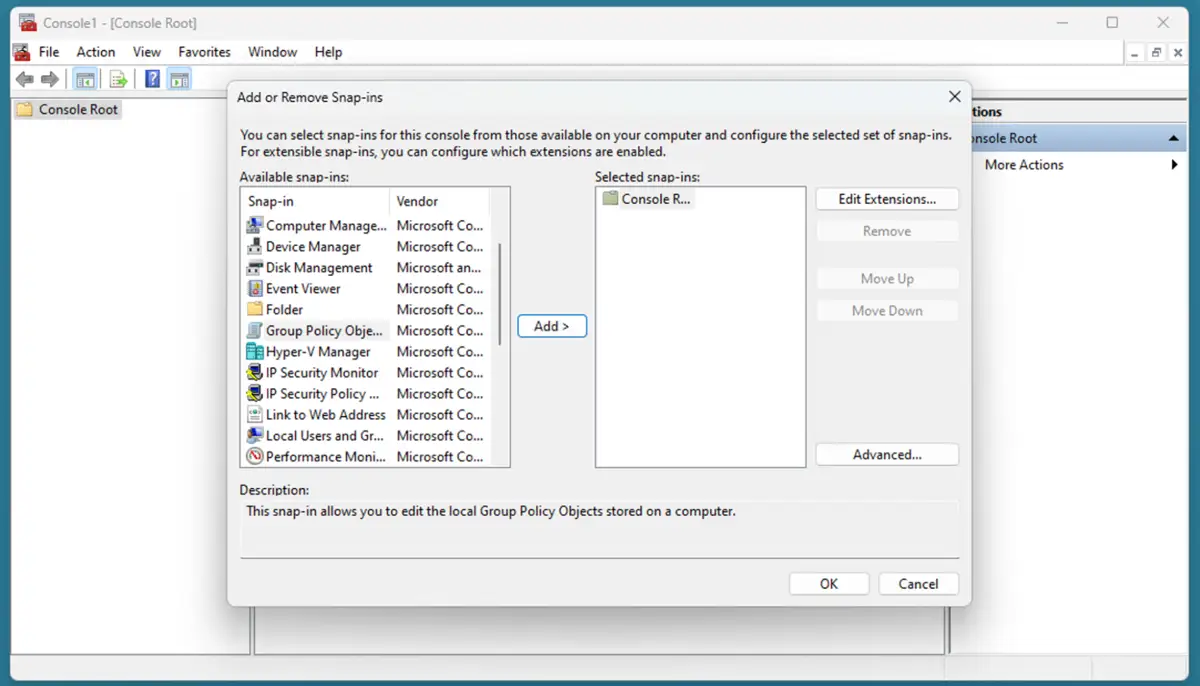
6. Klicken Sie im Fenster Gruppenrichtlinienobjekt auswählen auf die Schaltfläche Durchsuchen.
7. Wechseln Sie zur Registerkarte Benutzer, wählen Sie die bestimmten Benutzer:innen oder die Benutzergruppe aus und klicken Sie auf OK.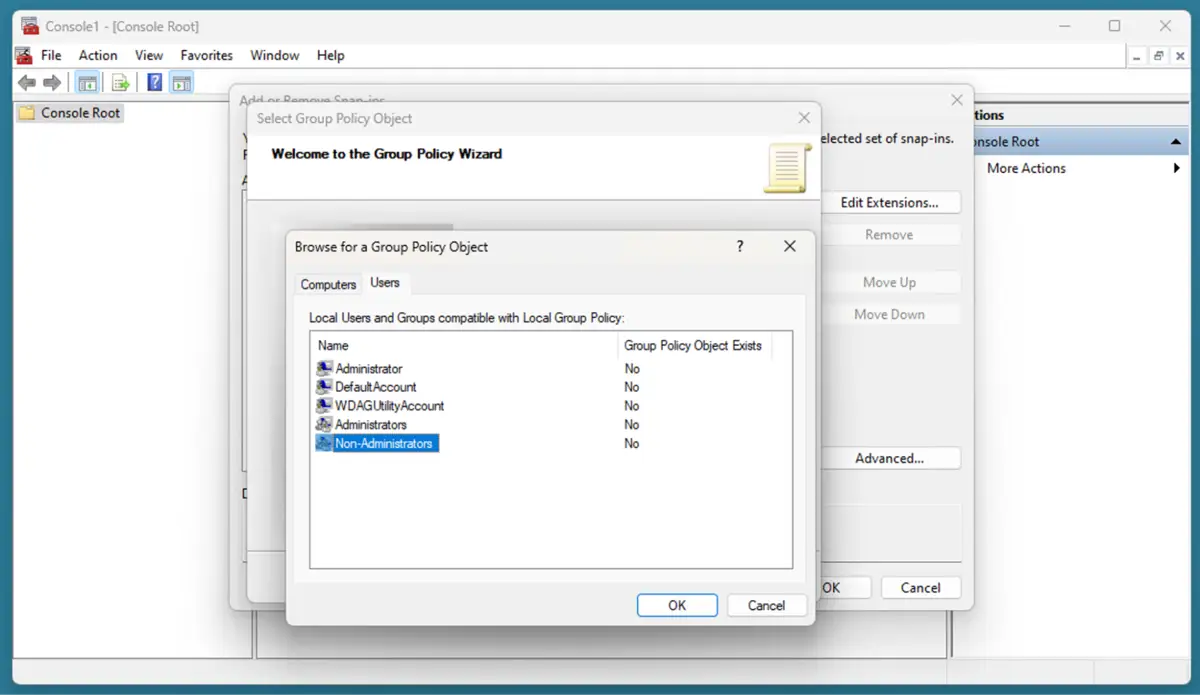
8. Klicken Sie im Fenster Gruppenrichtlinienobjekt auswählen auf Fertig stellen und anschließend im Fenster Snap-Ins hinzufügen bzw. entfernen auf OK.
9. Im MMC-Fenster wird nun in der Navigationsleiste Ihr Editor für lokale Gruppenrichtlinien für bestimmte Benutzer:innen angezeigt.
10. Gehen Sie zu Datei → Speichern unter und speichern Sie diese benutzerdefinierte MMC-Ansicht auf dem Desktop als Gruppenrichtlinien-Editor für bestimmte Benutzer (praktischerweise nehmen Sie den Gruppennamen in den MMC-Namen auf).
Alle oben genannten Schritte können Sie künftig überspringen: Wenn Sie Benutzerrichtlinien für diese Benutzer:innen oder diese Gruppe verwalten möchten, nutzen Sie einfach die auf dem Desktop gespeicherte MMC-Datei.
Alle Änderungen an Gruppenrichtlinien, die Sie in diesem MMC-Fenster vornehmen, gelten ausschließlich für die angegebenen Benutzer:innen oder die angegebene Gruppe. So könnten Sie zum Beispiel eine Gruppenrichtlinie konfigurieren, die Mitgliedern einer bestimmten Gruppe den Zugriff auf die Systemsteuerung verwehrt:
1. Öffnen Sie die MMC über die zuvor erstellte Datei.
2. Navigieren Sie zu Lokaler Computer/Richtlinie für bestimmte Benutzer/Benutzerkonfiguration/Administrative Vorlagen/Systemsteuerung.
3. Doppelklicken Sie auf Zugriff auf Systemsteuerung und PC-Einstellungen verhindern.
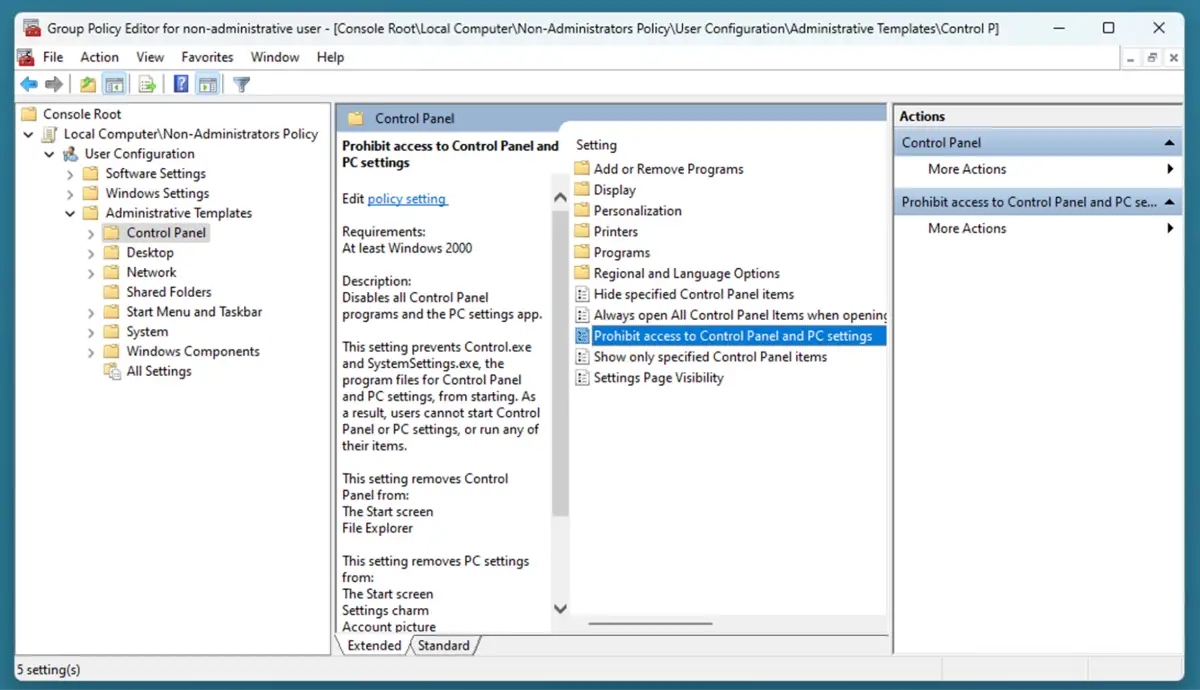
4. Wählen Sie im Einstellungsfenster Aktiviert und klicken Sie dann auf OK.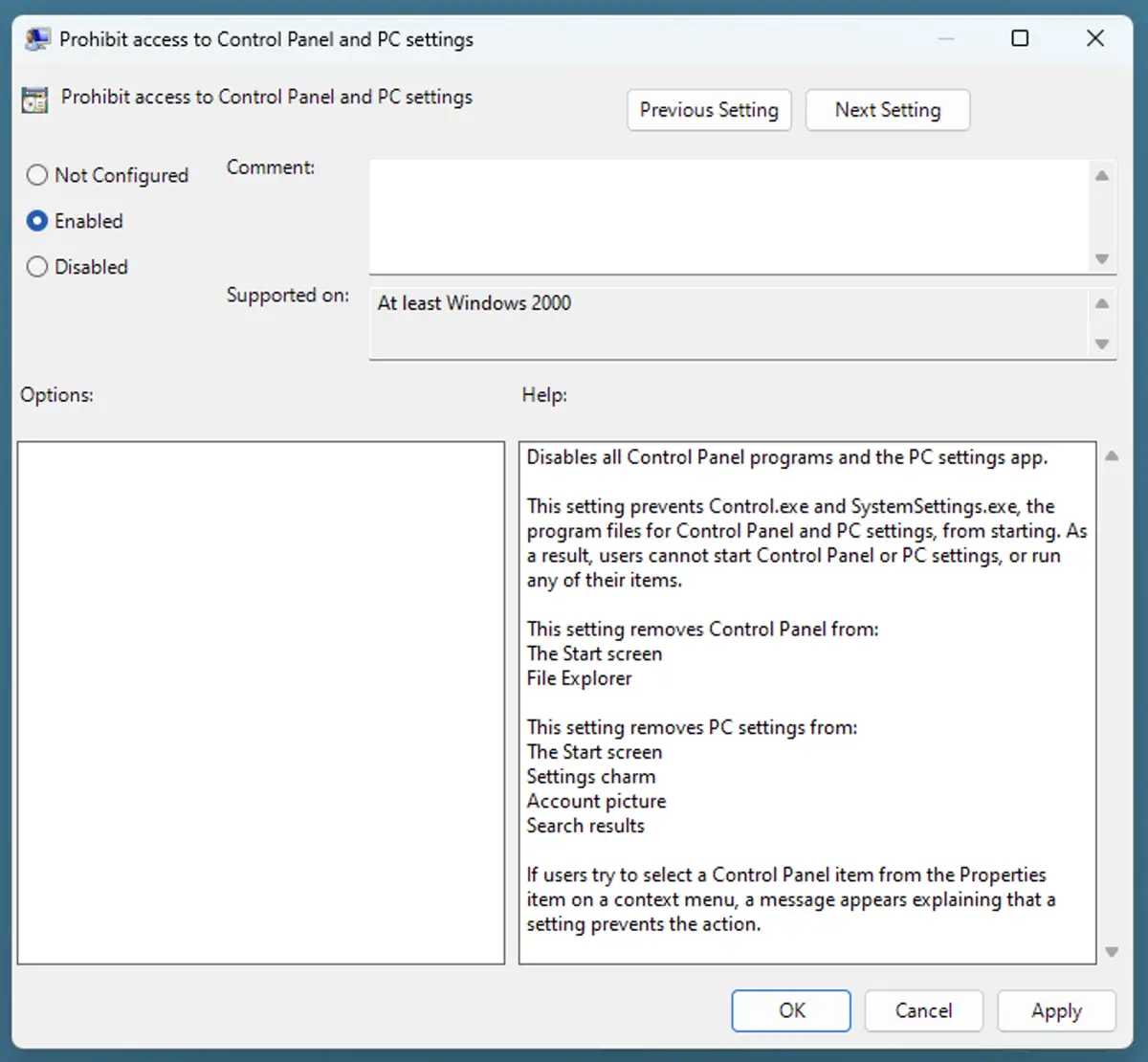
5. Starten Sie den Rechner neu oder führen Sie den Befehl gpupdate /force in PowerShell oder der Eingabeaufforderung aus, damit die Änderungen wirksam werden.
Sie können diese Änderungen rückgängig machen, indem Sie die Einstellung Zugriff auf Systemsteuerung und PC-Einstellungen verhindern erneut öffnen. Wählen Sie dort Deaktiviert oder Nicht konfiguriert.
Testen Sie jedes von Ihnen erstellte Gruppenrichtlinienobjekt, um sicherzugehen, dass es die gewünschte Wirkung hat.
Häufige Probleme mit lokalen Gruppenrichtlinien beheben
Bei der Fehlersuche rund um benutzerbezogene lokale Gruppenrichtlinien können Sie Folgendes prüfen:
- Vergewissern Sie sich, dass die Richtlinien den gewünschten Benutzer:innen oder Gruppen zugewiesen sind.
- Prüfen Sie, ob die Benutzer:innen, für die Sie Richtlinien erstellen möchten, Mitglieder der Gruppe sind, der die Richtlinie zugewiesen ist.
Für eine tiefergehende Analyse führen Sie gpresult /r aus, um alle aktuell aktiven Gruppenrichtlinien aufzulisten. Beachten Sie: Bei einem Konflikt setzt sich die restriktivste der betroffenen Richtlinien durch.
Wenn Ihnen beim Erstellen lokaler Gruppenrichtlinien ein Fehler unterläuft oder Sie die Ursache eines Problems nicht eingrenzen können, setzen Sie alle Gruppenrichtlinien zurück, indem Sie die folgenden Befehle als Administrator:in ausführen:
gpupdate /force
secedit /configure /cfg %windir%\inf\defltbase.inf /db defltbase.sdb /verbose
Nachdem Sie die obigen Befehle ausgeführt und den Windows-PC neu gestartet haben, sind die Richtlinien für Computerkonfiguration und Benutzerkonfiguration auf die Standardwerte zurückgesetzt.
Zentralisieren und automatisieren Sie Gruppenrichtlinien mit NinjaOne Windows Endpoint Management.
Registrieren Sie sich für eine kostenlose 14-tägige Testversion oder sehen Sie sich eine Demo an
So verwalten Sie Windows-Gruppenrichtlinien im Unternehmensmaßstab
Lokale Gruppenrichtlinien in großem Maßstab einzusetzen, kostet viel Zeit und ist fehleranfällig. In Unternehmensumgebungen ermöglicht eine Active-Directory-Domäne die zentrale Verwaltung von Gruppenrichtlinien und Windows-Konfigurationen und sorgt für mehr Kontrolle und Transparenz. Damit Ihre IT-Infrastruktur durchgängig konsistent, zuverlässig und sicher bleibt, kann eine dedizierte Lösung für Endpunkt-Management die Verwaltung vereinfachen und Risiken senken.
Verwandte Themen:
- So öffnen Sie den Editor für lokale Gruppenrichtlinien in Windows 11
- So setzen Sie alle lokalen Gruppenrichtlinien-Einstellungen zurück
- So wenden Sie lokale Gruppenrichtlinien in Windows 11 & 10 auf Administrator:innen an
- So wenden Sie lokale Gruppenrichtlinien in Windows 11 & 10 auf Nicht-Administrator:innen an