
Schlüsselpunkte
- Windows bietet mehrere integrierte Methoden, um die Systeminformationen des PCs anzuzeigen, darunter msinfo32, systeminfo, PowerShell und die Einstellungen.
Das Systeminformationen-Tool msinfo32 liefert die umfassendste Aufschlüsselung von Hardware und Treibern und erlaubt den Export als .nfo oder .txt. - Der Befehl systeminfo und das PowerShell-Cmdlet Get-ComputerInfo unterstützen Automatisierung und die Erfassung von Inventardaten aus der Ferne.
- Einstellungen und Systemsteuerung bieten schnellen Zugriff auf grundlegende Daten wie CPU, RAM und Windows-Version.
- IT-Teams können das Abrufen von Systeminformationen mit PowerShell-Remoting oder RMM-Tools skalieren und so einen zentralen Überblick über ihre Assets gewinnen.
Wenn Sie wissen möchten, wie Sie die Systeminformationen Ihres PCs unter Windows 11 anzeigen, hilft Ihnen Windows mit mehreren integrierten Tools weiter. Sie geben direkten Einblick in Hardware, Betriebssystem, BIOS und Treiber.
Kurz gefasst gehen Sie so vor, um die Systeminformationen des PCs anzuzeigen:
- Drücken Sie Windows + R, geben Sie msinfo32 ein und drücken Sie die Eingabetaste.
- Öffnen Sie Einstellungen > System > Info für die wichtigsten Eckdaten.
- Führen Sie systeminfo in der Eingabeaufforderung aus.
- Nutzen Sie Get-ComputerInfo in PowerShell für die Automatisierung.
Dieser Artikel geht ausführlich auf diese Methoden ein. Zu wissen, wie Sie die Systeminformationen des PCs anzeigen, ist entscheidend für die Fehlerbehebung, die Planung von Windows-Upgrades, Kompatibilitätsprüfungen und die Hardware-Dokumentation im Unternehmen.
Wenn Sie lieber zusehen als lesen: Schauen Sie sich So zeigen Sie die Systeminformationen Ihres PCs unter Windows 11 an an.
Was sind die Windows-Systeminformationen (msinfo32)?
Die Windows-Systeminformationen (msinfo32) sind ein integriertes Diagnose-Tool, das detaillierte Daten zu Hardware, Treibern, BIOS und Betriebssystemkonfiguration von Windows-11-Geräten liefert. IT-Fachleute nutzen es häufig zur Fehlerbehebung, Dokumentation und Kompatibilitätsprüfung.
Verschaffen Sie sich einen Überblick über die Systeminformationen aller verwalteten Geräte.
So prüfen Sie die Systeminformationen unter Windows 11
Es gibt mehrere Methoden, um die Systeminformationen unter Windows 10 anzuzeigen. Wir stellen sie im Folgenden vor.
Hier eine kurze Vergleichstabelle mit allen Methoden:
| Methode | Detailgrad | Exportierbar | Am besten geeignet für |
| msinfo32 | Hoch | Ja (.nfo/.txt) | Fehlerbehebung, Dokumentation |
| systeminfo | Hoch | Ja (Ausgabe über die Befehlszeilenschnittstelle) | Automatisierung, Skripting |
| Get-ComputerInfo | Sehr hoch | Ja | PowerShell-Automatisierung |
| Einstellungen > Info | Grundlegend | Nein | Schnelle Prüfungen |
| Systemsteuerung > System | Grundlegend | Nein | Legacy-Umgebungen |
Das Windows-Tool Systeminformationen nutzen (msinfo32)
msinfo32 ist ein integriertes Tool, um die Systeminformationen unter Windows 10 und Windows 11 anzuzeigen. So rufen Sie es auf:
- Klicken Sie mit der rechten Maustaste auf die Schaltfläche „Start“ und wählen Sie Ausführen (oder drücken Sie Windows-Taste + R auf Ihrer Tastatur).
- Geben Sie msinfo32 in das Feld Öffnen ein und klicken Sie auf OK.
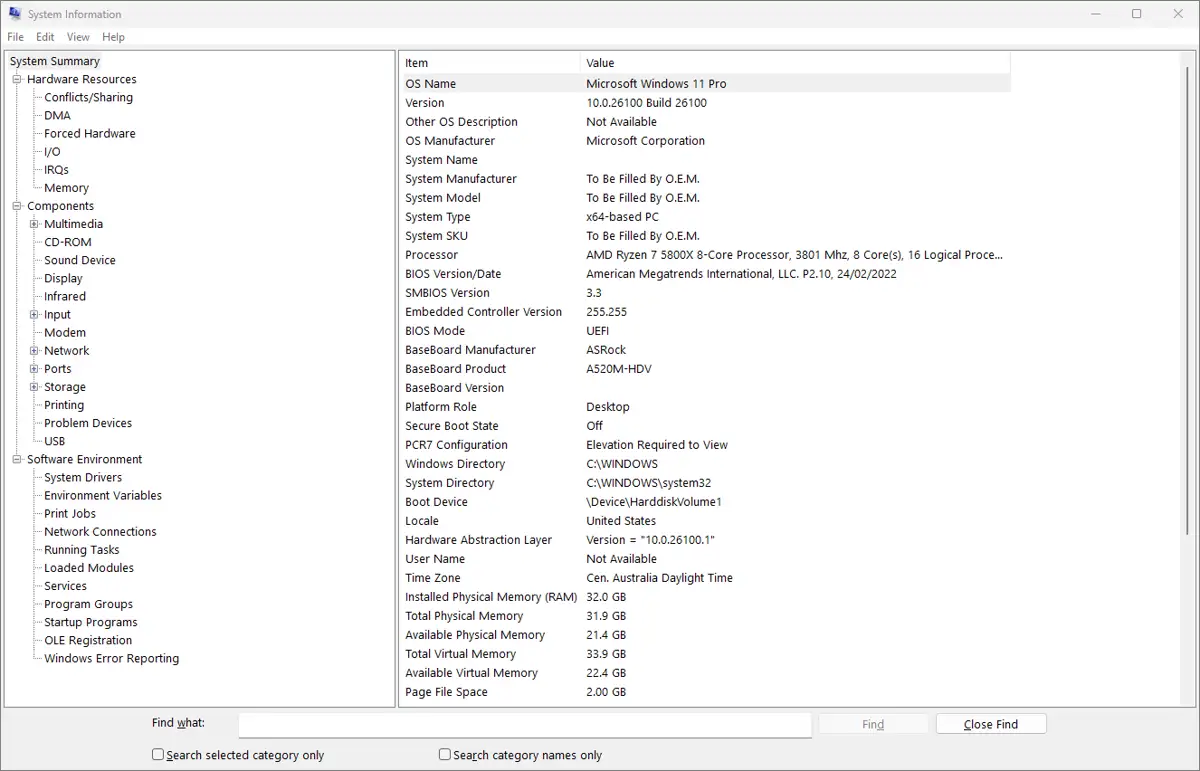
Die Informationen in msinfo32 sind in mehrere Bereiche gegliedert:
- Systemübersicht: bietet eine Übersicht über Ihr System, darunter die Windows-Version, Prozessorinformationen, RAM sowie weitere übergeordnete Hardware- und Software-Informationen.
- Hardwareressourcen: enthält detaillierte Low-Level-Informationen zu Ihrer Hardware, etwa zu DMA, E/A, Arbeitsspeicher und IRQ.
- Komponenten: listet die in Ihrem Windows-10- oder Windows-11-PC installierte Hardware auf, darunter CD-ROM, Audio-Hardware, Drucker und USB-Geräte.
- Softwareumgebung: Dieser Bereich umfasst Informationen zu Treibern, Diensten, Autostart-Programmen und weiteren softwarebezogenen Systemdetails.
Mit der Suchfunktion Suchen nach am unteren Rand des Fensters msinfo32 können Sie die Systeminformationen durchsuchen. Eine Suche nach „Adapterbeschreibung“ zeigt beispielsweise den Namen des aktuellen Grafikadapters bzw. der GPU an.
Die von msinfo32 bereitgestellten Systeminformationen lassen sich exportieren oder in einer Textdatei speichern. Klicken Sie dazu in der Menüleiste des Fensters msinfo32 auf Datei > Speichern … oder Datei > Exportieren ….
Detaillierte Systeminformationen über die Eingabeaufforderung oder PowerShell abrufen
Mit dem Befehl systeminfo lassen sich ausführliche Informationen zur Hardware und Software Ihres Windows-PCs ausgeben.
- Öffnen Sie die Eingabeaufforderung oder PowerShell.
- Geben Sie den Befehl systeminfo ein und drücken Sie die Eingabetaste.
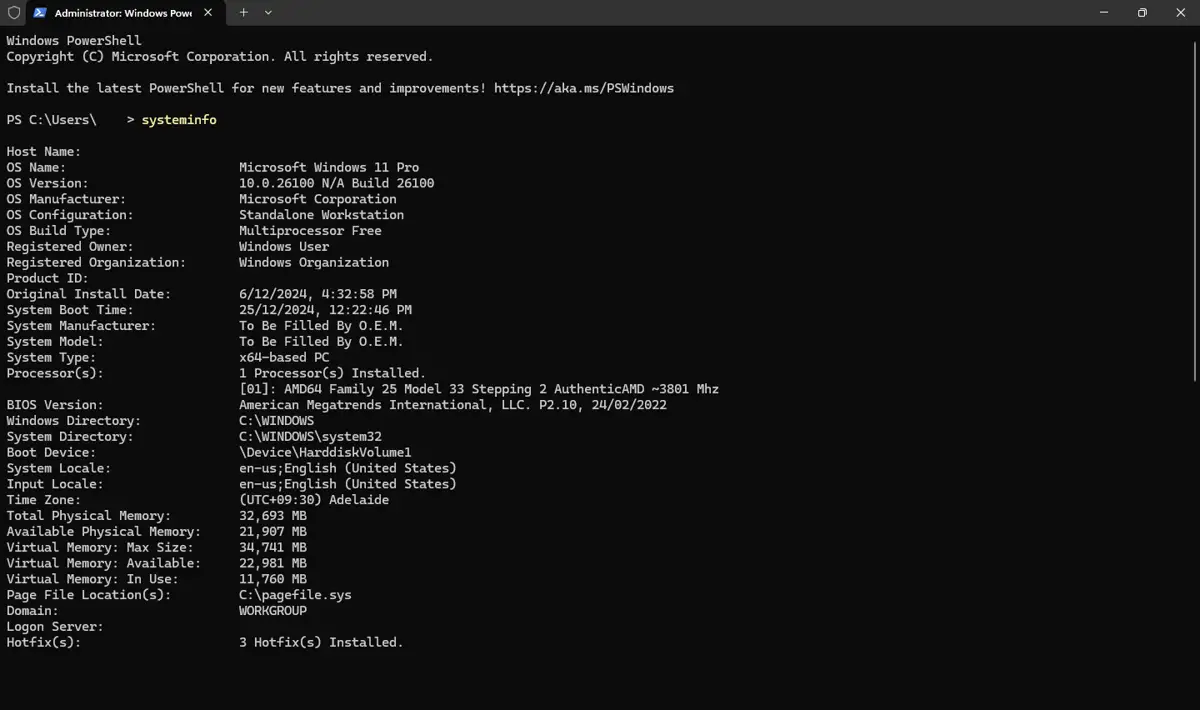
Alternativ können Sie das Cmdlet Get-ComputerInfo in PowerShell verwenden, um Ihre Systemdetails auszugeben. Führen Sie dazu folgenden Befehl aus:
Get-ComputerInfo
Der folgende Befehl speichert die Ausgabe von Get-ComputerInfo in einer Textdatei im aktuellen Verzeichnis:
Get-ComputerInfo | Out-File -FilePath „ComputerInfo.txt“
PowerShell ist ein wirkungsvolles Automatisierungswerkzeug, mit dem Sie Befehle und Skripte aus der Ferne ausführen können. So lässt sich zum Beispiel das Sammeln von Systeminformationen für mehrere Windows-10- und Windows-11-PCs automatisieren und an einem zentralen Ort zur Auswertung ablegen.
Windows-Version und Eckdaten in der App „Einstellungen“ finden
Grundlegende Informationen zu Ihrem Windows-10- oder Windows-11-Gerät werden in der Windows-App „Einstellungen“ angezeigt:
- Klicken Sie mit der rechten Maustaste auf die Schaltfläche „Start“.
- Wählen Sie Einstellungen.
- Wechseln Sie zu Einstellungen > System > Info.
Systemeigenschaften in der Systemsteuerung prüfen
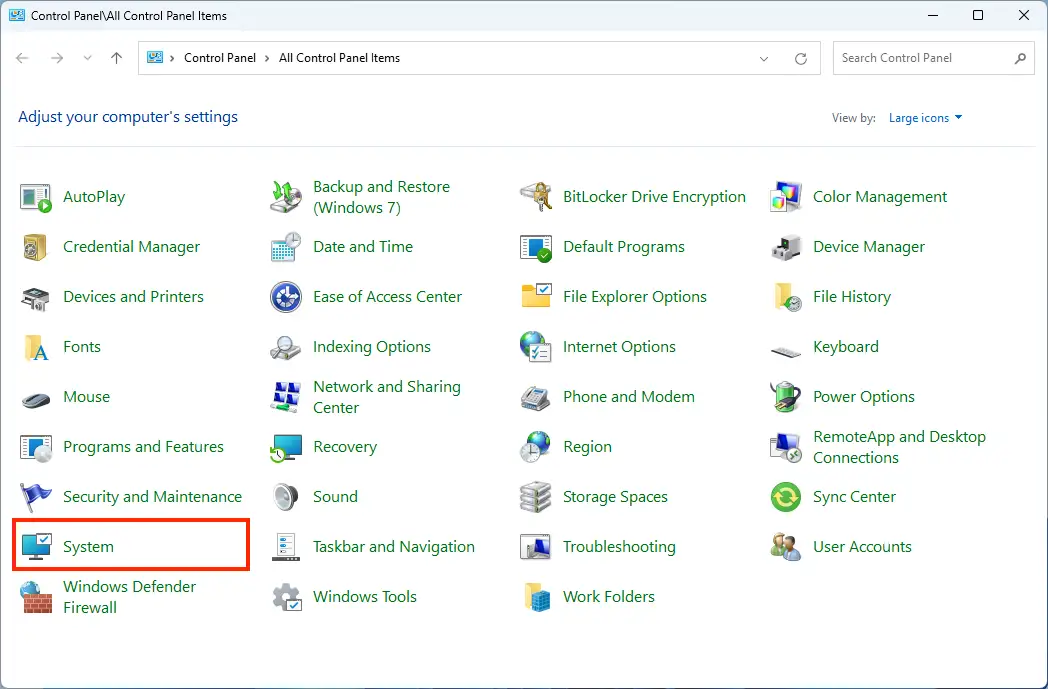
Über die klassische Systemsteuerung können Sie grundlegende Informationen zu Ihrem Windows-10- oder Windows-11-PC einsehen:
- Drücken Sie Windows-Taste + R.
- Geben Sie control ein und drücken Sie die Eingabetaste.
- Wechseln Sie zu System und Sicherheit.
- Wählen Sie System, um Informationen zu Ihrem Windows-System anzuzeigen.
Die Methoden zum Anzeigen von Hardware- und Software-Details unter Windows im Vergleich
Das Windows-Tool Systeminformationen (msinfo32) und der Befehl systeminfo über die Befehlszeile liefern die ausführlichsten Informationen zu Ihrem Windows-11-Gerät.
Die Systemeigenschaften und die App „Einstellungen“ zeigen dagegen nur grundlegende Daten. Das ist praktisch, wenn Sie schnell Ihre Windows-Version prüfen oder wissen möchten, wie viel RAM Ihr PC hat und welche CPU verbaut ist.
Stand 2026 unterstützen Windows 11 23H2 und neuere Versionen weiterhin alle oben beschriebenen Methoden. msinfo32, systeminfo und PowerShell werden in Unternehmensumgebungen nach wie vor vollständig unterstützt.
Beschleunigen Sie die Fehlerbehebung und lösen Sie Endpunkt-Probleme Ihrer Endbenutzer:innen aus der Ferne.
Inventar pflegen und Systemdaten ganzer Windows-Geräteflotten einsehen
Für einzelne Privatanwender:innen ist das Anzeigen der Systeminformationen auf Windows-10- und Windows-11-Geräten unkompliziert. Sobald Sie jedoch die Hardware- und Software-Informationen von zehn, hundert oder sogar tausend Windows-Geräten prüfen müssen, wird es schnell komplex.
Fernwartung und -Verwaltung von NinjaOne verschafft Ihnen den vollen Überblick über all Ihre Windows-, Apple-, Android- und Linux-Geräte. Sie rufen jederzeit aktuelle Daten zu den Spezifikationen jedes Geräts ab, inklusive detaillierter Hardware- und Software-Informationen. So beheben Sie Probleme und beurteilen, ob Geräte aktualisiert oder aufgerüstet werden müssen, um neue Software- oder Geschäftsanforderungen zu erfüllen.