



Belangrijkste punten
- Installeer beveiligingspatches direct; ongepatchte Linux-servers zijn een belangrijke oorzaak van malware, datalekken en compliance-problemen.
- Schakel root-login en SSH-authenticatie met wachtwoord uit en werk met SSH-sleutelparen. Houd ook OpenSSH zelf up-to-date – een kwetsbaarheid uit 2024 (regreSSHion) gaf op ongepatchte versies root-toegang zonder authenticatie.
- Houd sudo up-to-date om root te beschermen tegen kwetsbaarheden in de chroot-optie van sudo op getroffen versies.
- Configureer een firewall (firewalld of ufw) die al het verkeer blokkeert behalve wat expliciet is toegestaan.
- Beperk het aantal geïnstalleerde pakketten en draaiende services om het aanvalsoppervlak te verkleinen.
Linux server hardening betekent dat u een Linux-server versterkt en beveiligt om deze te beschermen tegen kwetsbaarheden en bedreigingen. Dit artikel loopt de belangrijkste stappen door om een Linux-server in 2026 te harden via Patching, toegangsbeheer, SSH- en sudo-beveiliging, firewalls en Monitoring.
Wilt u dit in de praktijk zien? Bekijk dan onze korte video: Zo beveiligt u uw Linux-server.
Geen enkel beveiligingsrisico is te klein om te negeren
Helaas kunnen zelfs de kleinste kwetsbaarheden uitgroeien tot serieuze beveiligingsrisico’s. Houd er rekening mee dat elke code die op uw systeem draait, fouten kan bevatten waarmee indringers toegang krijgen tot een command shell of waarmee legitieme gebruikers zonder rechten hun toegang kunnen opschalen naar superuser-rechten.
Hoe laag het risiconiveau ook is, het is altijd beter om kleine beveiligingsrisico’s aan te pakken voordat ze uitgroeien tot grote cyberbedreigingen. Volg daarvoor een vast proces voor server hardening. Met Linux server hardening versterken IT-teams hun verdediging voordat er serieuze dreigingen ontstaan, waardoor grote problemen in de eerste plaats worden voorkomen.
Systeemupdates en beveiligingspatches
Uw Linux-server regelmatig updaten is essentieel voor de beveiliging en de algehele gezondheid ervan, zeker omdat zwakke beveiligingsmaatregelen en -praktijken stelselmatig worden misbruikt door threat actors, aldus het Cybersecurity & Infrastructure Security Agency (CISA). Software en besturingssystemen worden voortdurend verbeterd en verfijnd om kwetsbaarheden en zwakke plekken te verhelpen.
Door updates snel te installeren, zorgt u ervoor dat bekende beveiligingslekken worden gedicht en verkleint u de kans op misbruik door cyberdreigingen. Bovendien bevatten updates vaak bugfixes en prestatieverbeteringen, wat leidt tot een stabielere en efficiëntere serveromgeving. Niet regelmatig updaten stelt het systeem bloot aan mogelijke aanvallen en tast de integriteit ervan aan.
De risico’s van ongepatchte softwarekwetsbaarheden zijn onder meer:
- Malware: Kwaadaardige code, zoals ransomware, is een van de grootste cyberdreigingen. Volgens Cybersecurity Ventures kostte cybercriminaliteit de wereld in 2025 10,5 biljoen dollar en dat bedrag blijft stijgen.
- Datalekken: Volgens het Cost of Data Breach Report 2026 van IBM bereikten de wereldwijde gemiddelde kosten van een datalek dit jaar 4,99 miljoen dollar, een stijging van 12% en een nieuw record, grotendeels veroorzaakt door AI-gerelateerde incidenten.
- Compliance-problemen: Regelmatig Patching helpt u te voldoen aan uiteenlopende wettelijke eisen, waaronder PCI-DSS, HIPAA en GDPR.
- Lagere productiviteit: Ongepatchte software kan de operationele efficiëntie aantasten en uw organisatie blootstellen aan cyberdreigingen. Patching lost niet alleen beveiligingsproblemen op, maar verhelpt ook bugs die de prestaties kunnen beïnvloeden.
Patching geldt ook voor uw beveiligingstools zelf, niet alleen voor uw OS en applicaties. Zie de secties over sudo en SSH hieronder voor twee voorbeelden uit 2025 waarin de hardeningtools die deze gids aanbeveelt, zelf een patch nodig hadden.
De juiste patchingstrategieën en beste praktijken voor uw server-patchbeheer kiezen is cruciaal voor een veilige Linux-server. Actuele Linux-distributies voor zakelijk gebruik beschikken vrijwel allemaal over een vorm van geautomatiseerd patchbeheer, via betaalde abonnementsdiensten of via de community. De betaalde diensten gaan vaak verder dan alleen het patchen van uw systeembestanden voor beveiliging; sommige bieden ook een oplossing om uw draaiende kernel live te patchen, zodat uw systemen al gepatcht zijn voordat u ze hoeft te rebooten.
Introductie tot package managers
Package managers verschillen per distributie, maar gebruiken doorgaans twee belangrijke pakketformaten: DEB en RPM. DEB wordt gebruikt op Debian-gebaseerde systemen en beheerd met apt; RPM staat voor Redhat Package Manager en wordt beheerd via dnf of yum op Red Hat/Enterprise Linux-gebaseerde systemen of via zypper op SUSE. Alle package managers maken het installeren, updaten en verwijderen van softwarepakketten mogelijk en lossen daarnaast afhankelijkheden op.
Gebruik package managers om software effectief te beheren en het updateproces te stroomlijnen. Alle grote package managers worden ook ondersteund door remote repositories, waarmee u de controle over updates en software-uitrol kunt centraliseren.
Automatische updates voor kritieke beveiligingspatches instellen
Als u uw Linux-server zo configureert dat kritieke beveiligingspatches automatisch worden geïnstalleerd, worden updates met hoge prioriteit direct toegepast zonder handmatig ingrijpen. Dat verkleint het kwetsbaarheidsvenster en verlicht de werkdruk voor beheerders. Bij distributies voor zakelijk gebruik kunt u dit doorgaans tijdens de installatie instellen. Zie de configuratiepakketten hieronder; wilt u dit op uw bestaande systeem instellen, dan geldt het volgende:
Ubuntu: sudo apt install unattended-upgrades
Red Hat/CentOS: sudo yum install dnf-automatic
SUSE: sudo zypper install yast2-online-update-configuration -> open YaST, selecteer Software -> Online Update Configuration en configureer naar wens.
Wees echter voorzichtig met het inschakelen van automatische updates; deze kunnen de systeemstabiliteit beïnvloeden of vragen om compatibiliteitstests. Testen is extra belangrijk wanneer u grootschalige tools voor beheer op afstand zoals Ansible of Puppet gebruikt om serverupdates uit te voeren in een heterogene computeromgeving.
sudo-rechten en shell-toegang configureren
Uw gebruikersaccounts en rechten correct configureren is essentieel voor een veilig systeem dat toch de juiste toegang toestaat. Verkeerd ingestelde rechten kunnen problemen veroorzaken, dus zorg er vanaf het begin voor dat ze goed staan.
Als u het commando sudo volledig benut met de juiste /etc/sudoers-configuratie, kunt u per applicatie root-rechten zonder wachtwoord beperken en toekennen. Gebruik altijd het commando visudo om /etc/sudoers te bewerken, want daarmee blijven de juiste rechten op dat kritieke bestand behouden:
sudo visudo
Breng wijzigingen aan zoals hieronder, waarbij u ninja vervangt door uw gebruikersnaam en de door komma’s gescheiden lijst met toegestane commando’s aanpast aan uw use case:
someuser ALL=(ALL:ALL) ALL
naar
someuser ALL = NOPASSWD: /bin/systemctl restart nginx, /bin/kill, /usr/sbin/reboot
Sla daarna op en sluit af. Let op: sudo leest het bestand /etc/sudoers in feite van onder naar boven. Lijken uw wijzigingen dus geen effect te hebben, verplaats de bewerkte regel dan naar het onderste deel van het sudoers-bestand.
sudo correct configureren is op zichzelf niet genoeg – sudo zelf moet ook gepatcht blijven. Halverwege 2025 kon elke lokale gebruiker zonder rechten door een kritieke kwetsbaarheid (CVE-2025-32463, CVSS 9.3) root bereiken via de optie -R/--chroot van sudo, zonder dat een sudoers-regel hem die toegang gaf. De kwetsbaarheid trof sudo-versies 1.9.14 tot en met 1.9.17 en werd verholpen in 1.9.17p1. Controleer uw versie en werk indien nodig bij:
sudo --version
Draait u een getroffen versie en kunt u niet direct updaten, dan sluit het uitschakelen van de chroot-functie (Defaults !use_chroot in sudoers) de aanvalsroute af totdat u kunt patchen.
Een woord over shells
U kunt de standaard-shell van een gebruiker instellen met het commando chsh als root of voor meerdere gebruikers tegelijk door het bestand /etc/passwd als root te bewerken. Dat is in sommige gevallen nuttig en wenselijk, bijvoorbeeld om de standaardshell van een FTP-only-account te wijzigen in /sbin/nologin – zo’n account hoeft immers nooit terminalcommando’s uit te voeren. Door in zo’n geval shell-toegang weg te nemen, verkleint u het potentiële aanvalsoppervlak van het systeem.
SSH-toegang beveiligen met sleutels en root-login uitschakelen
Secure Shell (SSH) is een netwerkprotocol dat de industriestandaard vormt en remote access op commandoregelniveau tot een systeem mogelijk maakt. Onder techneuten leeft de stellige overtuiging dat shell-toegang per definitie gelijk moet staan aan “alsof u lokaal werkt”. Daarom is het cruciaal om SSH-toegang te beperken tot alleen de noodzakelijke gebruikers en ervoor te zorgen dat alleen de juiste gebruikers handelingen als root kunnen uitvoeren.
Zorg eerst dat uw OpenSSH-server gepatcht is. In juli 2024 maakte een kritieke kwetsbaarheid met de bijnaam “regreSSHion” (CVE-2024-6387) remote code execution op root-niveau zonder authenticatie mogelijk op glibc-gebaseerde Linux-systemen met OpenSSH 8.5p1 tot en met 9.8p1. Zonder dat er interactie van een gebruiker nodig was. De kwetsbaarheid is verholpen in OpenSSH 9.8p1. Controleer uw versie en update voordat u vertrouwt op de configuratiestappen hieronder:
ssh -V
Beste praktijken voor het beveiligen van SSH-toegang tot Linux-servers
Het is over het algemeen verstandig om zowel root-login via SSH als SSH-toegang op basis van een wachtwoord volledig uit te schakelen. Hoewel de wachtwoordtekst bij wachtwoordauthenticatie versleuteld wordt verzonden door de SSH-hostsleutels die tijdens de handshake tussen SSH-client en -server vóór het inloggen worden uitgewisseld, gaat het wachtwoord in enige vorm toch over meerdere netwerken. Ook dat is een aspect van het aanvalsoppervlak: zijn de hostsleutels van uw SSH-server bijvoorbeeld gegenereerd met een ouder of onveilig algoritme, dan kunnen uw wachtwoorden worden afgeluisterd.
Logins met een SSH-sleutel zijn niet kwetsbaar voor dit soort aanvallen; alleen uw publieke sleutels worden in “platte tekst” verzonden en die zijn ontworpen voor publieke verspreiding. Net als uw private sleutel zelf gaat ook de wachtwoordzin waarmee u die sleutel bij het inloggen ontgrendelt, niet over het netwerk.
SSH-sleutels gebruiken voor authenticatie
Let op: de codefragmenten hieronder bevatten ter verduidelijking opmerkingen van de auteur, aangegeven met “##”.
- Genereer een SSH-sleutel met het commando ssh-keygen en de vlag -t ed25519 – Ed25519 is sneller en veiliger dan het oudere RSA-formaat en is sinds OpenSSH 9.5 (2023) de standaard van ssh-keygen.
user@host:~> ssh-keygen -t ed25519
Generating public/private ed25519 key pair. Enter file in which to save the key (/home/user/.ssh/id_ed25519):
Enter passphrase (empty for no passphrase):
Enter same passphrase again:
Your identification has been saved in /home/user/.ssh/id_ed25519
Your public key has been saved in /home/user/.ssh/id_ed25519.pub
The key fingerprint is: SHA256:NjPk3GbSIL6wdITiSrEQ3U9uXqqaYJdtS62cwCahKoM user@host
The key's randomart image is:
+--[ED25519 256]--+
|.. . |
| .. ... |
|... .+o o |
|..o. o+=.+ |
| +. ooooS = |
|o.o.o++o B |
|=o *.=.. |
|E.+.* + |
|o.o. = |
+----[SHA256]-----+
user@host:~>
- Kopieer uw publieke sleutel naar uw online hostingplatform. Hebt u nog toegang met een wachtwoord tot de betreffende server, dan kunt u met het commando ssh-copy-id de SSH-configuratiebestanden van uw externe account automatisch instellen, waarbij uw nieuw gegenereerde SSH-sleutel op de juiste plekken wordt gekopieerd:
ssh-copy-id -i ~/.ssh/id_ed25519.pub remoteuser@remotehost
- Manieren om met SSH-sleutels in te loggen:
A) Rechtstreeks op de commandoregel:
ssh -i ~/.ssh/id_ed25519 remoteuser@remotehost:port
B) Via het bestand ~/.ssh/config (zie de stappen hieronder)
- Bewerk uw bestand ~/.ssh/config met een willekeurige teksteditor. Doe dit als het account of de gebruiker die de SSH-config gaat gebruiken om op afstand verbinding te maken.
- Voeg stanza’s toe in het volgende formaat:
Host server1   ## Arbitrary label/handle for easy usage
Hostname server1.example.com   ## Real hostname/IP
User remote_user_1  ## Remote Linux username
Port 12345  ## Remote port, default 22
IdentityFile ~/.ssh/id_ed25519  ## NB! Private key file
ForwardX11 yes ## Optional, forwards remote GUI apps

Host server2
Hostname server2.example.com
User remote_user_2
Port 34567
IdentityFile ~/.ssh/id_ed25519
Tussen stanza’s hoort verticale witruimte te staan. - Nu kunt u eenvoudig SSH’en door te typen:
ssh server1
Omdat al het overige onder dat stanza-label in uw .ssh/config-bestand is vastgelegd, kunt u nu volstaan met ssh server1 om verbinding te maken. (Tussen stanza’s hoort verticale witruimte te staan.) Tip: gebruikt u Tab-completion in Linux (ook bekend als bash completion), dan is het goed om te weten dat uw SSH-configuratiebestand automatisch aansluit op de bash-completion-systemen van de meeste moderne Linux-distributies.
SSH-root-login en wachtwoordauthenticatie uitschakelen
- Zorg er ABSOLUUT ZEKER voor dat u met uw SSH-sleutel kunt inloggen. Werkt dit niet goed, dan kunt u zichzelf buitensluiten van uw systeem.
- Wijzig met uw favoriete editor als root de volgende regels in /etc/ssh/sshd_config in deze instellingen:
PermitRootLogin no

ChallengeResponseAuthentication no

PasswordAuthentication no

KbdInteractiveAuthentication no
- Laat uw SSH-server eventueel op een niet-standaardpoort draaien:
Port 12345
- Sla dit bestand op en herlaad uw SSH-service:
sudo systemctl restart sshd
- Probeer nu via SSH in te loggen zonder de SSH-sleutel:
ssh remote_user_1@server1 [-p port]
Lukt het inloggen niet zonder een SSH-sleutel op te geven, dan hebt u deze stap correct uitgevoerd.
Een firewall implementeren op Linux-servers
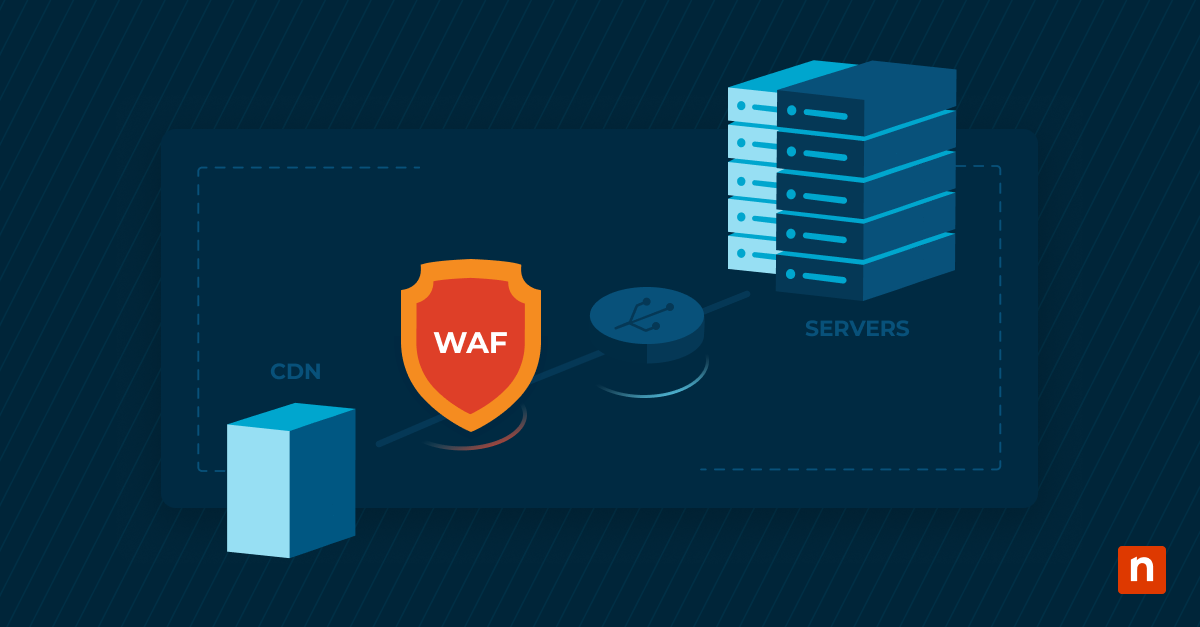
Beheert u een Linux-server in productie en wordt uw distributie geleverd met een vooraf geconfigureerde firewall, dan bent u al goed op weg. Zodra gegevens van een productieserver zijn blootgesteld aan het internet, beschermt u die het best met een firewall. Enterprise Linux- en Red Hat-varianten worden meestal geleverd met firewalld, terwijl Debian/Ubuntu ufw (“Uncomplicated Firewall”) meelevert. Raadpleeg man firewall-cmd of man ufw voor meer details.
Firewallregels en -beleid configureren
Firewallregels en -beleid komen, als u voorbij de details kijkt, eigenlijk neer op “blokkeer alles behalve wat ik expliciet toesta” – ook hier geldt dat moderne Linux-systemen doorgaans vooraf zijn ingesteld op verstandige standaardwaarden, zeker bij Enterprise Linux-varianten. Use cases die niet door deze verstandige standaardwaarden worden gedekt, vallen buiten het bestek van dit document.
De firewall monitoren en beheren
- Zowel firewalld als ufw sluit aan op de belangrijkste logsystemen journald en/of [r]syslog.
- Naast de firewallbeheertools firewall-cmd en ufw voor de commandoregel bieden andere frontends voor remote management zoals Cockpit, WebMin en YaST modules voor firewallbeheer. Ook andere tools voor remote management, zoals Ansible en Puppet, beschikken over modules voor automatische firewallconfiguratie en -beheer.
Services met netwerktoegang beveiligen
Beste praktijken voor het beveiligen van services met netwerktoegang:
- Zet zo min mogelijk code op uw systeem.
- Draai het absolute minimum aan services.
- Draai een publiek toegankelijke service nooit als root.
- Servers hebben geen GUI nodig. Overbodige code en draaiende services = een groter aanvalsoppervlak.
- Linux-services vertrouwen erop dat u het systeem beveiligt met encryptiecertificaten. Certbot/Let’s Encrypt biedt de eenvoudigste procedure om gratis encryptiecertificaten te genereren.
- De meeste Linux-services luisteren op aparte poorten voor hun veilige en onveilige verbindingen; raadpleeg de man-pagina’s van de betreffende services voor details over beveiliging en andere configuratie-opties.
- Met het commando ss ziet u op welke poorten uw systeem luistert (ongeacht of die poorten door uw firewall worden geblokkeerd; dit toont luisterende poorten per proces): ss -tulpn
Belangrijk: netstat, waarop dit commando vroeger draaide, is verouderd en wordt op actuele distributies vaak niet meer standaard geïnstalleerd (het zit niet in minimale RHEL 8+-installaties of in veel Debian-gebaseerde installaties). ss is de onderhouden vervanger, leest de socketstatus rechtstreeks uit de kernel en gebruikt dezelfde vlaggenindeling als hierboven getoond.
Houd uw hardening actueel
Een Linux-server harden is geen eenmalige instelstap – configuraties verschuiven naarmate gebruikers, software en firewallregels veranderen. Het loont dus om een paar vaste gewoonten in uw proces op te nemen:
- Schakel mandatory access control in.
- Centraliseer uw logs.
- Controleer of uw hardening daadwerkelijk effect heeft gehad.
- Koppel uw checklist aan een erkende standaard.
- Voer periodiek een controle uit, niet alleen bij de installatie.
Installeer alleen noodzakelijke pakketten van derden
Zorg dat u het aantal pakketten en applicaties van derden dat u op uw Linux-server installeert, beperkt. Zoals bij elke download geldt: hanteer goede hygiëne op het gebied van cybersecurity om het risico op bedreigingen te verkleinen en uw server zo gezond mogelijk te houden.
Een eenvoudige maar krachtige tip is om serverpakketten te installeren uit betrouwbare bronnen en alleen pakketten die ook echt regelmatig worden gebruikt. Dat laatste punt verdient nadruk! Ook als een pakket van een betrouwbare leverancier komt, blijft het een risico als het niet regelmatig wordt gebruikt (nog afgezien van de ruimte die het op uw server inneemt).
Gebruik fail2ban
fail2ban is een zelfregulerend beveiligingshulpprogramma voor Linux dat uw server automatisch controleert op geautomatiseerde digitale aanvallen en deze blokkeert. U configureert fail2ban eenvoudig met:
sudo apt install fail2ban -y
sudo cp /etc/fail2ban/jail.conf /etc/fail2ban/jail.local
sudo service fail2ban restart
Vervolgens kunt u het hulpprogramma naar wens configureren. Hoe dan ook waarschuwt fail2ban u bij meerdere inlogpogingen op uw externe servers en blokkeert het die adressen. Na verloop van tijd kunt u logbestanden bekijken voor een volledige lijst met geblokkeerde IP-adressen.
Implementeer tweefactorauthenticatie
Tweefactorauthenticatie (2FA) is een must om uw Linux-servers te beveiligen. In de kern is het een beveiligingssysteem dat gebruikers twee keer verifieert voordat het toegang geeft tot een systeem of account.
U stelt 2FA op uw Linux-server in door eerst een authenticatiepakket te installeren. Afhankelijk van het pakket dat u kiest, kan die extra beveiligingslaag variëren van een security key tot biometrische authenticatiefactoren.
Werk samen met een betrouwbaar bedrijf voor Endpoint management
U kunt uw Linux-server altijd handmatig controleren op kwetsbaarheden. Toch is het mogelijk kostenefficiënter om samen te werken met een betrouwbaar bedrijf voor Endpoint management zoals NinjaOne, om uw Linux-apparaten te monitoren, beheren en ondersteunen vanuit een enkel dashboard.
Minimalisme is voor Linux-serverbeveiliging net zo belangrijk als actie
Geen enkele actie achteraf vervangt goede keuzes vanaf het begin – in de huidige cloudverbonden wereld doen uw keuzes voor een Linux-serverdistributie en oplossingen voor remote management er meer toe dan ooit. De ingebouwde software voor remote management van Linux van NinjaOne geeft u de vrijheid om Windows-, macOS- en Linux-endpoints vanaf één platform te beheren en zorgt er tegelijk voor dat ze veilig en gepatcht blijven.
Je kunt gerust stellen dat de IT-infrastructuur van de meeste mkb-bedrijven Linux-servers bevat als onderdeel van hun kritieke infrastructuur. Hebt u een website, dan is de kans groot dat die op een Linux-server draait; gebruikt u online bankieren, dan hangt dat vermoedelijk af van de beveiliging van tientallen Linux-servers. En aangezien zelfs Android (sterk vereenvoudigd) een Linux-kernel is met wat GUI-werk erbovenop, is het onderwerp Linux-beveiliging letterlijk dichter bij u dan u denkt als u dit op een smartphone leest.