


Belangrijkste punten
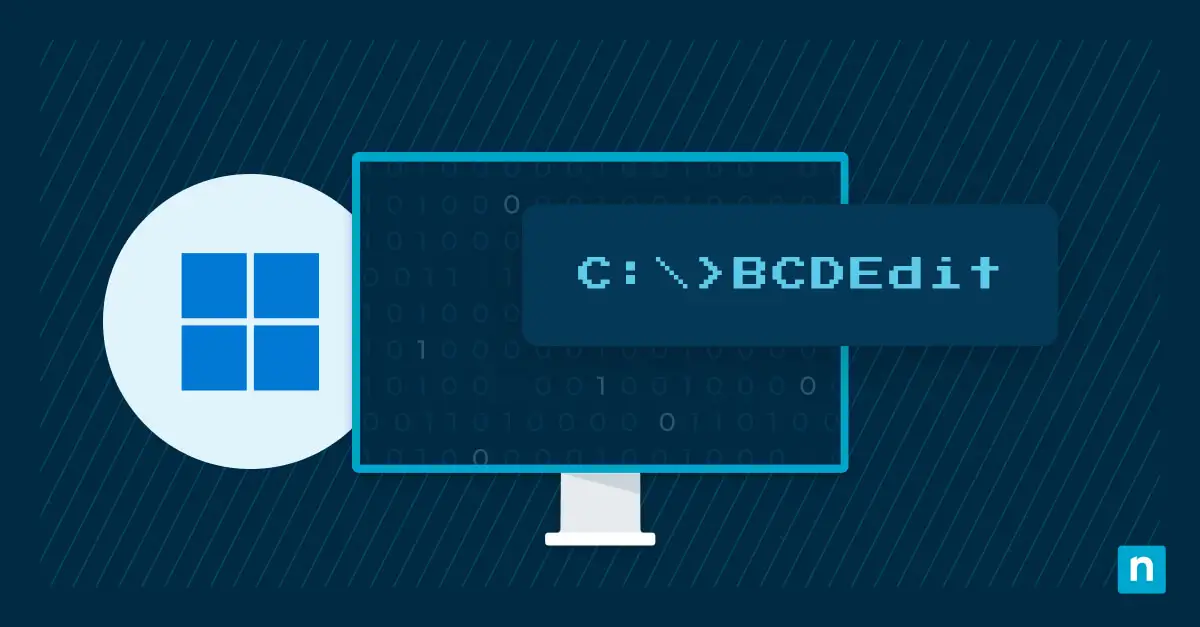
- Wat is BCDEdit? BCDEdit (Boot Configuration Data Editor) is een ingebouwde Windows-opdrachtregeltool waarmee u de Boot Configuration Data (BCD)-store beheert.
- Waar de BCD-store staat: op BIOS/MBR-systemen bevindt de BCD-store zich op \Boot\BCD en op UEFI/GPT-systemen op \EFI\Microsoft\Boot\BCD.
- Opstartvermeldingen beheren: met kerncommando’s als “bcdedit /enum”, “bcdedit /create”, “bcdedit /delete” en “bcdedit /set” kunt u opstartvermeldingen weergeven, toevoegen, verwijderen en configureren voor Windows-systemen met één of meerdere besturingssystemen.
- Kapotte opstartconfiguraties repareren en herstellen: gebruik “bcdedit /rebuildbcd” om te scannen op ontbrekende vermeldingen, “bcdboot C:\Windows” om de Windows-bootloader te herstellen en “bcdedit /set {current} bootstatuspolicy ignoreallfailures” om opstartlussen op te lossen.
- Voer BCDEdit uit met beheerdersrechten: BCDEdit vereist beheerderstoegang. Exporteer altijd een back-up met “bcdedit /export C:\BCD_Backup.bcd” voordat u wijzigingen doorvoert.
Elke interactie met een Windows-besturingssysteem begint met een geslaagd opstartproces dat de basis legt voor een stabiele gebruikersomgeving. Centraal in dat proces staat de Boot Configuration Data (BCD)-store, waarin de essentiële opstartinformatie is opgeslagen die het systeem tijdens het opstarten stuurt. Het beheer van deze cruciale gegevens gebeurt met de opdrachtregeltool BCDEdit of Boot Configuration Data Editor.
Wilt u het volledige verhaal? Bekijk onze video over wat BCDEdit doet en hoe u het gebruikt.
Zorg voor consistentie op al uw endpoints. Automatiseer uw taken rond de opstartconfiguratie met aangepaste BCDEdit-scripts via NinjaOne.
Ontdek nu meer over de functie NinjaOne-automatisering!
Wat is BCDEdit?
BCDEdit is een opdrachtregeltool die cruciaal is voor het beheer van de BCD-store, een firmware-onafhankelijke database op de systeempartitie: op \Boot\BCD bij BIOS/MBR-systemen of op \EFI\Microsoft\Boot\BCD bij UEFI/GPT-systemen.
De kerntaak van BCDEdit is het waarborgen van systeemstabiliteit en herstelbaarheid via nauwkeurig beheer van de opstartconfiguratie. Met BCDEdit beheren gebruikers en beheerders opstartvermeldingen, passen ze opstartinstellingen aan en sturen ze het opstartproces van het systeem of dat nu normaal, in veilige modus of in uiteenlopende debugmodi verloopt.
Waarvoor dient BCDEdit?
BCDEdit-commando’s wijzigen instellingen in de BCD-store en bepalen zo hoe de loader van het besturingssysteem zich tijdens het opstarten gedraagt, inclusief welke stuurprogramma’s en systeembestanden in welke volgorde worden geladen. BCDEdit is onmisbaar bij probleemoplossing, maakt het mogelijk om veilige modus in te schakelen bij systeemstoringen en beheert opstartvermeldingen in multi-bootomgevingen, wat soepel systeemherstel en onderhoud ondersteunt.
Goed om te weten: de BCD-store verving het verouderde bestand boot.ini (in gebruik tot en met Windows XP) en introduceerde een beter gestructureerd, veiliger en firmware-onafhankelijk kader voor opstartconfiguratie dat tot en met Windows 11 de standaard is gebleven.
Belangrijkste functies en commando’s van BCDEdit
Inzicht in BCDEdit-commando’s en hun onderlinge samenhang is essentieel voor effectief opstartbeheer. Zo is /enum, de standaard runtime-optie, onmisbaar om alle vermeldingen weer te geven en zo eenvoudig systeemidentificatiecodes te raadplegen. De parameter {current} in de BCDEdit-syntaxis is krachtig: hiermee voert u bewerkingen uit op de opstartvermelding van het momenteel draaiende systeem, wat veel taken vereenvoudigt.
Basishulp opvragen
Lijst met BCDEdit-commando’s of gedetailleerde hulp voor een specifiek commando weergeven:
- bcdedit /? [command] – bijv.:
Gedetailleerde gebruiksinformatie over het commando bcdedit createstore bekijken
- bcdedit /? createstore
Werken met een store
Een nieuwe, lege store voor opstartconfiguratiegegevens aanmaken
- bcdedit /createstore C:\bcd
De inhoud van de systeemstore naar een bestand exporteren
- bcdedit /export C:\bcd
De systeemstore herstellen met een back-upbestand
- bcdedit /import C:\bcd
Het apparaat voor de systeemstore instellen (geldt alleen voor EFI-systemen)
- bcdedit /sysstore {fwbootmgr}
Werken met vermeldingen in een store
Een kopie maken van een opgegeven opstartvermelding
- bcdedit /copy {current} /d “Copied Entry”
Een nieuwe vermelding aanmaken in de store voor opstartconfiguratiegegevens
- bcdedit /create /d “New Entry” /application osloader
Een element uit een opgegeven vermelding verwijderen
- bcdedit /delete {identifier}
Een mirror van vermeldingen in de store maken
- bcdedit /mirror {identifier}
Opties van een vermelding wijzigen
Een opgegeven element uit een opstartvermelding verwijderen
- bcdedit /deletevalue {identifier} element
Een waarde voor een optie van een vermelding instellen
- bcdedit /set {bootmgr} flightsigning on
Uitvoer bepalen
Enum is tevens de standaard runtime-optie. Met andere woorden: bcdedit /enum uitvoeren komt overeen met bcdedit zonder parameters uitvoeren. Dit wordt vaak gecombineerd met de schakelaar /v (verbose) om alle identifiers te zien.
Vermeldingen in een store weergeven
- bcdedit /enum
Verbose-modus inschakelen, waarbij alle identifiers volledig worden weergegeven
- bcdedit /v
De boot manager aansturen
Een eenmalige weergavevolgorde voor de volgende keer opstarten opgeven
- bcdedit /bootsequence {identifier}
De standaardvermelding voor de selectie in de boot manager opgeven
- bcdedit /default {identifier}
De weergavevolgorde van de boot manager opgeven
Desgewenst voegen de opties /addfirst of /addlast een vermelding toe aan respectievelijk het begin of het einde van de weergavevolgorde:
- bcdedit /displayorder [/addfirst|/addlast] {identifier1} {identifier2} [{identifier3} …]
De wachttijd opgeven voordat de boot manager de standaardvermelding kiest
- bcdedit /timeout 30
De weergavevolgorde voor het menu Extra opgeven
- bcdedit /toolsdisplayorder {identifier}
Opties voor Emergency Management Services (EMS)
EMS in- of uitschakelen voor de boot manager zelf
- bcdedit /bootems {identifier} ON
EMS in- of uitschakelen voor de opgegeven opstartvermelding van het OS
- bcdedit /ems {identifier} ON
Algemene EMS-instellingen voor de computer instellen
De parameter baudrate in het commando /emssettings bepaalt de baudrate voor een seriële consoleverbinding bij gebruik van Emergency Management Services (EMS). Een hogere baudrate zorgt voor snellere gegevensoverdracht, maar beide kanten van de verbinding moeten dezelfde baudrate gebruiken om goed te kunnen communiceren. Deze instelling is cruciaal voor een correcte configuratie en werking wanneer u een seriële console gebruikt voor remote management of probleemoplossing.
- bcdedit /emssettings baudrate:115200
Debuggen
De boot-debugger in- of uitschakelen
- bcdedit /bootdebug {identifier} ON
De kernel-debugger in- of uitschakelen
- bcdedit /debug {identifier} ON
De hypervisorparameters instellen
- bcdedit /hypervisorsettings hypervisordebug ON
Deze lijst geeft een breed overzicht van de beschikbare BCDEdit-opdrachtregelopties voor het beheren van opstartconfiguraties en het oplossen van problemen op Windows-systemen.
BCDEdit gebruiken voor opstartreparatie en -herstel
BCDEdit speelt een sleutelrol bij het verhelpen van opstartproblemen en het herstellen van fouten waardoor Windows niet correct start. De tool biedt een opdrachtregelinterface voor het beheer van BCD-stores en daarmee nauwkeurige controle over opstartopties en -instellingen.
Stapsgewijze handleiding: veelvoorkomende opstartproblemen oplossen met BCDEdit
Opstartproblemen komen vaak voort uit onjuiste of ontbrekende instellingen in de opstartconfiguratie. Als de vermelding van de boot manager beschadigd of verwijderd is, kunt u die met BCDEdit opnieuw aanmaken:
- Start de opdrachtprompt als beheerder.
- Bekijk de huidige opstartvermeldingen met bcdedit /enum.
- Spoor ontbrekende of onjuiste vermeldingen op.
- Gebruik bcdedit /create om ontbrekende vermeldingen aan te maken of bcdedit /set om foutieve instellingen te corrigeren.
- Start het systeem opnieuw op om de wijzigingen door te voeren.
Herstellen van opstartfouten en -storingen met BCDEdit-commando’s
BCDEdit-commando’s zijn veelzijdig bij het herstellen van uiteenlopende opstartfouten:
- Opstartrecords repareren met bcdboot C:\Windows om de Windows-bootloader te herstellen
- De juiste opstartpartitie instellen met bcdedit /set {default} device partition=C:
- Instellingen van de boot manager terugzetten naar standaard met bcdedit /deletevalue om onjuiste instellingen te verwijderen
De opstartconfiguratie volledig opnieuw opbouwen met BCDEdit
Bij ernstige opstartproblemen kan het nodig zijn de opstartconfiguratie opnieuw op te bouwen:
- Maak een back-up van de bestaande BCD-store met bcdedit /export C:\BCD_Backup.bcd.
- Verwijder de huidige BCD-store met bcdedit /store C:\Windows\System32\Config\BCD-Template /createstore.
- Maak nieuwe vermeldingen aan en stel de juiste waarden in met bcdedit /create en bcdedit /set.
- Importeer de back-up indien nodig met bcdedit /import C:\BCD_Backup.bcd.
Voorbeelden van opstartreparatie met BCDEdit
Opstartlussen oplossen
Automatisch opnieuw opstarten uitschakelen bij een systeemstoring is een gangbare stap bij het oplossen van opstartlussen:
- bcdedit /set {current} bootstatuspolicy ignoreallfailures
Een opstartapparaat toewijzen in een VM of server
In gevirtualiseerde omgevingen is het opgeven van het opstartapparaat cruciaal. Stel het opstartapparaat voor de virtual machine (VM) als volgt in:
- bcdedit /set {current} device boot
Debuggen inschakelen in een VM of server
- bcdedit /set {current} bootdebug on
Het pad naar de boot manager opgeven
Wanneer servers of VM’s opstarten vanaf een netwerk of gedeelde schijf, kan het opgeven van het pad naar de boot manager met bcdedit /set {bootmgr} path sharedbootmgr van groot belang zijn.
Met deze methoden bewijst BCDEdit zijn waarde als onmisbare tool om opstartproblemen te diagnosticeren en te verhelpen, zodat systemen toegankelijk en operationeel blijven wanneer configuraties misgaan.
Opstartopties aanpassen met BCDEdit
Deze voorbeelden geven een indruk van de geavanceerde aanpassingsmogelijkheden van BCDEdit, met gedetailleerde controle over opstart- en UEFI-instellingen voor specifieke operationele eisen.
De standaard opstartvermelding wijzigen
- bcdedit /default {identifier}
De opstarttime-out wijzigen en het opstartmenu beheren
Het aanpassen van de opstarttime-out kan helpen bij het oplossen van problemen. Geef de parameter op in seconden.
- bcdedit /timeout 30
Opstartvermeldingen toevoegen en verwijderen
Een nieuwe vermelding aanmaken
- bcdedit /create
Een vermelding verwijderen
- bcdedit /delete {identifier}
Geavanceerde aanpassingen: UEFI-instellingen
UEFI-instellingen aanpassen
- bcdedit /set {fwbootmgr} displayorder {bootmgr} {identifier}
UEFI-instellingen openen bij de volgende keer opstarten
- bcdedit /set {fwbootmgr} displayorder {bootmgr} {identifier}
Een aangepast opstartapparaat opgeven
- bcdedit /set {current} device partition=G:
BCDEdit in multi-bootomgevingen
Multi-bootconfiguraties in het kort
Met een multi-bootconfiguratie draaien er meerdere besturingssystemen, zoals Windows en Linux, op aparte partities of schijven van dezelfde computer. De gebruiker kiest bij het opstarten welk OS wordt geladen. Dat is waardevol voor iedereen die verschillende OS-omgevingen nodig heeft of dat nu is voor softwarecompatibiliteit, ontwikkeling, tests of persoonlijke voorkeur.
BCDEdit kan in een multi-bootconfiguratie naast Linux-bootloaders als GRUB en LILO bestaan. Meestal wordt één boot manager of loader als primaire ingesteld, die vervolgens de andere chain-loadt. Zo kunt u GRUB zo instellen dat die Windows Boot Manager laadt, die op zijn beurt met BCDEdit wordt beheerd.
Uitdagingen en oplossingen
EasyBCD ondersteunt Windows 11, al vereist volledige UEFI/EFI-functionaliteit de betaalde Plus-versie. Daarnaast kunnen updates van Windows 11 de instellingen van de boot manager van EasyBCD overschrijven. Voor UEFI-specifieke taken is EasyUEFI vaak de betrouwbaardere keuze.
Beste praktijken
- Installatievolgorde: Installeer Windows eerst, want Linux-installatieprogramma’s herkennen bestaande Windows-installaties doorgaans wel, andersom is dat niet het geval.
- Tools voor de boot manager: Gebruik een externe tool als EasyBCD om multi-bootconfiguraties te beheren. Die biedt een grafische interface om opstartvermeldingen in verschillende boot managers te configureren.
- Back-ups: Bewaar een back-up van de opstartconfiguratiegegevens zodat u die bij een verkeerde configuratie kunt terugzetten.
- Documentatie: Houd uw opstartconfiguratie nauwkeurig bij, inclusief aangepaste opstartvermeldingen of instellingen.
- Regelmatige controles: Controleer en actualiseer uw opstartconfiguratie periodiek zodat die aansluit bij de huidige systeemvereisten.
- Testen: Test nieuwe configuraties grondig in een gecontroleerde omgeving voordat u ze toepast op een productiesysteem.
- Hersteltools: Houd tools voor opstartherstel bij de hand en maak uzelf vertrouwd met de herstelprocedures.
- Kennis bijhouden: Blijf op de hoogte van de nieuwste beste praktijken en tools voor multi-bootbeheer via forums, communities en gerenommeerde vakpublicaties.
BCDEdit en virtualisatieplatforms
Virtualisatieplatforms als VMWare, Hyper-V, KVM, Xen en VirtualBox laten meerdere besturingssystemen draaien op één fysieke machine, elk in een eigen VM. In virtuele omgevingen werkt BCDEdit binnen de Windows-VM’s precies zoals op een fysieke machine en beheert het de opstartconfiguratiegegevens.
Aandachtspunten, beperkingen en tips
- Controleer bij gebruik van BCDEdit met VM’s of de opstartfirmware van de VM overeenkomt met de beoogde configuratie (BIOS/UEFI).
- Zorg dat de VM-instellingen aansluiten op de opstartconfiguraties.
- Houd de opstartconfiguraties van VM’s eenvoudig om conflicten te voorkomen.
- Gebruik snapshots om bij experimenten terug te kunnen naar een werkende configuratie.
Gevorderde onderwerpen rond BCDEdit
- Debuggen en prestaties afstemmen: Gebruik BCDEdit om tijdens het opstarten te debuggen en opstartparameters te configureren voor betere prestaties.
- Scripting voor automatisering: Automatiseer taken rond de opstartconfiguratie door BCDEdit-commando’s te scripten in batchbestanden of PowerShell-scripts.
- Samenspel met beveiligingsfuncties: Houd er rekening mee dat BCDEdit-commando’s beveiligingsfuncties als BitLocker kunnen beïnvloeden doordat ze de opstartconfiguratie wijzigen.
- Windows-uitrol: Pas opstartconfiguraties aan bij uitrolscenario’s en bied zo diverse opstartopties en hulpmiddelen voor probleemoplossing voor nieuw uitgerolde Windows-installaties.
Beveiligingsoverwegingen
Het is essentieel om de gevolgen voor de beveiliging te begrijpen en passende beschermingsmaatregelen te treffen wanneer u BCDEdit gebruikt.
- Rechtenniveaus: BCDEdit vereist beheerdersrechten, zodat alleen bevoegde gebruikers opstartconfiguraties kunnen wijzigen.
- Foutgevoelig: Verkeerd gebruik van BCDEdit kan systemen onstartbaar maken, wat een risico vormt bij kwaadwillend gebruik.
- Secure Boot: Het wijzigen van opstartinstellingen kan Secure Boot uitschakelen, waardoor de bescherming tegen bootkit- en rootkitinfecties afneemt.
- Toegangsbeheer: Beperk de toegang tot BCDEdit en zorg voor sterk gebruikersaccountbeheer om ongeoorloofde wijzigingen te voorkomen.
Deze geavanceerde toepassingen laten zien hoe veelzijdig BCDEdit is en welke cruciale rol de tool speelt bij uiteenlopende aspecten van systeemconfiguratie en probleemoplossing.
Los problemen met de opstartconfiguratie op afstand op dankzij de krachtige remote access-mogelijkheden van NinjaOne!
Meer lezen en aanvullende bronnen
Voor opensource-alternatieven of aanvullingen op BCDEdit kunt u kijken naar bootloaderprojecten als GRUB. BCDEdit-opdrachtregelopties op Microsoft Learn is een goed vertrekpunt om verder te leren. Geavanceerdere onderwerpen en toepassingen komen aan bod in BCDBoot-opdrachtregelopties en in BCD-systeemstore-instellingen voor UEFI voor het gebruik van Secure Boot (aanbevolen).
BCDEdit: het opstartproces volledig in de hand
BCDEdit vormt een hoeksteen van het Windows-opstartbeheer: de tool zorgt voor een vlotte systeemstart en biedt een ingang voor probleemoplossing en herstel. Wie deze tool beheerst, heeft meer controle over de opstartinstellingen en beschikt over een cruciale reddingslijn voor IT-teams bij systeemstoringen.