Punti chiave
- I metodi grafici (menu Visualizza della barra dei comandi oppure Opzioni cartella > scheda Visualizzazione) permettono a ogni utente di attivare o disattivare la visualizzazione compatta con pochi clic, senza bisogno di privilegi di amministratore.
- L’Editor del Registro di sistema e i file REG controllano la visualizzazione compatta tramite il valore DWORD UseCompactMode (1 = attiva, 0 = disattiva) in HKCU\Software\Microsoft\Windows\CurrentVersion\Explorer\Advanced.
- Gli script per il Prompt dei comandi e PowerShell impostano lo stesso valore UseCompactMode in modo programmatico: la soluzione ideale per gli amministratori IT che devono distribuire l’impostazione su più macchine.
- Il Criterio di gruppo (“Disattiva visualizzazione compatta” in Configurazione utente > Modelli amministrativi > Componenti di Windows > Esplora file) applica l’impostazione a tutto il dominio nelle edizioni Pro, Enterprise ed Education.
La visualizzazione compatta di Esplora file riduce lo spazio tra gli elementi, così da mostrarne di più contemporaneamente. Può risultare preferibile per alcuni utenti e per gli ambienti gestiti che vogliono massimizzare i dettagli visibili in Esplora file e la quantità di informazioni mostrate a schermo. Inoltre è utile per chi lavora su schermi piccoli e dispositivi touch, perché migliora i flussi di lavoro e l’accessibilità generale.
Al termine di questa guida saprai come attivare o disattivare la visualizzazione compatta. Vedremo i metodi grafici, oltre all’Editor del Registro di sistema, al Prompt dei comandi, a PowerShell e al Criterio di gruppo.
I diversi modi per attivare o disattivare la visualizzazione compatta in Esplora file
📌 Prerequisiti:
- Il computer deve avere Windows 11 aggiornato all’ultima versione. Questi metodi sono disponibili in tutte le edizioni, ma tieni presente che l’Editor Criteri di gruppo non è presente in Windows Home.
- Servono privilegi amministrativi per usare strumenti come PowerShell, il Prompt dei comandi e l’Editor Criteri di gruppo.
📌 Strategie di distribuzione consigliate:
| Fai clic per scegliere un metodo | 💻 Ideale per i singoli utenti | 💻💻💻 Ideale per le aziende enterprise |
| Metodo 1: barra dei comandi di Esplora file | ✓ | |
| Metodo 2: Opzioni cartella | ✓ | x |
| Metodo 3: Editor del Registro di sistema | ✓ | ✓ |
| Metodo 4: Prompt dei comandi | ✓ | ✓ |
| Metodo 5: PowerShell | ✓ | ✓ |
| Metodo 6: preferenze Criteri di gruppo | x | ✓ |
Il video Come attivare o disattivare la visualizzazione compatta in Esplora file in Windows 11 illustra tutti i metodi.
Metodo 1: come modificare la visualizzazione compatta dalla barra dei comandi di Esplora file
📌 Situazione d’uso:
- Questo metodo è un’ottima scelta sui singoli computer per apportare modifiche rapide senza addentrarsi nelle impostazioni di sistema o ricorrere al codice.
📌 Prerequisiti:
- Il tuo dispositivo deve eseguire Windows versione 21H2 (che supporta la visualizzazione compatta) o successiva.
- Le policy IT o strumenti di terze parti non devono limitare Esplora file. Per verificarlo, controlla se il menu Visualizza e le opzioni di visualizzazione compatta compaiono in Esplora file. Se sono disattivati, significa che sono in vigore delle restrizioni.
Segui questi passaggi per attivare o disattivare la visualizzazione compatta dalla barra dei comandi di Esplora file:
- Apri Esplora file con la scorciatoia Win + E. In alternativa, fai clic sull’icona della cartella nella barra delle applicazioni.
- Fai clic sul menu a discesa Visualizza nella barra dei comandi.
- Passa poi il mouse su Mostra e fai clic su Visualizzazione compatta per attivarla o disattivarla.
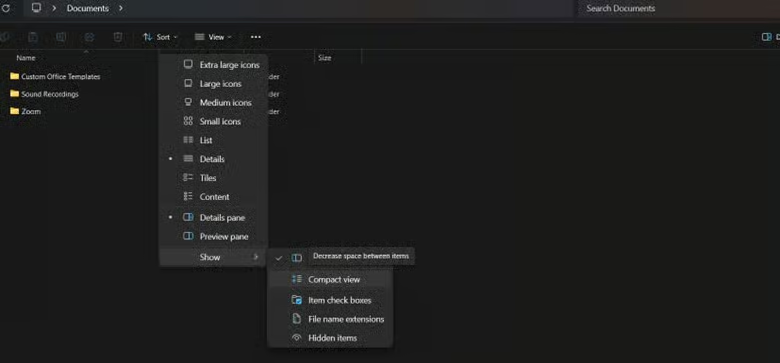
💡 Nota: se la visualizzazione compatta è attiva, accanto alla voce compare un segno di spunta. In caso contrario, la caratteristica è disattivata.
Metodo 2: come usare le Opzioni cartella per attivare o disattivare la visualizzazione compatta
📌 Situazione d’uso:
- Adatta ai computer e agli utenti comuni che cercano un modo rapido per attivare o disattivare la visualizzazione compatta.
📌 Prerequisiti:
- Sul computer deve essere installata una versione aggiornata di Windows 11.
- Per far funzionare questa impostazione devi disattivare la modalità tablet.
- Le modifiche ai Criteri di gruppo non devono bloccare le ottimizzazioni visive o di layout.
Ecco come modificare la visualizzazione compatta dalle Opzioni cartella:
- Apri Esplora file con la scorciatoia Win + E o facendo clic sulla sua icona nella barra delle applicazioni.
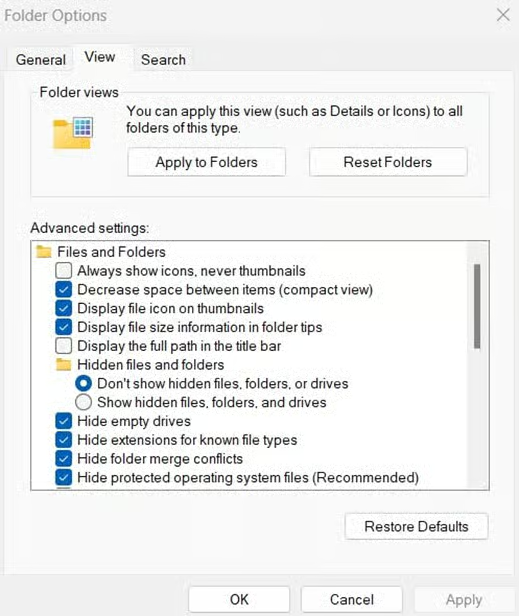
- Fai clic sui tre puntini nella barra dei comandi e scegli Opzioni per aprire le Opzioni cartella.
- Passa poi alla scheda Visualizzazione.
- Individua e seleziona/deseleziona l’opzione “Riduci spazio tra gli elementi (visualizzazione compatta)”.
- Fai clic su Applica, poi su OK.
Metodo 3: come configurare la visualizzazione compatta con l’Editor del Registro di sistema
📌 Situazioni d’uso:
- Adatto agli amministratori che intervengono sui profili utente.
- Questo metodo è la soluzione di riferimento se nel tuo sistema il Criterio di gruppo non è disponibile.
- Puoi usarlo nei sistemi in cui le impostazioni di Esplora file non sono disponibili.
📌 Prerequisiti:
- Questo metodo richiede privilegi di amministratore.
- Serve l’accesso completo a Esplora file.
Ecco come usare l’Editor del Registro di sistema per attivare o disattivare la visualizzazione compatta:
- Premi Win + R, digita regedit e premi Invio per aprire l’Editor del Registro di sistema.
- Nel riquadro di sinistra individua e raggiungi questa chiave: HKEY_CURRENT_USER\Software\Microsoft\Windows\CurrentVersion\Explorer\Advanced.
- Nel riquadro di destra individua il valore UseCompactMode.
- Fai doppio clic su UseCompactMode e imposta il valore (Decimale) di conseguenza:
- 1 = attiva la visualizzazione compatta
- 0 = disattiva la visualizzazione compatta
- Fai clic su OK, poi chiudi l’Editor del Registro di sistema.
⚠️ Attenzione: modificare il Registro di sistema può causare problemi. Per evitarli, esegui prima un backup del Registro di sistema di Windows.
Metodo 4: come attivare o disattivare la visualizzazione compatta dal Prompt dei comandi
📌 Situazioni d’uso:
- Questo metodo è utile per chi cerca una soluzione rapida e automatizzabile tramite script.
- Ideale per applicare la modifica su più macchine o tramite strumenti di distribuzione.
📌 Prerequisiti:
- Richiede privilegi di amministratore.
- Nessuno strumento o impostazione di terze parti deve sovrascrivere le impostazioni di layout.
Ecco i passaggi per attivare o disattivare la visualizzazione compatta dal Prompt dei comandi:
- Apri il Prompt dei comandi (amministratore).
- Esegui questo comando per attivare la visualizzazione compatta:
reg add"HKCU\Software\Microsoft\Windows\CurrentVersion\Explorer\Advanced"/v UseCompactMode /t REG_DWORD /d1/f
- Per disattivare la visualizzazione compatta, esegui questo comando:
reg add"HKCU\Software\Microsoft\Windows\CurrentVersion\Explorer\Advanced"/v UseCompactMode /t REG_DWORD /d0/f
- Chiudi il Prompt dei comandi e controlla in Esplora file se le modifiche sono state applicate.
Metodo 5: come modificare la visualizzazione compatta di Esplora file con PowerShell
📌 Situazioni d’uso:
- Puoi usarlo per la gestione da remoto e per gli script di accesso.
- Utile per gli utenti esperti e per gli amministratori IT che si occupano di script di distribuzione e gestiscono più macchine contemporaneamente.
📌 Prerequisiti:
- Per questo metodo servono privilegi di amministratore.
- Assicurati di eseguire PowerShell con lo stesso account utente di cui vuoi modificare le impostazioni.
Ecco come modificare le impostazioni della visualizzazione compatta con PowerShell:
- Apri PowerShell (amministratore).
- Esegui questo comando per attivare la visualizzazione compatta:
Set-ItemProperty -Path "HKCU:\Software\Microsoft\Windows\CurrentVersion\Explorer\Advanced" -Name "UseCompactMode" -Value 1
- Puoi disattivare la visualizzazione compatta con questo comando:
Set-ItemProperty -Path "HKCU:\Software\Microsoft\Windows\CurrentVersion\Explorer\Advanced" -Name "UseCompactMode" -Value 0
- Chiudi PowerShell, poi apri Esplora file per verificare se le modifiche sono state applicate.
💡Nota: questi script funzionano solo se il valore UseCompactMode esiste già. In caso contrario, aggiungi questo alla fine dello script.
-PropertyType DWord -Force
Metodo 6: come attivare o disattivare la visualizzazione compatta con l’Editor Criteri di gruppo
📌 Situazioni d’uso:
- Questo metodo è ideale se gestisci un ambiente basato su Microsoft Enterprise o Education.
- Ideale per i dispositivi aggiunti al dominio e gestiti tramite Active Directory.
📌 Prerequisiti:
- Non disponibile in Windows Home: servono le edizioni Pro, Enterprise o Education.
- Per accedere al Criterio di gruppo e modificarlo servono privilegi di amministratore.
Ecco come gestire la visualizzazione compatta con l’Editor Criteri di gruppo:
- Apri l’Editor Criteri di gruppo. Premi Win + R, digita gpedit.msc e premi Invio.
- Vai a: Configurazione utente > Modelli amministrativi > Componenti di Windows > Esplora file.
- Individua “Disattiva visualizzazione compatta”.
- Fai doppio clic sul criterio e impostalo di conseguenza:
- Abilitato per disattivare la visualizzazione compatta
- Disabilitato o Non configurato per consentire la visualizzazione compatta.
- Fai clic su Applica, poi su OK.
💡Nota: puoi controllare subito in Esplora file se le modifiche sono in vigore. Se non sono visibili, puoi riavviare Esplora file da Gestione attività oppure forzare l’aggiornamento del Criterio di gruppo.
Metodo 7: come attivare o disattivare la visualizzazione compatta con i file REG
📌 Situazioni d’uso:
- Questo metodo è il preferito da chi vuole modificare il valore DWORD senza usare l’Editor del Registro di sistema.
Ecco come gestire la visualizzazione compatta con i file REG:
- Apri il Blocco note e copia e incolla uno dei seguenti testi:
- Per attivare la visualizzazione compatta:
Windows Registry Editor Version 5.00
[HKEY_CURRENT_USER\Software\Microsoft\Windows\CurrentVersion\Explorer\Advanced]"UseCompactMode"=dword:00000001
- Per disattivare la visualizzazione compatta:
Windows Registry Editor Version 5.00
[HKEY_CURRENT_USER\Software\Microsoft\Windows\CurrentVersion\Explorer\Advanced]"UseCompactMode"=dword:00000000
- Salva il file con estensione .reg, poi fai doppio clic per unirlo al Registro. Fai clic su Esegui o Sì quando richiesto.
⚠️ Aspetti a cui prestare attenzione
| Rischi | Possibili conseguenze | Come rimediare |
| Configurare la chiave di registro sbagliata | La visualizzazione compatta potrebbe non essere applicata. Inoltre, questo potrebbe compromettere il comportamento del sistema. | Assicurati di usare la chiave di registro corretta. Se necessario, esegui un backup e ripristina il Registro di sistema. |
| Errori di battitura nel Prompt dei comandi o in PowerShell | Il comando non andrà a buon fine oppure modificherà la chiave sbagliata. | Reinserisci con attenzione i comandi elencati sopra. |
| Usare il formato esadecimale invece del decimale nell’Editor del Registro di sistema | La visualizzazione compatta non verrà applicata e potrebbe comportarsi in modo imprevedibile. | Verifica di aver selezionato DWORD (32 bit) e il formato decimale quando imposti il valore nel Registro. |
Altre considerazioni sulla visualizzazione compatta di Esplora file in Windows 11
Per chi gestisce molte cartelle e preferisce un layout più denso
Gli utenti che traggono maggior vantaggio dalla visualizzazione compatta sono quelli che gestiscono moltissimi file e directory. Grazie al layout più denso, questa impostazione permette loro di muoversi facilmente tra le numerose cartelle in Esplora file.
Tieni conto dei dispositivi touch quando gestisci la visualizzazione compatta
Quando gestisci un parco di computer, considera anche chi usa dispositivi touch. La spaziatura predefinita può migliorare l’usabilità per alcuni utenti di tablet Windows i cui flussi di lavoro prevedono il trascinamento di file e cartelle.
Le modifiche devono rispettare gli standard dell’organizzazione
Quando implementi la visualizzazione compatta in un contesto enterprise, verifica che la scelta sia allineata agli standard dell’organizzazione.
Risoluzione dei problemi più comuni della visualizzazione compatta
Le modifiche non vengono applicate
Se le modifiche non hanno effetto, puoi riavviare Esplora file da Gestione attività. Ecco come fare:
- Apri Gestione attività con la scorciatoia Ctrl + Maiusc + Esc.
- Individua o cerca Esplora risorse.
- Fai clic con il pulsante destro su Esplora risorse e seleziona Riavvia.
In alternativa, puoi anche riavviare il computer.
Il valore nel Registro di sistema non c’è
Se usi il Registro di sistema di Windows per attivare o disattivare la visualizzazione compatta e la chiave UseCompactMode non esiste, puoi crearla con questi passaggi:
- Apri l’Editor del Registro di sistema e raggiungi questa chiave: HKEY_CURRENT_USER\Software\Microsoft\Windows\CurrentVersion\Explorer\Advanced.
- Fai clic con il pulsante destro e seleziona Nuovo > Valore DWORD (32 bit).
- Assegnagli il nome UseCompactMode.
- Quando imposti il valore, assicurati che sia in formato decimale.
Le modifiche al Criterio di gruppo non vengono applicate
Se scegli il metodo con l’Editor Criteri di gruppo per attivare o disattivare la visualizzazione compatta, puoi eseguire il comando gpupdate /force nel Prompt dei comandi per forzare l’aggiornamento del Criterio di gruppo.
Imposta la visualizzazione compatta in base alle esigenze degli utenti e agli standard
Gestire la visualizzazione compatta in Esplora file di Windows 11 permette agli amministratori IT di rivedere le impostazioni e l’interfaccia utente per adattarle alle esigenze dell’organizzazione e alle preferenze degli utenti.
Esistono diversi metodi semplici per farlo, dai comandi di PowerShell e del Prompt dei comandi alle modifiche tramite interfaccia grafica. Per chi deve applicare l’impostazione su un parco macchine di grandi dimensioni, il Criterio di gruppo e il Registro di sistema offrono un controllo più approfondito.
Argomenti correlati:
- Come personalizzare il riquadro dei dettagli di Esplora file in Windows
- Come mostrare o nascondere il riquadro di anteprima in Esplora file in Windows 11
- Come aggiungere o rimuovere i file recenti nella Home di Esplora file in Windows 11
- Come configurare la cronologia delle ricerche in Esplora file di Windows
- Come visualizzare il percorso completo nella barra del titolo di Esplora file in Windows 10