

Può essere utile visualizzare il percorso completo nella barra del titolo di Esplora file per aumentare la produttività, gestire meglio i file o risolvere problemi. Per impostazione predefinita, la finestra di Esplora file usa come titolo il nome della cartella attiva. Se invece preferisci vedere il percorso completo, puoi modificare le impostazioni in Opzioni Esplora file.
Continua a leggere per la guida passo passo e i metodi alternativi.
Se preferisci una guida visiva, guarda Come visualizzare il percorso completo nella barra del titolo di Esplora file in Windows 10.
Come mostrare il percorso completo nella barra del titolo di Esplora file
In Windows 10 ci sono tre modi principali per visualizzare il percorso completo dei file:
✔️ Opzioni Esplora file
✔️ Editor del Registro di sistema
✔️ Prompt dei comandi (con privilegi di amministratore)
Il modo più rapido per far sì che Esplora file mostri il percorso completo nella barra del titolo è aggiornare le preferenze in Opzioni Esplora file. Ecco come procedere:
Opzione 1: attivare il percorso completo dalle Opzioni cartella (consigliato)
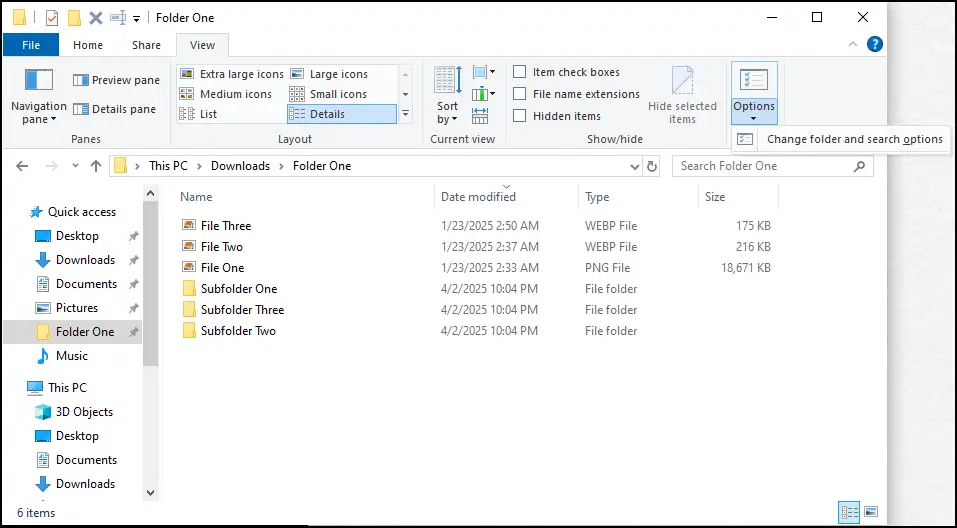
Se Esplora file è già aperto, puoi modificare le impostazioni dalla scheda Visualizza → Opzioni. È un metodo rapido e senza rischi per cambiare le impostazioni della barra del titolo. Segui queste istruzioni per iniziare:
- Apri Esplora file oppure premi Win + E.
- Seleziona la scheda Visualizza → Opzioni → Modifica opzioni cartelle e ricerca
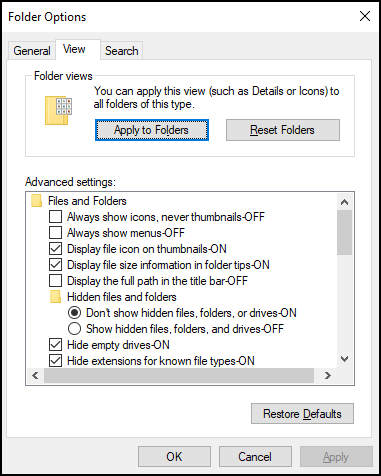
- Nella finestra Opzioni cartella, fai clic sulla scheda Visualizza.
- In Impostazioni avanzate, attiva Visualizza percorso completo nella barra del titolo.
- Fai clic su Applica, quindi su OK per salvare le modifiche.
Se le modifiche non vengono applicate subito, chiudi e riapri Esplora file.
Opzione 2: attivare il percorso completo dall’Editor del Registro di sistema (per utenti esperti)
La modifica del Registro di sistema può causare cambiamenti indesiderati e problemi di compatibilità. Prendi l’abitudine di eseguire il backup del Registro di sistema di Windows e di avere un punto di ripristino attivo. Detto questo, ecco la guida passo passo per attivare la visualizzazione del percorso completo nella barra del titolo:
- Apri Esegui oppure premi Win + R, digita regedit e fai clic su OK.
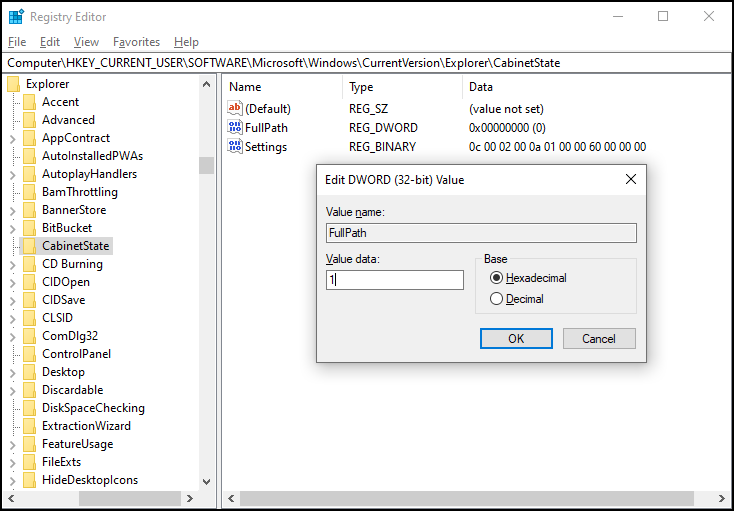
- Vai a questo percorso oppure incollalo nella barra degli indirizzi del Registro di sistema:
HKEY_CURRENT_USER\Software\Microsoft\Windows\CurrentVersion\Explorer\CabinetState
- Nel riquadro di destra, fai clic con il pulsante destro del mouse e seleziona Nuovo → Valore stringa.
- Assegnagli il nome FullPath e imposta il valore su 1 per attivare la visualizzazione del percorso completo.
⚠️ Importante: dopo aver aggiornato il Registro di sistema, riavvia Esplora risorse per applicare le modifiche.
Opzione 3: attivare il percorso completo dal Prompt dei comandi con privilegi elevati
In alternativa, puoi usare un Prompt dei comandi con privilegi elevati per aggiungere la chiave di registro:
- Digita cmd nella ricerca di Windows, seleziona Prompt dei comandi → Esegui come amministratore.
- Esegui il comando seguente:
reg add HKCU\Software\Microsoft\Windows\CurrentVersion\Explorer\CabinetState” /v FullPath /t REG_DWORD /d 1 /f
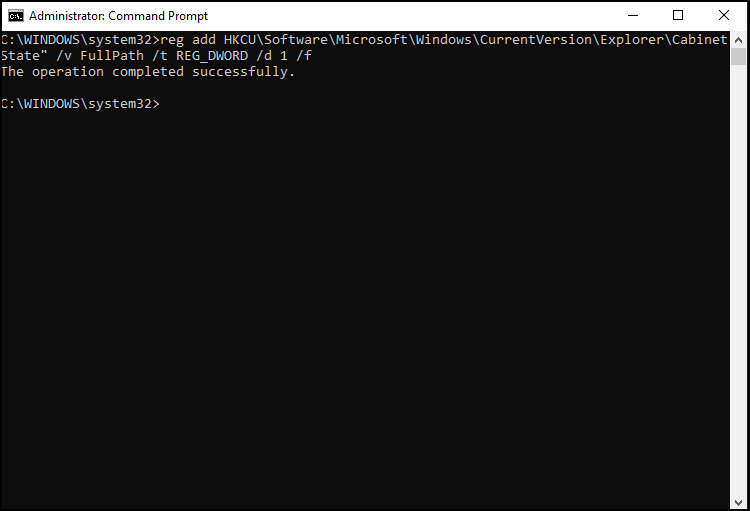
- Riavvia Esplora risorse per applicare le modifiche.
Trovi altri consigli sulla gestione dei file nella nostra guida su come visualizzare le estensioni dei nomi dei file in Windows 10.
Come risolvere i problemi più comuni del percorso completo in Esplora file
Se riscontri errori o anomalie mentre attivi la visualizzazione del percorso completo in Esplora file, prova queste soluzioni per una risoluzione dei problemi di base.
Problema: il percorso completo non viene ancora visualizzato
Se la barra del titolo di Esplora file continua a mostrare solo il nome della cartella, torna in Opzioni Esplora file e verifica che le modifiche precedenti siano state salvate. Controlla che l’opzione Visualizza percorso completo nella barra del titolo sia attiva in Impostazioni avanzate.
Ricorda di riavviare Esplora file affinché le modifiche abbiano effetto. Anche riavviare il dispositivo può aiutare se stai cercando di risolvere un’anomalia.
Problema: le modifiche al Registro di sistema non funzionano
Torna al percorso del Registro di sistema e verifica che il nome della chiave e i valori siano corretti. Poi riavvia il dispositivo per assicurarti che le modifiche al Registro di sistema di Windows siano state applicate.
Attivare la visualizzazione del percorso completo in Esplora file di Windows 10
Windows offre molte opzioni di personalizzazione per adattare l’esperienza d’uso alle proprie esigenze e renderla più efficiente. Una di queste, utile sia per preferenze personali sia per scenari specifici, è l’attivazione della visualizzazione del percorso completo in Esplora file. E la cosa migliore è che bastano pochi passaggi per ottenere un flusso di lavoro più personalizzato.






