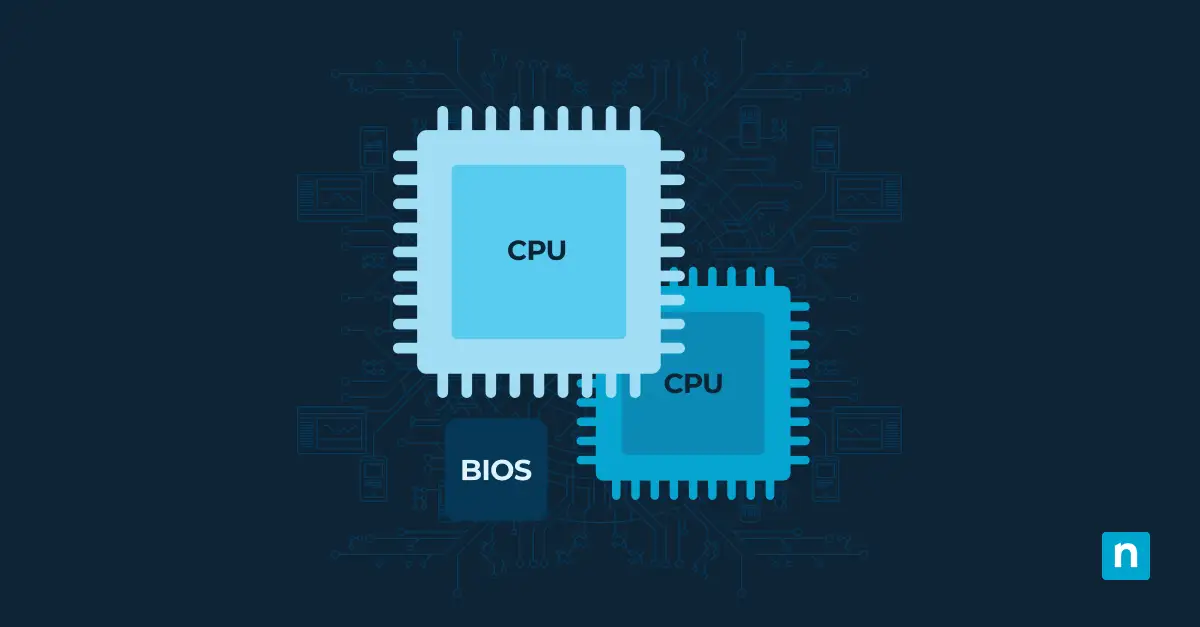
In questo articolo scoprirai come ottimizzare le risorse del processore per migliorare le prestazioni in Windows 10. La CPU si occupa di eseguire un’ampia gamma di attività: dall’avvio delle applicazioni all’elaborazione dei dati, fino alla gestione delle risorse di sistema e degli input dell’utente. Per questo è importante assicurarsi che la CPU non sia né sovraccarica né sottoutilizzata, perché in entrambi i casi le prestazioni ne risentono.
Come funziona la gestione delle risorse del processore
Per quanto riguarda le risorse del processore, gli utenti hanno a disposizione diversi strumenti per ottimizzare le prestazioni in Windows 10. Sapere come gestire l’utilizzo della CPU ti permette di migliorare la reattività complessiva del sistema e di far funzionare le applicazioni senza rallentamenti.
Modificare le impostazioni delle prestazioni di sistema
Uno dei primi passi per ottimizzare le risorse della CPU consiste nel modificare le impostazioni delle prestazioni del sistema. Windows 10 offre diverse opzioni per bilanciare prestazioni ed efficienza energetica.
Configurazione delle combinazioni per il risparmio di energia
Windows 10 include diverse combinazioni per il risparmio di energia preconfigurate, ognuna pensata per trovare un equilibrio tra prestazioni e consumi. Puoi accedere alle impostazioni di alimentazione di Windows dal Pannello di controllo per visualizzarle e modificarle:
- Fai clic sul pulsante Start di Windows e digita “Combinazione per il risparmio di energia”, oppure apri il Pannello di controllo e vai su “Opzioni risparmio energia”.
- Seleziona “Scegli combinazione per il risparmio di energia” per vedere le configurazioni disponibili.
- Cerca la voce Mostra combinazioni aggiuntive se non vedi tutte le opzioni elencate.
Combinazioni disponibili:
- Prestazioni elevate porta al massimo le prestazioni del sistema e la velocità del processore, consumando più energia per garantire un funzionamento costante.
- Bilanciato offre prestazioni standard e regola i consumi in base alle richieste del sistema.
- Risparmio di energia riduce le prestazioni del sistema per prolungare la durata della batteria e abbassare i consumi.
- Personalizzata ti permette di creare una combinazione su misura regolando la gestione dell’alimentazione del processore, le impostazioni di sospensione e le opzioni dello schermo.
Gestione dei processi in background
I processi in background possono consumare una quantità significativa di risorse della CPU e peggiorare le prestazioni. Se ti stai chiedendo come ottimizzare il PC per ottenere prestazioni migliori, Windows 10 mette a disposizione diversi strumenti per gestire questi processi, disattivando o modificando la priorità delle attività non essenziali.
Ottimizzazione delle priorità
Un altro modo per ottimizzare le prestazioni in Windows 10 è modificare i livelli di priorità dei processi in esecuzione. Windows 10 ti consente di impostare la priorità di specifiche applicazioni, in modo che i programmi critici ricevano le risorse CPU necessarie mentre le attività meno importanti vengono relegate a una priorità più bassa.
Come migliorare le prestazioni di Windows 10
Per migliorare le prestazioni di Windows 10, puoi seguire questi passaggi:
- Apri Gestione attività premendo Ctrl + Maiusc + Esc oppure facendo clic con il pulsante destro sulla barra delle applicazioni e selezionando “Gestione attività”.
- In Gestione attività, vai alla scheda “Processi” per vedere l’elenco dei processi in esecuzione e il relativo utilizzo della CPU.
- Individua i processi non necessari e terminali selezionandoli e facendo clic sul pulsante “Termina attività”.
- Modifica la priorità dei processi importanti facendo clic con il pulsante destro su di essi e selezionando il livello di priorità appropriato.
È importante procedere con cautela quando termini un processo, perché alcuni possono essere essenziali per il funzionamento del sistema o delle applicazioni. Se hai dubbi su un processo, informati prima di terminarlo.
Best practice per le prestazioni di Windows 10
Oltre ai passaggi descritti sopra, esistono diverse best practice per ottimizzare le prestazioni in Windows 10:
Livelli di priorità dei processi
Capire i livelli di priorità dei processi è fondamentale per gestire in modo efficace le risorse della CPU. Windows 10 assegna livelli di priorità diversi ai processi in base alla loro importanza. Ecco i livelli disponibili:
- Tempo reale è il livello più alto, anche se può interferire con processi essenziali di Windows.
- Alta colloca il processo davanti alla maggior parte delle altre attività di sistema per ottenere le massime prestazioni.
- Superiore al normale dà al processo un leggero vantaggio rispetto alle applicazioni standard.
- Normale è il livello predefinito per la maggior parte delle applicazioni e dei processi di sistema.
- Inferiore al normale riduce la priorità del processo per limitarne l’impatto sulle altre applicazioni.
- Bassa assegna il minimo delle risorse mantenendo comunque il processo in esecuzione.
Impostazioni di affinità del processore
Per impostazione predefinita, Windows 10 gestisce automaticamente l’affinità del processore, ma se necessario puoi regolare manualmente queste impostazioni per processi specifici. Questo può essere particolarmente utile per le applicazioni ottimizzate per l’elaborazione multi-thread o parallela, oltre che per isolare le attività che richiedono molte risorse su core specifici, lasciando gli altri core liberi per altre operazioni.
Monitoraggio delle prestazioni
Monitorare regolarmente le prestazioni del sistema ti aiuta a individuare possibili colli di bottiglia e a intervenire di conseguenza. Windows 10 include strumenti integrati per il monitoraggio delle prestazioni, come Monitoraggio risorse e Performance Monitor, che offrono informazioni dettagliate sull’utilizzo di CPU, memoria e disco.
Monitoraggio risorse consente di controllare in tempo reale le risorse di sistema, tra cui l’utilizzo di CPU, memoria, disco e rete. Ti permette di individuare i processi che consumano molte risorse e di intervenire per ottimizzare le prestazioni in Windows 10.
Performance Monitor, invece, offre funzionalità di monitoraggio più avanzate e ti consente di creare set di raccolta dati personalizzati per tenere traccia nel tempo di contatori di prestazioni specifici.
Strumenti avanzati per la gestione della CPU
Anche se Windows 10 offre diversi strumenti integrati per ottimizzare le risorse della CPU, esistono applicazioni avanzate e utility di terze parti che permettono una personalizzazione molto più approfondita.
Utility per il monitoraggio delle risorse
Prima di modificare le priorità dei processi, può essere utile analizzare le prestazioni del sistema con strumenti di monitoraggio specializzati. Queste utility offrono informazioni più approfondite rispetto a Gestione attività:
- Apri Performance Monitor di Windows per raccogliere dati di sistema dettagliati e creare nel tempo log di prestazioni personalizzati per le applicazioni business.
- Usa Monitoraggio risorse, accessibile da Gestione attività o digitando “resmon” in Esegui, per visualizzare in tempo reale l’utilizzo di CPU, memoria, disco e rete con opzioni di filtro.
- Apri il Visualizzatore eventi per tenere traccia degli eventi di sistema e dei log delle applicazioni che possono segnalare problemi di prestazioni o conflitti tra risorse.
- Avvia Monitoraggio affidabilità per osservare l’andamento della stabilità del sistema e individuare le applicazioni che causano spesso problemi di prestazioni.
- Consulta Informazioni di sistema per verificare le risorse hardware, l’ambiente software e le configurazioni di sistema che influiscono sulle prestazioni delle applicazioni.
- Esegui comandi di Windows PowerShell come Get-Process per raccogliere informazioni sui processi e sull’utilizzo delle risorse dalla riga di comando.
Soluzioni di ottimizzazione di terze parti
Per Windows 10 sono disponibili diversi strumenti di ottimizzazione di terze parti, con funzioni come la definizione delle priorità dei processi, la gestione dei core della CPU e varie regolazioni delle prestazioni. Questi strumenti offrono un controllo più granulare sull’allocazione delle risorse della CPU e ti permettono di mettere a punto il sistema per ottenere prestazioni ottimali.
Tra gli strumenti di ottimizzazione di terze parti più diffusi ci sono:
- Process Lasso: questa utility ottimizza automaticamente l’allocazione delle risorse della CPU in base a regole e priorità predefinite, assicurando che le applicazioni critiche ricevano le risorse necessarie.
- ParkControl: sui sistemi con più core, ParkControl ti consente di decidere quali core restano attivi e quali vengono parcheggiati (disattivati), con potenziali vantaggi in termini di prestazioni per determinati carichi di lavoro.
- ThrottleStop: pensato per i processori Intel, ThrottleStop offre opzioni avanzate di monitoraggio e regolazione della CPU, tra cui undervolting, overclocking e personalizzazione delle combinazioni per il risparmio di energia.
È importante usare gli strumenti di ottimizzazione di terze parti con cautela e informarsi a fondo sulle loro funzioni e sui loro possibili effetti prima di installarli sul sistema.
Analisi tramite benchmark
Gli strumenti di benchmark ti aiutano a valutare le prestazioni del sistema e a individuare eventuali colli di bottiglia. Tra i più diffusi per Windows 10 ci sono:
- UserBenchmark: questa utility gratuita offre una panoramica completa delle prestazioni del sistema, con benchmark di CPU, GPU, RAM e archiviazione.
- 3DMark: pensato per valutare le prestazioni di gioco, 3DMark propone una serie di benchmark per testare diversi aspetti delle capacità del sistema, comprese le prestazioni di CPU e GPU.
- PCMark: questa suite di benchmark di UL Benchmarks simula carichi di lavoro reali e assegna punteggi di prestazione per vari scenari, come produttività, creatività e gaming.
Vuoi migliorare le prestazioni dei sistemi Windows su tutta la rete? La piattaforma di gestione degli endpoint di NinjaOne offre monitoraggio e gestione completi delle impostazioni della memoria virtuale, delle metriche di prestazione del sistema e dell’allocazione delle risorse su tutti i tuoi dispositivi Windows. Inizia oggi la tua prova gratuita e scopri come il monitoraggio automatizzato, il reporting dettagliato e la gestione centralizzata possono migliorare le tue operazioni IT.