Punti chiave
- Usa le Impostazioni di Windows per gestire rapidamente Typing Insights in Windows 11: attiva o disattiva facilmente Typing Insights da Impostazioni > Data/ora e lingua > Digitazione, la soluzione ideale per gli utenti singoli senza accesso come amministratore.
- Modifica il Registro di sistema di Windows per una configurazione avanzata: cambia il valore DWORD InsightsEnabled in HKEY_CURRENT_USER\Software\Microsoft\Input\Settings per gestire Typing Insights e ottenere una personalizzazione più profonda a livello di sistema.
- Automatizza la gestione di Typing Insights con gli script PowerShell: usa i comandi PowerShell per attivare o disattivare Typing Insights su larga scala, una soluzione efficiente per l’automazione IT, gli strumenti RMM e le distribuzioni enterprise.
- Applica impostazioni valide per tutta l’organizzazione con i Criteri di gruppo (GPO): configura Typing Insights dall’Editor Criteri di gruppo locali per un controllo centralizzato negli ambienti Windows 11 Pro, Enterprise o Education.
- Distribuisci rapidamente le modifiche con i file .REG per configurazioni di massa: crea ed esegui file .reg per semplificare l’attivazione o la disattivazione di Typing Insights su più dispositivi, a supporto di un onboarding rapido e di configurazioni standardizzate.
Typing Insights in Windows 11 ti permette di visualizzare i dati relativi al tuo modo di digitare, utili per migliorare il tuo flusso di lavoro. Se però hai dubbi sulla privacy o sulle prestazioni, oppure vuoi semplicemente un’esperienza più essenziale, puoi attivare o disattivare questa caratteristica con i metodi descritti in questa guida.
Per una panoramica visiva rapida, guarda la nostra video guida su Come attivare o disattivare Typing Insights in Windows 11
Metodi per modificare le preferenze di Typing Insights
Usa la tabella per scegliere e raggiungere rapidamente la procedura che preferisci.
📌 Prerequisiti:
- Alcuni metodi possono richiedere l’accesso al sistema e alla rete.
- Impostazioni o policy enterprise attive possono limitare le modifiche.
Scegli un metodo | 💻 Ideale per utenti singoli | 💻💻💻 Ideale per ambienti enterprise |
| Metodo 1: Impostazioni di Windows | ✓ | |
| Metodo 2: Registro di sistema di Windows | ✓ | |
| Metodo 3: script PowerShell | ✓ | |
| Metodo 4: Criteri di gruppo | ✓ | |
| Metodo 5: file .reg | ✓ |
💡 Suggerimento: consulta la sezione Aspetti da tenere d’occhio per ottimizzare il tuo piano d’azione e gestire i rischi.
Metodo 1: configurare Typing Insights dalle Impostazioni
Questo metodo è il più indicato per l’attivazione in autonomia o tramite Remote Desktop Protocol.
📌 Situazioni d’uso: configurazione generale e RDP
- Apri Impostazioni dalla Ricerca 🔎 oppure premi Win + I.
- Vai su Data/ora e lingua → Digitazione → Typing Insights.
- Usa l’interruttore di attivazione e disattivazione per gestire le tue preferenze.
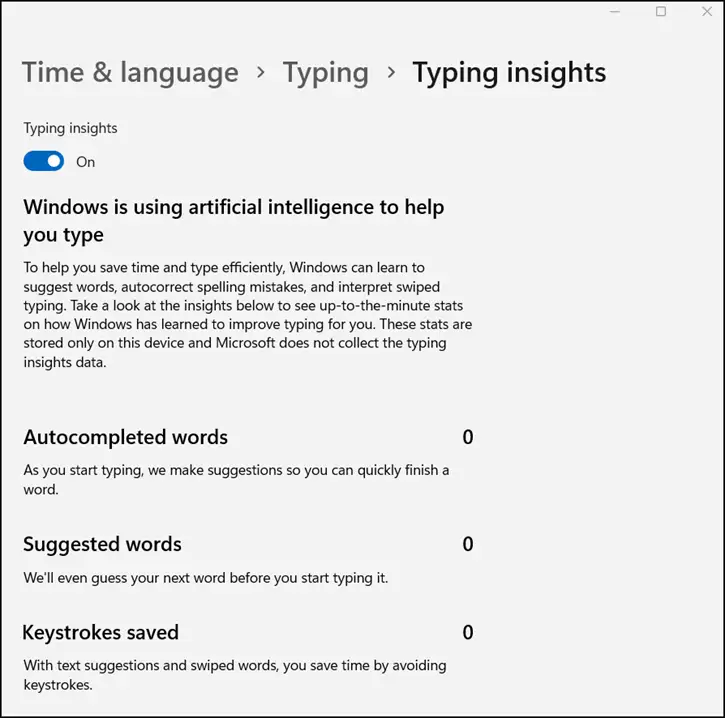
Le modifiche effettuate dalle Impostazioni di Windows non richiedono privilegi amministrativi e si applicano solo all’utente corrente.
Metodo 2: configurare Typing Insights dal Registro di sistema
Gli utenti esperti possono usare il Registro di sistema di Windows per configurare dispositivi personali o gestiti.
📌 Situazioni d’uso: sistemi senza accesso alle GPO; impostazione di policy non supportate tramite GPO
- Premi Win + R, digita regedit e tocca OK per aprire l’Editor del Registro di sistema.
- Vai al percorso seguente oppure copialo e incollalo nella barra degli indirizzi del Registro di sistema. Se il percorso è incompleto, crea la chiave necessaria.
- HKEY_CURRENT_USER\Software\Microsoft\Input\Settings
- Modifica o crea il valore DWORD (32 bit) InsightsEnabled.
- Aprilo e imposta i Dati valore in base alle tue preferenze.
- 1 = attiva Typing Insights
- 0 = disattiva Typing Insights
- Chiudi l’Editor del Registro di sistema.
⚠️ Avvertenza: la modifica del Registro di sistema può causare problemi al sistema. Crea un backup del Registro di sistema prima di procedere.
Metodo 3: configurare Typing Insights con uno script PowerShell
Gli script PowerShell sono estremamente comodi per l’automazione delle attività e la distribuzione del software. Con questo metodo puoi usare gli script PowerShell per automatizzare le modifiche nel Registro di sistema.
📌 Situazione d’uso: automazione e scripting RMM.
- Usa la Ricerca 🔎 per aprire Terminale → PowerShell → Esegui come amministratore.
- Esegui il comando seguente:
- Per attivare Typing Insights:
Set-ItemProperty -Path "HKCU:\Software\Microsoft\Input\Settings" -Name "InsightsEnabled" -Value1 -Type DWord - Per disattivarlo:
Set-ItemProperty -Path "HKCU:\Software\Microsoft\Input\Settings" -Name "InsightsEnabled" -Value0 -Type DWord
- Per attivare Typing Insights:
- Individua il PackageFullName della lingua del pacchetto vocale che intendi disinstallare.
- Riavvia il dispositivo per applicare le modifiche.
💡 Nota: questo script può essere eseguito o fallire senza mostrare alcuna conferma o richiesta. Per verificare se le modifiche sono state applicate correttamente, controlla le chiavi del Registro di sistema o le impostazioni di sistema corrispondenti.
Metodo 4: configurare Typing Insights tramite i criteri locali
L’Editor Criteri di gruppo locali è disponibile solo nelle edizioni Windows 11 Pro, Enterprise o Education. Se viene rilevato un conflitto tra due policy, il criterio locale viene sovrascritto dai Criteri di gruppo in Active Directory.
📌 Situazioni d’uso: distribuzioni enterprise e a livello di sistema
📌 Prerequisiti: i Modelli amministrativi per Windows 11 devono essere installati.
- Premi Win + R, digita gpedit.msc e tocca OK per aprire l’Editor Criteri di gruppo locali.
- Vai su Configurazione del computer → Modelli amministrativi → Componenti di
- Windows → Input di testo.
- Fai doppio clic sul criterio Migliora il riconoscimento della grafia e della digitazione.
- Imposta su Abilitato o Disabilitato in base alle tue preferenze.
Puoi eseguire il comando gpupdate /force per applicare subito le modifiche. In caso contrario, le nuove impostazioni verranno applicate al successivo intervallo di aggiornamento.
💡 Suggerimento: guarda questa dimostrazione video di GPUpdate come riferimento visivo.
Metodo 5: configurare Typing Insights con un file .REG
Creando ed eseguendo file .reg puoi automatizzare le modifiche nell’Editor del Registro di sistema.
📌 Situazioni d’uso: integrazione in strumenti di onboarding o di configurazione e distribuzione rapida su più dispositivi
1. Apri il Blocco note e copia uno dei contenuti seguenti:
a. Per attivare Typing Insights (salva come Enable_Typing_insights.reg):
Windows Registry Editor Version 5.00[HKEY_CURRENT_USER\Software\Microsoft\Input\Settings]"InsightsEnabled"=dword:00000001 |
b. Per disattivare Typing Insights (salva come Disable_Typing_insights.reg):
Windows Registry Editor Version 5.00[HKEY_CURRENT_USER\Software\Microsoft\Input\Settings]"InsightsEnabled"=dword:00000000 |
2. Individua il file .reg e fai doppio clic su di esso per unirlo al Registro di sistema.
3. Conferma la richiesta del Controllo dell’account utente (UAC).
4. Per applicare le modifiche, riavvia il sistema.
⚠️ Aspetti da tenere d’occhio quando configuri Typing Insights
Ti sfugge qualcosa? Considera questi scenari e suggerimenti per gestire gli errori, prevenire problemi di sistema e rafforzare l’applicazione delle policy.
| Rischi | Possibili conseguenze | Come rimediare |
| Conflitti tra GPO e impostazioni locali | La GPO sovrascrive le modifiche dell’utente | Per riattivarlo è necessario modificare l’impostazione della GPO. |
| Disattivazione di Typing Insights durante la sessione | Le modifiche potrebbero avere effetto solo al successivo accesso. | Salva il tuo lavoro e riavvia il computer per confermare le modifiche. |
Se Typing Insights resta attivo dopo aver aggiornato le tue preferenze, assicurati che nessuna policy in conflitto sovrascriva l’impostazione. Puoi anche aprire il Registro di sistema e verificare che il valore InsightsEnabled corrisponda alla configurazione desiderata.
Best practice per la gestione di Typing Insights
Disattivare Typing Insights per impedire la raccolta delle statistiche di digitazione è un buon modo per gestire i dati e la privacy degli utenti. Oltre a questo, puoi valutare di disattivare il Dizionario personalizzato per grafia e digitazione per evitare l’apprendimento del testo basato su cloud: lo trovi in Impostazioni → Privacy e sicurezza → Personalizzazione per grafia e digitazione.
Per quanto riguarda le strategie di distribuzione, le Impostazioni di Windows sono il metodo più immediato per gestire le preferenze. Il Registro di sistema di Windows e PowerShell offrono invece maggiore flessibilità per gli utenti esperti e i responsabili IT. Le GPO, infine, rappresentano la via migliore per applicare le policy su tutta la rete IT e gestire gli endpoint su larga scala.