

La barra laterale di Esplora file in Windows 11 organizza la directory dei file del tuo computer, ma la tua azienda potrebbe voler spostare “Raccolte” nel riquadro di spostamento per renderle più accessibili. Questa guida mostra come spostare le raccolte di Esplora file con strumenti avanzati, punti chiave e altro ancora.
Cerchi una guida visiva per approfondire l’argomento? Guarda “”Come gestire la posizione delle Raccolte nel riquadro di spostamento di Esplora file in Windows 11” per maggiori informazioni.
Gestisci le raccolte di Esplora file da esperto
Mentre le altre cartelle si possono riposizionare dall’Interfaccia Utente grafica, la cartella Raccolte richiede un controllo più granulare. Quando scegli uno dei metodi qui sotto, ricorda di valutare i tuoi obiettivi, i vincoli tecnici e l’ambito di applicazione.
⚠️ Importante: vai su Esplora file > Opzioni > scheda Visualizzazione per rendere visibili le Raccolte nel riquadro di spostamento.
📌 Prerequisiti:
- Windows 11 (qualsiasi edizione)
- Privilegi di amministratore
- Dimestichezza con l’Editor del Registro di sistema e PowerShell
- “Mostra tutte le cartelle” disattivato nelle impostazioni del riquadro di spostamento di Esplora file
📌 Strategie di implementazione consigliate:
| Fai clic per scegliere un metodo | 💻 Ideale per singoli utenti | 💻💻💻 Ideale per contesti enterprise |
| Metodo 1: Editor del Registro di sistema | ✓ | |
| Metodo 2: PowerShell | ✓ |
Metodo 1: modificare la posizione con l’Editor del Registro di sistema
⚠️ Attenzione: la modifica del registro di sistema può causare problemi al sistema. Crea un backup prima di procedere.
📌 Casi d’uso: modificare direttamente i valori del registro per spostare una Raccolta nel riquadro di spostamento per ogni singolo utente.
- Premi Win + R, digita regedit e premi Ctrl + Maiusc + Invio.
- Vai a:
HKEY_CURRENT_USER\Software\Classes\CLSID\{031E4825-7B94-4dc3-B131-E946B44C8DD5}
- Se non vedi {031E4825-7B94-4dc3-B131-E946B44C8DD5}, procedi così:
- Premi Win + S, digita Blocco note e premi Invio.
- Incolla quanto segue:
- Se non vedi {031E4825-7B94-4dc3-B131-E946B44C8DD5}, procedi così:
Windows Registry Editor Version 5.00
[HKEY_CURRENT_USER\Software\Classes\CLSID\{031E4825-7B94-4dc3-B131-E946B44C8DD5}]
@="Libraries"
"System.IsPinnedToNameSpaceTree"=dword:00000001
"SortOrderIndex"=dword:0000003C
[HKEY_CURRENT_USER\Software\Classes\CLSID\{031E4825-7B94-4dc3-B131-E946B44C8DD5}\ShellFolder]
"Attributes"=dword:a0900100
"PinToNameSpaceTree"="yes"
- Quando selezioni il tipo di file, scegli Tutti i file.
- Assegna al file di testo un’estensione .reg (ad esempio, AddCLSIDforLibraries.reg).
- Esegui il file per unire le impostazioni al registro di sistema.
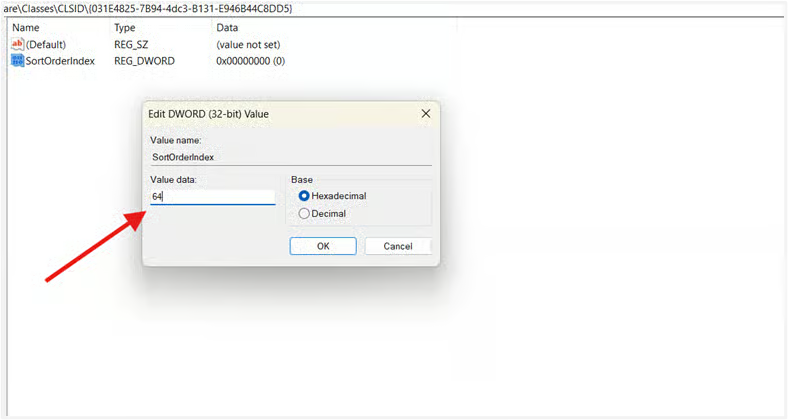
- Nel riquadro di destra, fai doppio clic sul valore DWORD SortOrderIndex.
- Se non esiste, fai clic con il pulsante destro nel riquadro di destra, seleziona Nuovo > Valore DWORD (32 bit) e assegnagli il nome “SortOrderIndex”.
- Imposta il valore:
- Per posizionare le Raccolte sopra “Questo PC”, digita 64
- Per posizionare le Raccolte sotto “Questo PC”, digita 84
💡 Nota: SortOrderIndex dispone le cartelle della shell (ad esempio “Questo PC”, “Rete” e così via) in ordine crescente, quindi un valore più basso colloca le Raccolte in una posizione più alta.
- Chiudi l’Editor del Registro di sistema.
- Disconnettiti e accedi di nuovo, oppure riavvia Esplora file per applicare le modifiche.
Metodo 2: usare PowerShell per spostare “Raccolte” nel riquadro di spostamento
Gestisci le raccolte in tutta l’infrastruttura enterprise con comandi da script.
📌 Casi d’uso: automatizza le modifiche al registro che riposizionano le raccolte su più postazioni di lavoro.
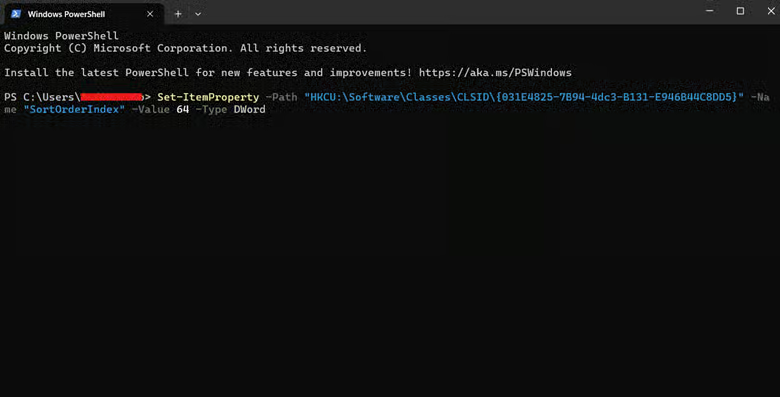
- Premi Win + R, digita “powershell” e premi Ctrl + Maiusc + Invio.
- Per posizionare le Raccolte sopra “Questo PC”, esegui quanto segue:
Set-ItemProperty -Path "HKCU:\Software\Classes\CLSID\{031E4825-7B94-4dc3-B131-E946B44C8DD5}" -Name "SortOrderIndex" -Value 64 -Type DWord
- Per posizionare le Raccolte sotto “Questo PC”, esegui quanto segue:
Set-ItemProperty -Path "HKCU:\Software\Classes\CLSID\{031E4825-7B94-4dc3-B131-E946B44C8DD5}" -Name "SortOrderIndex" -Value 84 -Type DWord
- Disconnettiti e accedi di nuovo, oppure riavvia Esplora file per applicare le modifiche.
Verifica
Dopo aver applicato le modifiche, apri semplicemente Esplora file (Win + E) e controlla se la cartella Raccolte si trova sopra o sotto “Questo PC”.
⚠️ Aspetti a cui prestare attenzione
| Rischi | Possibili conseguenze | Come rimediare |
| Creazione di un tipo di dati errato (ad esempio, un valore Stringa invece di DWORD [32 bit]) | Anomalie nell’Interfaccia Utente di Esplora file | Elimina la sottochiave errata e crea il valore DWORD SortOrderIndex |
| Modifica di un valore di registro valido per tutto il sistema (HKLM) invece che per il singolo utente | Modifiche instabili che interessano tutti gli utenti | Usa un percorso di registro “HKEY_CURRENT_USER” se non strettamente necessario fare diversamente |
| Impossibilità di riavviare in un sistema senza tempi di inattività | Le modifiche che spostano le Raccolte nel riquadro di spostamento non saranno visibili subito. | Usa PowerShell per eseguire Use Stop-Process -Name explorer -Force, poi Start-Process explorer |
Considerazioni importanti quando sposti “Raccolte” nel riquadro di spostamento
Usa queste indicazioni per ottimizzare il modo in cui modifichi Esplora file e per individuare più facilmente i problemi.
Le modifiche valgono per singolo utente
Il percorso di registro usato per riordinare le raccolte di Esplora file riguarda solo l’utente corrente. Questo serve a proteggere la stabilità del sistema, che può essere compromessa anche da piccole configurazioni errate. Fai clic qui per conoscere i rischi più comuni e come rimediare.
Mostra tutte le cartelle
Se lasci attiva l’opzione “Mostra tutte le cartelle” in Esplora file, le Raccolte compariranno sempre sotto “Questo PC”. Prima di applicare qualsiasi modifica, assicurati che l’impostazione sia disattivata, altrimenti le modifiche effettuate tramite SortOrderIndex non avranno effetto.
Nessun criterio di gruppo per spostare le raccolte di Esplora file
Non esiste alcuna impostazione di Group Policy Object (GPO) che controlli la posizione delle Raccolte nel riquadro di spostamento. I GPO possono modificare alcuni comportamenti di Esplora file, ma nessuno di essi consente di riordinare direttamente le cartelle della shell come le Raccolte.
Risoluzione dei problemi
Modificare impostazioni di basso livello comporta rischi considerevoli: per questo abbiamo raccolto i problemi più frequenti che si verificano quando sposti “Raccolte” nel riquadro di spostamento, e come risolverli.
Configura SortOrderIndex
Valori di SortOrderIndex errati possono impedire alle Raccolte di cambiare posizione. Ripercorri la procedura e verifica di lavorare nel CLSID corretto per spostare una Raccolta nel riquadro di spostamento:
{031E4825-7B94-4dc3-B131-E946B44C8DD5}
Verifica che il percorso del registro sia corretto
L’uso di un percorso di registro errato può causare:
- Nessuna modifica
- Conflitti tra impostazioni valide per tutto il sistema e impostazioni specifiche dell’utente
- Comportamenti imprevedibili della shell
Riavvia il computer
Disconnettiti e accedi di nuovo, oppure riavvia Esplora file per aggiornare il riquadro di spostamento. In questo modo lo spazio dei nomi della shell viene ricaricato e le modifiche alla barra laterale diventano visibili.
Applica le modifiche al riquadro di spostamento con soluzioni automatizzate
Puoi spostare “Raccolte” nel riquadro di spostamento modificando SortOrderIndex nell’Editor del Registro di sistema. Tieni sempre pronto un backup per far sì che le tue operazioni non subiscano interruzioni.
Configurare le impostazioni di sistema legate a Esplora file può essere rischioso. Detto questo, puoi automatizzare le patch che migliorano l’esperienza d’uso con un software di monitoraggio e gestione da remoto (RMM), liberando produttività da dedicare a progetti più importanti.
Argomenti correlati:
- Come attivare o disattivare “Espandi fino alla cartella aperta” nel riquadro di spostamento di Esplora file in Windows 11
- Come gestire la visualizzazione degli handler di anteprima nel riquadro di anteprima di Esplora file in Windows 11
- Come aggiungere o rimuovere Raccolta nel riquadro di spostamento di Esplora file in Windows 11
- Come aggiungere o rimuovere una cartella utente nel riquadro di spostamento di Esplora file in Windows 10
- Come aggiungere o rimuovere Dropbox nel riquadro di spostamento in Windows 10






