Punti chiave
- L’automazione delle attività ripetitive dell’helpdesk IT, come il ripristino delle password, l’installazione di software e il riavvio dei dispositivi, migliora l’efficienza dei tecnici e riduce il volume dei ticket.
- Potenti strumenti di scripting come PowerShell, abbinati a piattaforme RMM come NinjaOne, consentono di automatizzare il riavvio dei servizi, la pulizia dei dischi e la configurazione di nuovi dispositivi.
- Le operazioni di routine, come il patching, le scansioni antivirus e la gestione dei backup, possono essere completamente automatizzate tramite flussi di lavoro basati su criteri, al fine di garantire lo stato di integrità e la conformità degli endpoint.
- L’automazione riduce gli interventi manuali nelle situazioni più comuni gestite dall’helpdesk, consentendo un supporto IT scalabile senza aumentare il personale né compromettere la soddisfazione degli utenti finali.
- NinjaOne consente ai team IT di distribuire software, monitorare i sistemi, generare report e gestire gli endpoint in modo automatico tramite script centralizzati e basati su criteri.
Hai l’impressione di lavorare continuamente sugli stessi ticket e attività? Spezza la routine dell’IT grazie a script e automazione.
I servizi di assistenza e i team IT sono sommersi da attività ripetitive, dispendiose in termini di tempo e spesso di scarso valore, il che lascia ai team IT poco spazio per progetti importanti che porterebbero a una maggiore produttività ed efficienza dell’organizzazione.
A questo si aggiungono i costi e la complessità delle soluzioni mirate per problemi frequenti, per non parlare del burnout e della perdita di produttività dei tecnici e dell’impatto crescente che le semplici attività di risoluzione hanno a livello finanziario, mentale ed emotivo.
Riduci il carico di lavoro IT con le automazioni di NinjaOne: ottimizza la gestione IT in modo efficiente.
Vedere arrivare sempre gli stessi ticket, una volta dopo l’altra, ti fa passare la voglia di risolverli?
Non preoccuparti, c’è una buona notizia per te: La maggior parte delle attività ripetitive, dispendiose e di basso valore che sovraccarica gli helpdesk può essere automatizzata tramite script (e tramite il motore di automazione di NinjaOne).
Le 10 principali attività IT ripetitive e come automatizzarle
Preparati. Sarà divertente
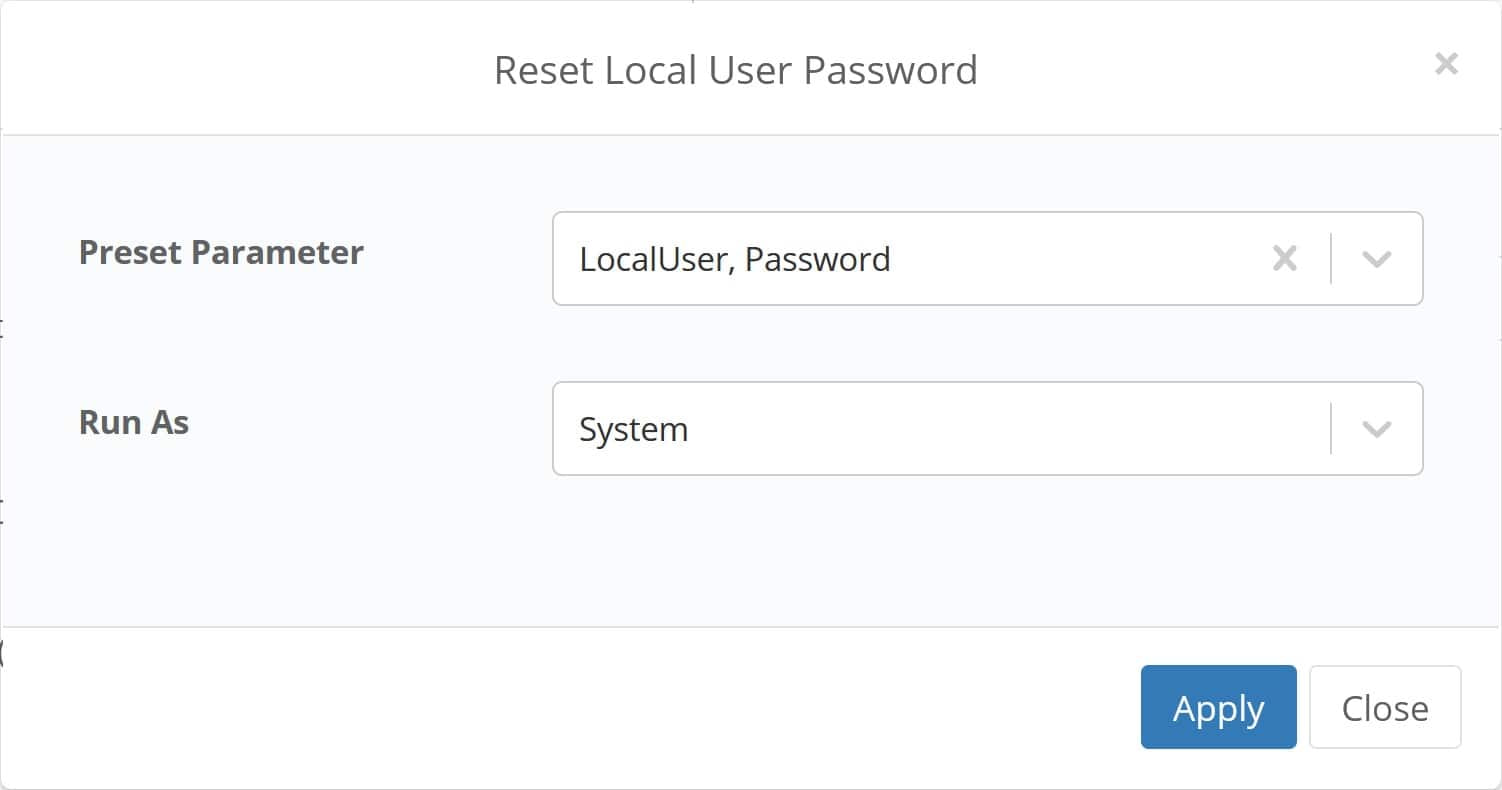
1) Reimpostazione delle password
Le richieste relative alle password continuano a rappresentare una delle categorie più comuni di ticket di assistenza IT, il che rende l’attività un’ottima candidata per l’automazione. Si tratta di attività fondamentali ma di scarso valore che il personale IT non riesce a portare a termine con sufficiente rapidità. Riducendo al minimo il tempo che il tuo team impiega a reimpostare le password, potrai migliorare la soddisfazione dell’utente finale e far risparmiare molto tempo al tuo team.
Procedura:
- Scrivi uno script per la reimpostazione della password utilizzando un linguaggio di scripting come PowerShell o Batch.
Suggerimento: Utilizza i parametri dello script per consentire l’inserimento di nome utente e password durante l’esecuzione, in modo che lo script possa essere riutilizzato
- Ogni volta che qualcuno richiede la reimpostazione della password, il tecnico incaricato può eseguire lo script di reimpostazione della password sul computer appropriato e inserire il nome utente e la password temporanea corretti.
💡Nota: Molte organizzazioni riducono ormai il numero di richieste di assistenza relative alle password implementando soluzioni di reimpostazione autonoma della password (SSPR) tramite Microsoft Entra ID o piattaforme di gestione delle identità di terze parti. Questi strumenti consentono agli utenti di reimpostare le password in modo sicuro senza l’intervento di un tecnico, riducendo ulteriormente il carico di lavoro dell’helpdesk.
Risorse:
- Modifica della password di un account locale con PowerShell
- Modifica della password di un account AD con PowerShell
2) Riavvio dei servizi
Spesso, quando un’applicazione si arresta o funziona in modo anomalo oppure non è possibile accedervi, la soluzione più semplice è il riavvio del servizio. Questo accade con una frequenza tale da poter sovraccaricare il reparto IT con ticket numerosi ma di scarso valore. È particolarmente comune con applicazioni line-of-business on-premise utilizzate all’interno di un’organizzazione.
Automatizzare o ridurre a un semplice clic i riavvii dei servizi può alleggerire in modo significativo il carico di lavoro degli helpdesk.
Procedura:
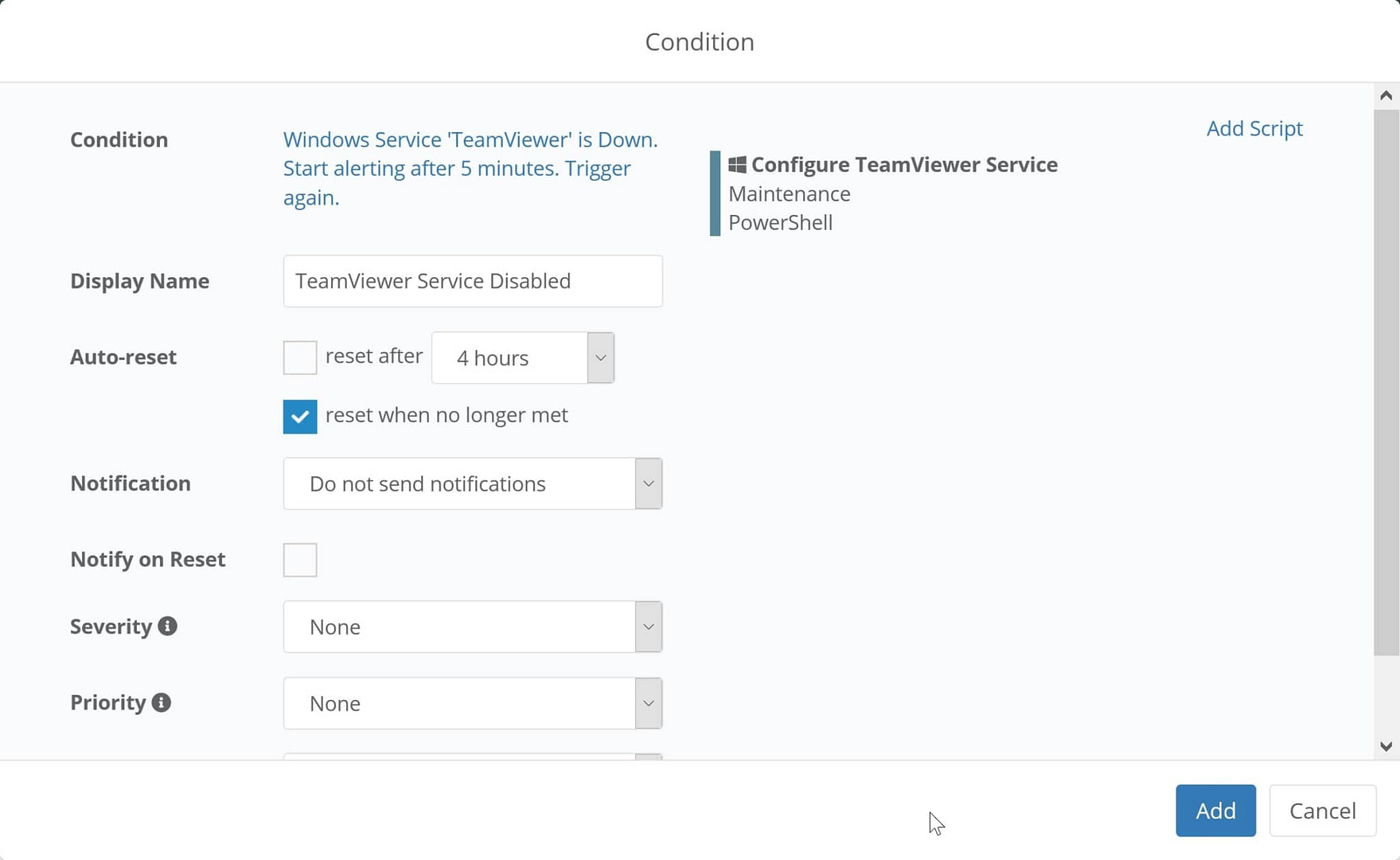
Riavvio automatico di un servizio quando diventa inattivo:
- Crea una condizione in NinjaOne che monitori se un servizio di Windows è inattivo.
Condizione: Servizio di Windows
Servizio: << Nome del servizio >>
Stato: Inattivo Aggiungi uno script al monitoraggio.
Script: Servizio di Windows
Servizio: << Nome del servizio >>
Azione: Avvia
Riavvio ad-hoc di un servizio quando diventa inattivo:
- Accedi al dispositivo interessato
- Passa il mouse sul pulsante play e seleziona “Libreria di automazioni”
- Seleziona lo script “Servizio di Windows”
- Inserisci il nome del servizio e imposta l’azione su “Avvia”
- Clicca su “Applica”
3) Riavvio dei computer
I riavvii regolari sono una delle misure più semplici che gli utenti finali possono adottare per ridurre al minimo i problemi relativi all’IT, migliorare l’efficienza del dispositivo e assicurarne l’integrità. Tuttavia, convincere gli utenti finali del valore dei riavvii regolari rappresenta di per sé una sfida. In realtà, convincere gli utenti finali a riavviare regolarmente i propri dispositivi è quasi impossibile.
Evita di affidarti agli utenti finali o di perdere tempo a riavviare manualmente i dispositivi, e utilizza invece l’automazione tramite script in NinjaOne.
Procedura:
Applicazione dei riavvii automatici pianificati su molti endpoint:
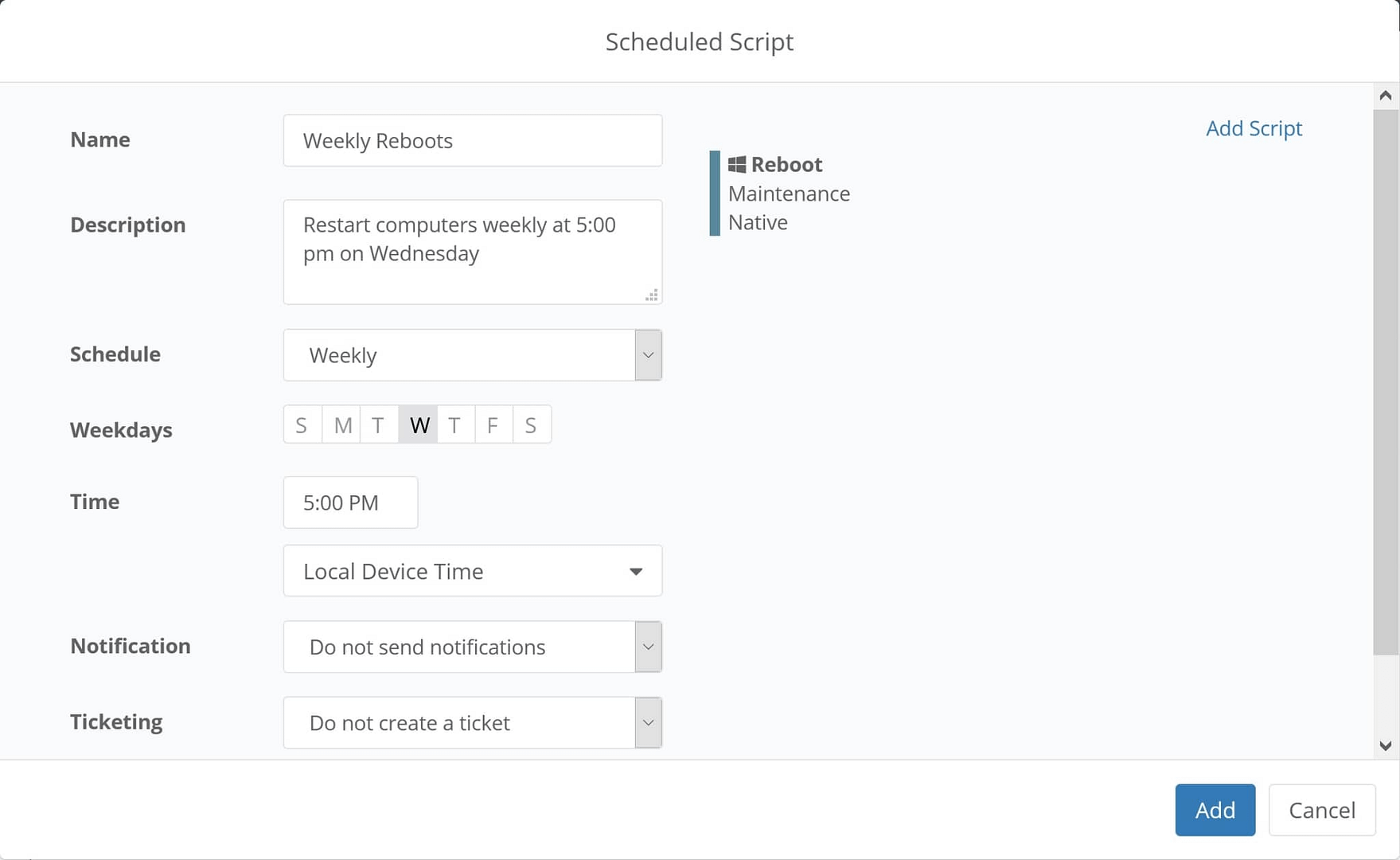
- Accedi al criterio appropriato e seleziona la scheda “Script pianificati”
- Clicca su “Aggiungi uno script pianificato”
- Imposta la pianificazione corretta in base alle tue preferenze (giornaliera, settimanale ecc.)
- Clicca su “Aggiungi uno script”
- Seleziona “Riavvio” e salva la condizione
Pianificazione del riavvio automatico degli endpoint nel caso in cui non siano stati riavviati per X giorni:
- Accedi al criterio appropriata e clicca su “Aggiungi una condizione”
- Seleziona “Tempo di attività del sistema” e imposta il numero di giorni corrispondente al tempo di attività desiderato (5, 15, 30, 60 giorni)
- Clicca su “Aggiungi uno script”
- Seleziona “Riavvio” e salva la condizione
Riavvio ad-hoc di un singolo endpoint:
- Accedi al dispositivo che deve essere riavviato
- Passa il mouse sul pulsante play e seleziona “Libreria di automazioni”
- Seleziona lo script “Riavvio”
4) Backup e ripristino dei file locali
I prodotti di backup possono essere eccessivamente complessi, difficili da distribuire e inaffidabili. I costi e la complessità possono rendere difficile garantire un’adeguata protezione dei dati a ogni utente finale. NinjaOne include un software di backup nativo basato su cloud, che viene distribuito automaticamente agli endpoint gestiti da NinjaOne. Il backup e il ripristino dei file sono operazioni veloci e semplici. Tramite il nostro portale IT self-service, gli utenti possono ripristinare i loro file, in modo da far risparmiare tempo al tuo team.
Procedura:
Backup automatico dei file locali critici:
- Accedi al criterio appropriato e seleziona la scheda “Backup”
- Clicca su “Aggiungi piano”
- Imposta la frequenza desiderata per i file di cui vuoi eseguire il backup
- Imposta le preferenze di revisione dei file: questo passaggio è fondamentale per bilanciare le esigenze di protezione dei dati con i costi di archiviazione
- Clicca sulla scheda “Cartelle” e poi su “Gestisci”
- Aggiungi le cartelle di cui desideri eseguire il backup e clicca su “Salva”
Ripristino dei file degli utenti finali:
- Accedi al dispositivo che contiene i file da ripristinare
- Passa il mouse sull’icona del backup e clicca su “Gestisci backup“
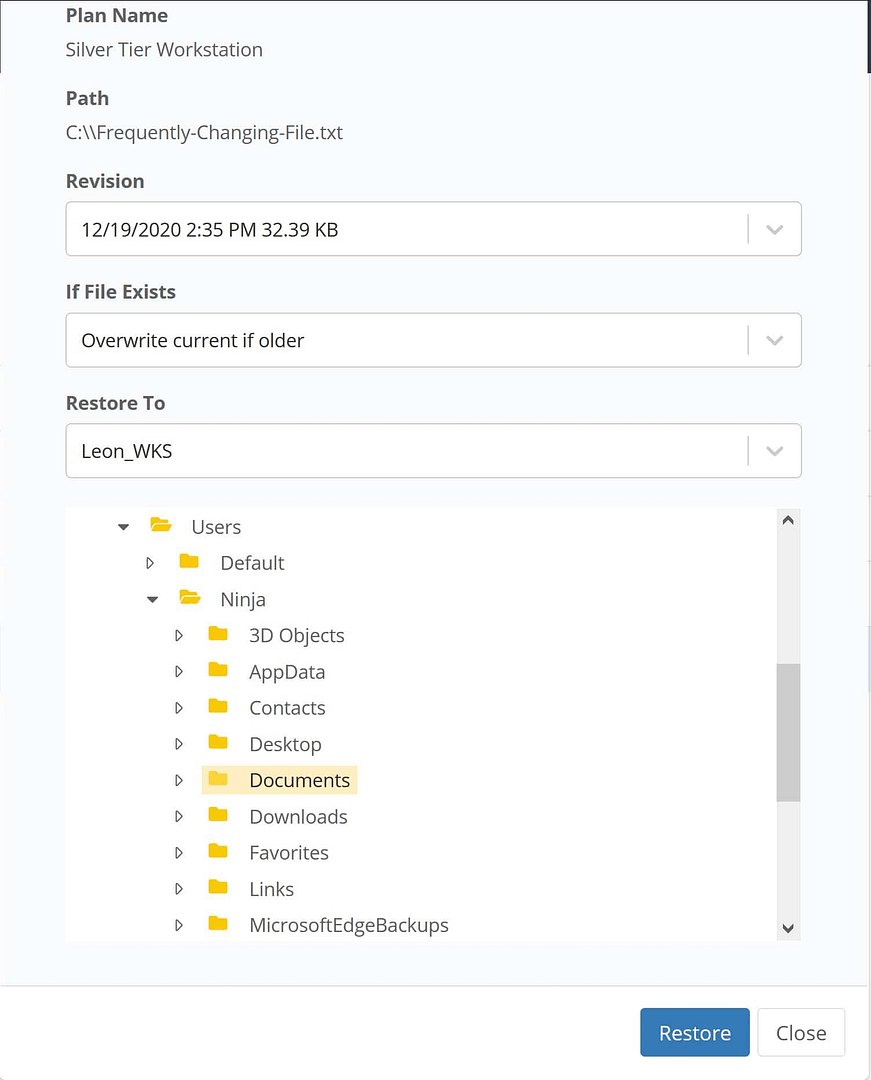
- Individua il file che devi ripristinare e clicca su “Ripristina”
- Seleziona la revisione desiderata e la posizione in cui ripristinare il file, quindi clicca su “Ripristina”
Ripristino dei file da parte degli utenti finali autorizzati:
- Accedi alla pagina “Configurazione ” e poi alla pagina “Account ”
- Clicca su “Crea nuovo utente” e seleziona “Utente finale”
- Inserisci i dettagli dell’utente
- Assegna l’utente finale alla relativa organizzazione
- Abilita l’accesso al backup
- Assegna l’utente ai computer ai quali dovrebbe poter accedere
- Salva
Nota: NinjaOne può fornirti le istruzioni necessarie per insegnare agli utenti finali come ripristinare autonomamente i propri file.
5) Recupero dello spazio su disco
Talvolta, le unità su workstation, computer portatili e server si riempiono. A seconda dell’utilizzo dell’endpoint, un disco pieno può avere conseguenze che vanno dall’assenza totale di impatto a esiti disastrosi per un’organizzazione. In entrambi i casi, è probabile che tu riceva un ticket, ma quando accade è troppo tardi.
Grazie a un monitoraggio proattivo e all’uso intelligente degli script, NinjaOne consente ai team IT di ripristinare automaticamente i dischi pieni per scongiurare il disastro, dando tempo al tecnico di trovare una soluzione definitiva.
Procedura:
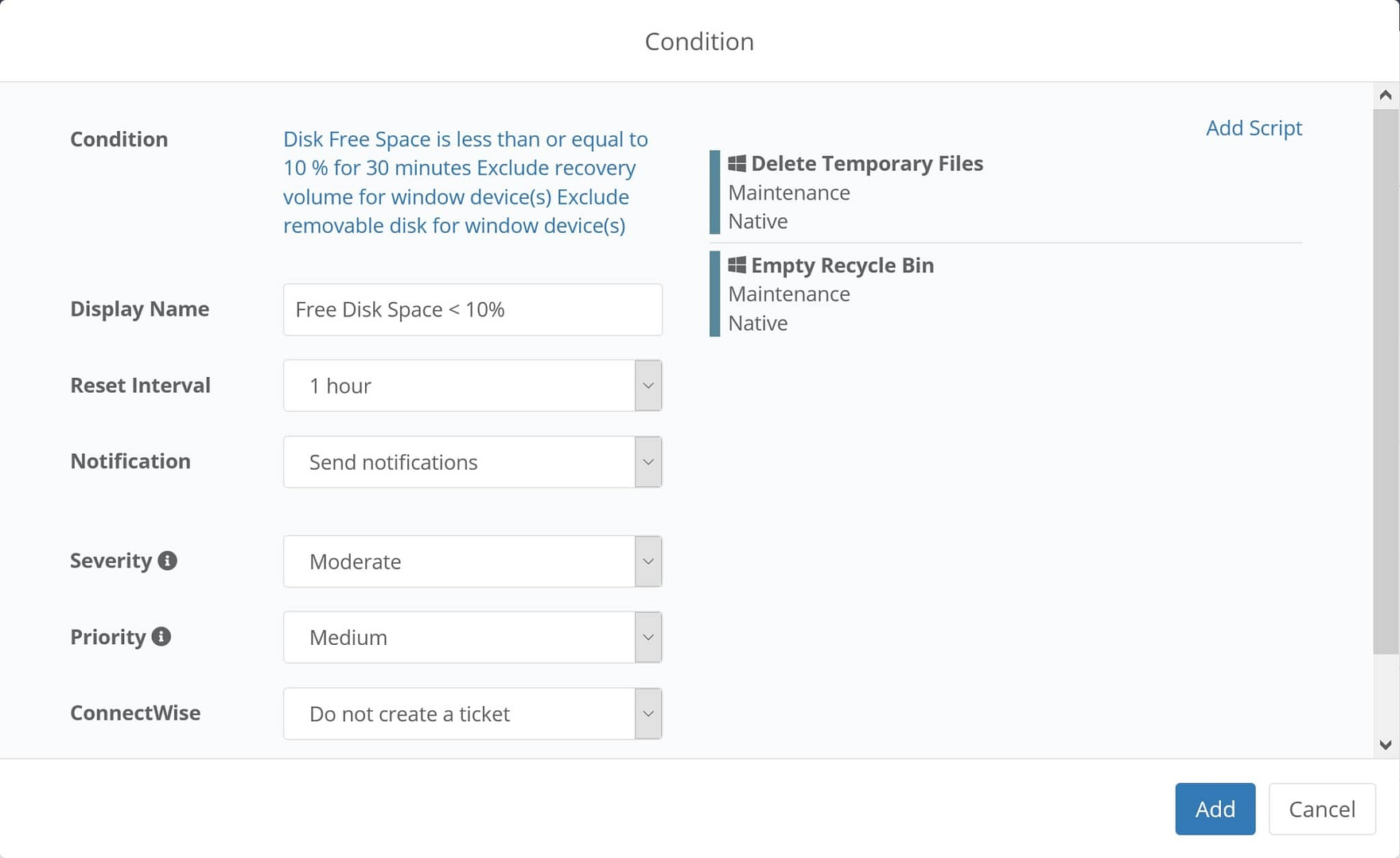
Rilevare e risolvere automaticamente il problema dello spazio su disco insufficiente:
- Crea uno script per eliminare/rimuovere i file non necessari
Nota: Puoi utilizzare gli script predefiniti di NinjaOne per i file superflui più comuni, tra cui:
- Accedi a un criterio appropriato e seleziona la scheda “Condizioni”
- Clicca su “Aggiungi una condizione”
Condizione: Spazio disponibile su disco
Operatore: Inferiore a
Percentuale soglia: Imposta in base alle tue preferenze
Durata: Imposta in base alle tue preferenze - Clicca su “Applica”
- Aggiungi lo script creato in precedenza
- Clicca su “Aggiungi”
6) Esecuzione delle scansioni antivirus e gestione degli avvisi
Non importa quanta formazione in materia di sicurezza tu fornisca, ci sarà sempre qualcuno che farà la scelta sbagliata. Le integrazioni Bitdefender e Webroot di NinjaOne consentono di distribuire automaticamente l’antivirus su tutti gli endpoint, coordinare in modo centralizzato le preferenze di scansione e automatizzare la correzione delle minacce.
Procedura:
Automatizza le scansioni dell’antivirus:
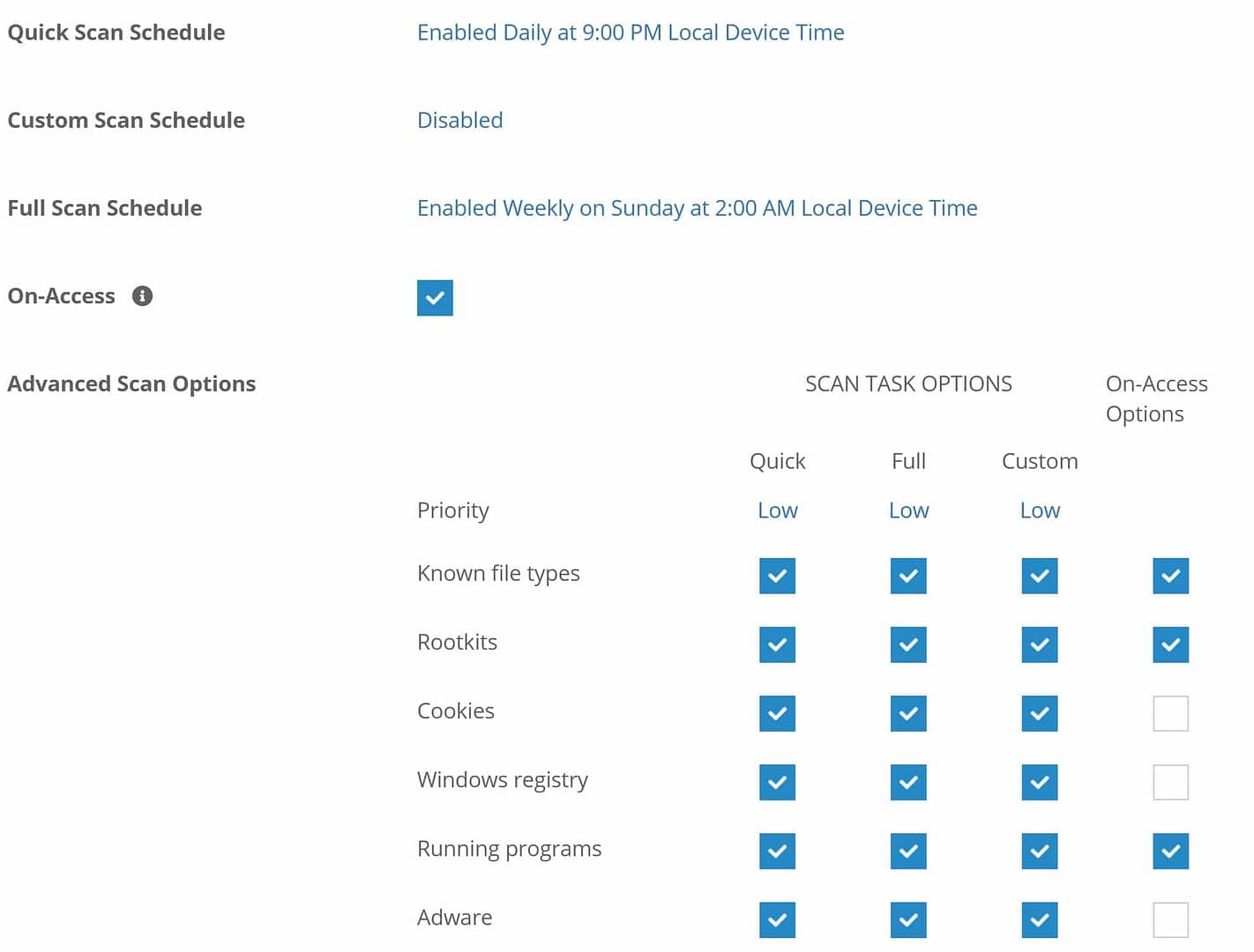
- Attiva Bitdefender o Webroot in NinjaOne
- Accedi a un criterio esistente oppure creane uno nuovo
- Accedi alla scheda “Antivirus”
- Attiva Bitdefender o Webroot
Suggerimento: Una volta abilitata, NinjaOne distribuirà automaticamente la soluzione di sicurezza selezionata agli endpoint coperti dal criterio associato - Imposta le tue preferenze di scansione e risoluzione automatica
- Salva il criterio
Esecuzione di una scansione ad-hoc su un endpoint:
- Accedi al dispositivo appropriato
- Trascina il mouse sul pulsante play
- Passa il mouse sul menu “Antivirus”
- Clicca su “Scansiona”
Gestione di una minaccia:
- Accedi alla dashboard Minacce
- Puoi aggiungere un’esclusione per sbloccare un file infetto dalla dashboard delle minacce attive
- Puoi eliminare i file in quarantena dalla dashboard correlata
7) Distribuzione dei software
Installare un singolo programma sul dispositivo di un utente finale raramente è difficile. Ma si può dire lo stesso quando si deve installare un intero pacchetto di software per un nuovo dipendente o distribuire software a livello dell’intera azienda? Sono entrambi processi dispendiosi in termini di tempo e che possono causare problemi non di poco conto. NinjaOne ti consente di automatizzare entrambi questi processi per far risparmiare tempo al tuo team.
Procedura:
Distribuzione di un unico software a un singolo endpoint:
- Accedi al dispositivo che necessita della nuova applicazione
- Passa il mouse sul pulsante play e seleziona “Libreria di automazioni ”
- Seleziona lo script “Installa Applicazione”
- Carica MSI/EXE o inserisci un URL per scaricare il formato eseguibile
- Aggiungi i parametri appropriati (per es. /q per l’installazione non interattiva)
- Clicca su “Applica”
Distribuzione di un unico software a molti endpoint:
- Accedi alla sezione di ricerca di NinjaOne
- Utilizza i filtri per restringere l’elenco dei dispositivi a quello dei dispositivi online appropriati, quindi seleziona tutti i dispositivi. In alternativa, puoi semplicemente selezionare i dispositivi appropriati
- Ripeti i passaggi da 3 a 6 di cui sopra
Distribuzione automatica di uno o più software agli endpoint:
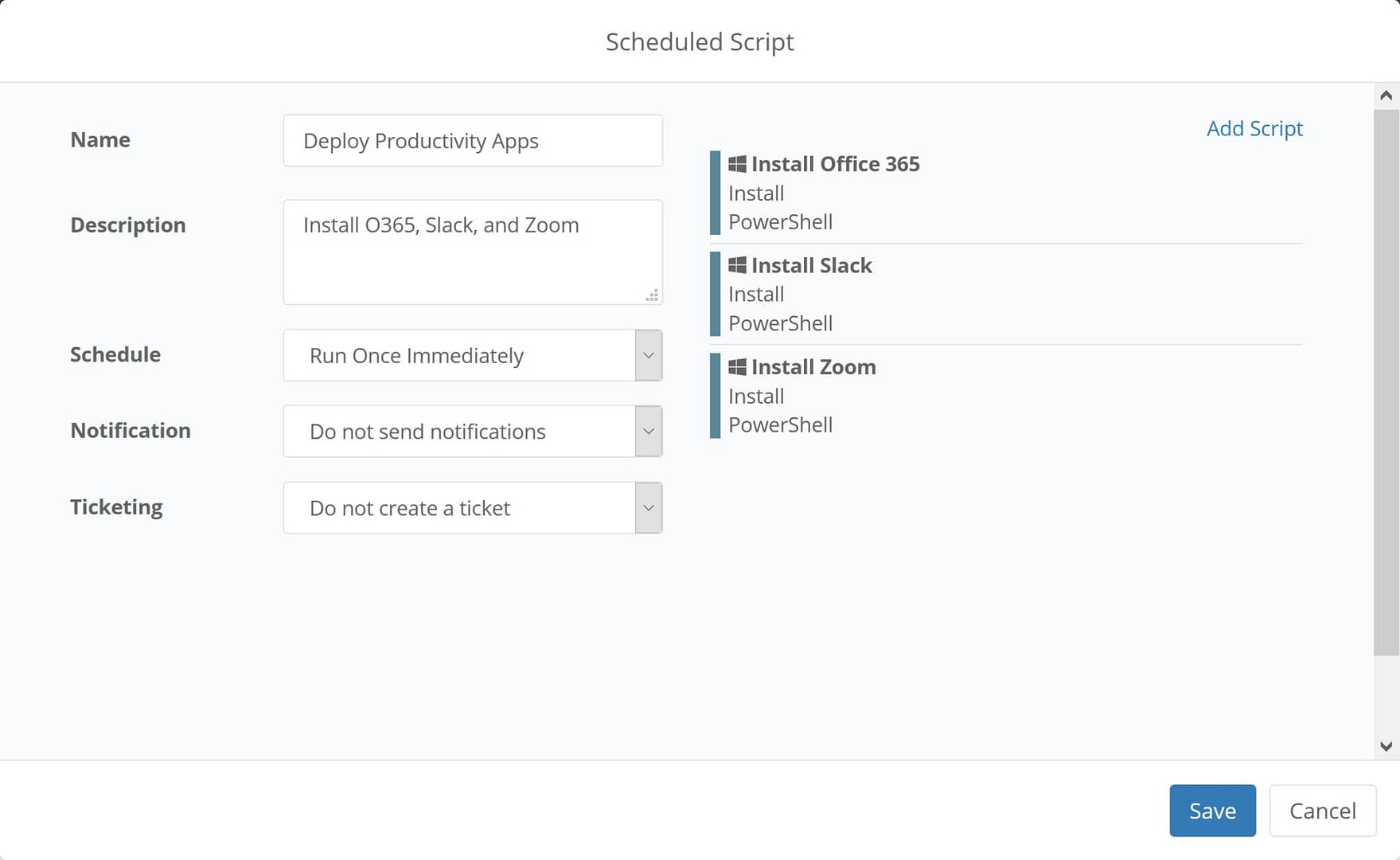
- Accedi al criterio appropriato e seleziona la scheda “Script pianificati”
- Clicca su “Aggiungi uno script pianificato”
- Imposta la pianificazione su “Esegui immediatamente una volta”
In questo modo lo script verrà impostato per essere eseguito non appena il criterio verrà salvato. Il nuovo software verrà distribuito ogni volta che il criterio viene assegnato a un nuovo dispositivo (per es. durante l’onboarding). - Clicca su “Aggiungi script” e segui i passaggi da 3 a 6 sopra indicati
- Puoi aggiungere più installazioni di software in una sola volta. Le installazioni verranno eseguite in ordine, una dopo l’altra, fino al completamento.
8) Configurazione dei nuovi computer
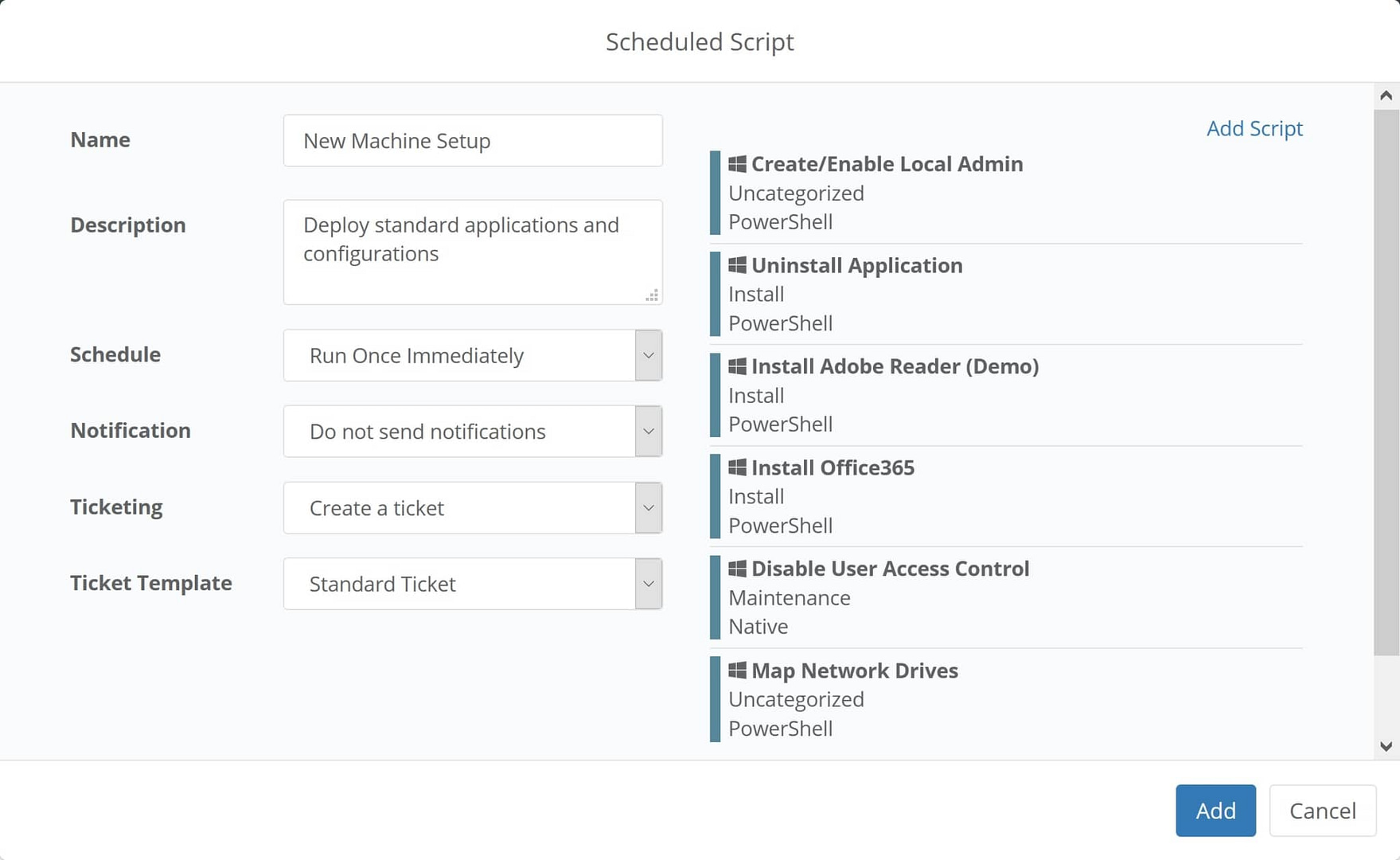
A seconda del livello di personalizzazione, la configurazione di nuovi dispositivi può richiedere da 1 a 5 ore per dispositivo. È possibile automatizzare facilmente la maggior parte dei passaggi effettuati nella configurazione di nuovi dispositivi, in modo da far risparmiare una notevole quantità di tempo alle organizzazioni di grandi dimensioni e in forte crescita e migliorare al tempo stesso la standardizzazione.
Procedura:
Automazione della configurazione dei nuovi dispositivi mediante script per effettuare le seguenti operazioni:
- Crea un amministratore locale o un utente locale
- Disinstalla il bloatware (risorsa: Rimuovi le applicazioni)
- Installa applicazioni per la produttività, la sicurezza e le attività aziendali (installa queste applicazioni utilizzando lo script “Installa Applicazione” in NinjaOne)
- Mappa le unità di rete (risorsa: Creazione di un’unità di rete mappata in modo persistente)
- Aggiungi/rimuovi autorizzazioni utente (risorsa: Impostazione dei diritti del file system)
- Patcha tutto (vedere l’elenco “Patching” riportato più avanti in questo post)
- Configura il backup (es. Configura e implementa NinjaOne Backup per eseguire il backup di un nuovo dispositivo)
- Crea un nuovo criterio in NinjaOne RMM
- Aggiungi uno script pianificato
- Imposta la pianificazione dello script su “Esegui una volta immediatamente”
- Aggiungi lo script di cui sopra agli script pianificati in ordine di priorità e dipendenza
- Salva il criterio
- Applica il criterio all’organizzazione nella quale desideri eseguire l’onboarding del nuovo dispositivo
- Scarica e installa NinjaOne sul dispositivo
9) Patching
Il patching è probabilmente uno dei processi più dispendiosi in termini di tempo di cui un team IT deve occuparsi: Solo per quanto riguarda il patching di Windows, l’operazione può richiedere regolarmente da 30 minuti a un’ora al mese per ogni dispositivo. In contesti più eterogenei, l’impegno in termini di tempo aumenta rapidamente. Il mancato aggiornamento comporta rischi significativi per la sicurezza e la conformità.
NinjaOne ti consente di applicare automaticamente le patch a dispositivi Windows, Mac e Linux, oltre che alle applicazioni di terze parti, il tutto da un’unica interfaccia.
Procedura:
Applicazione automatica di patch ai dispositivi Windows:
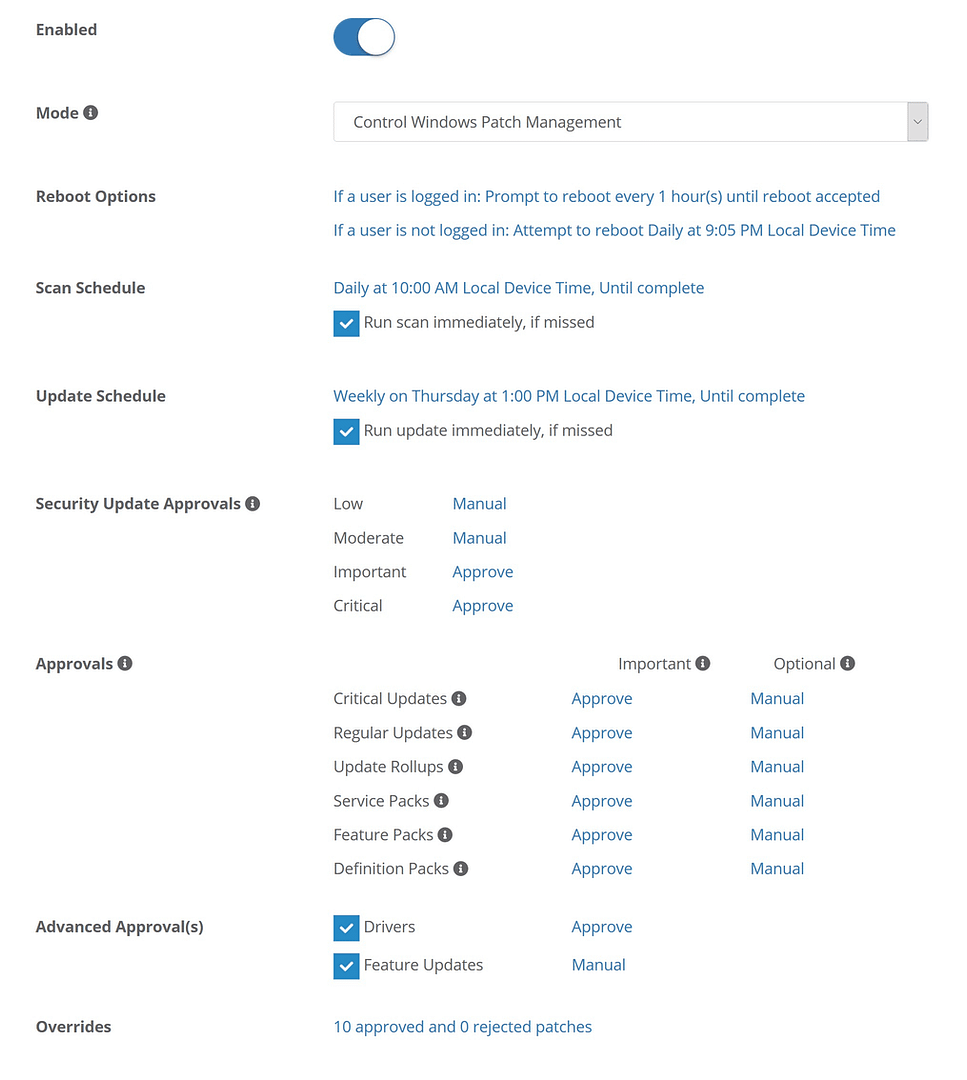
- Accedi a un criterio esistente oppure creane uno nuovo
- Clicca sulla scheda “Patch Management”
- Abilita il patch management e imposta la modalità su “Patch management di Windows‘
- Imposta la pianificazione delle scansioni e degli aggiornamenti e le opzioni di ripristino
- Automatizza le tue approvazioni (risorsa: Best practice di patch management)
- Salva il criterio
Applicazione automatica di patch ai dispositivi Mac o Linux:
- Accedi a un criterio esistente oppure creane uno nuovo
- Fai clic sulla scheda “Script pianificati”
- Aggiungi uno degli script predefiniti per il patching di Mac/Linux
- Imposta la pianificazione di patching
- Salva il criterio
Applicazione automatica di patch ad applicazioni 3rd-party:
- Accedi a un criterio esistente oppure creane uno nuovo
- Clicca sulla scheda “Software ” e il patch management di app 3rd party
- Clicca sulla scheda “Prodotti”
- Clicca su “Aggiungi prodotti” e seleziona tutti i prodotti per i quali vuoi eseguire l’installazione o il patching in base a questo criterio
- Seleziona uno o più software e clicca su “Modifica”
- Imposta “Patch critiche” e “Patch consigliate” su “Auto” per mantenere aggiornato quel software
- Imposta “Installa” su “Sì” se desideri anche installare automaticamente quel software
- Salva il criterio
10) Reporting
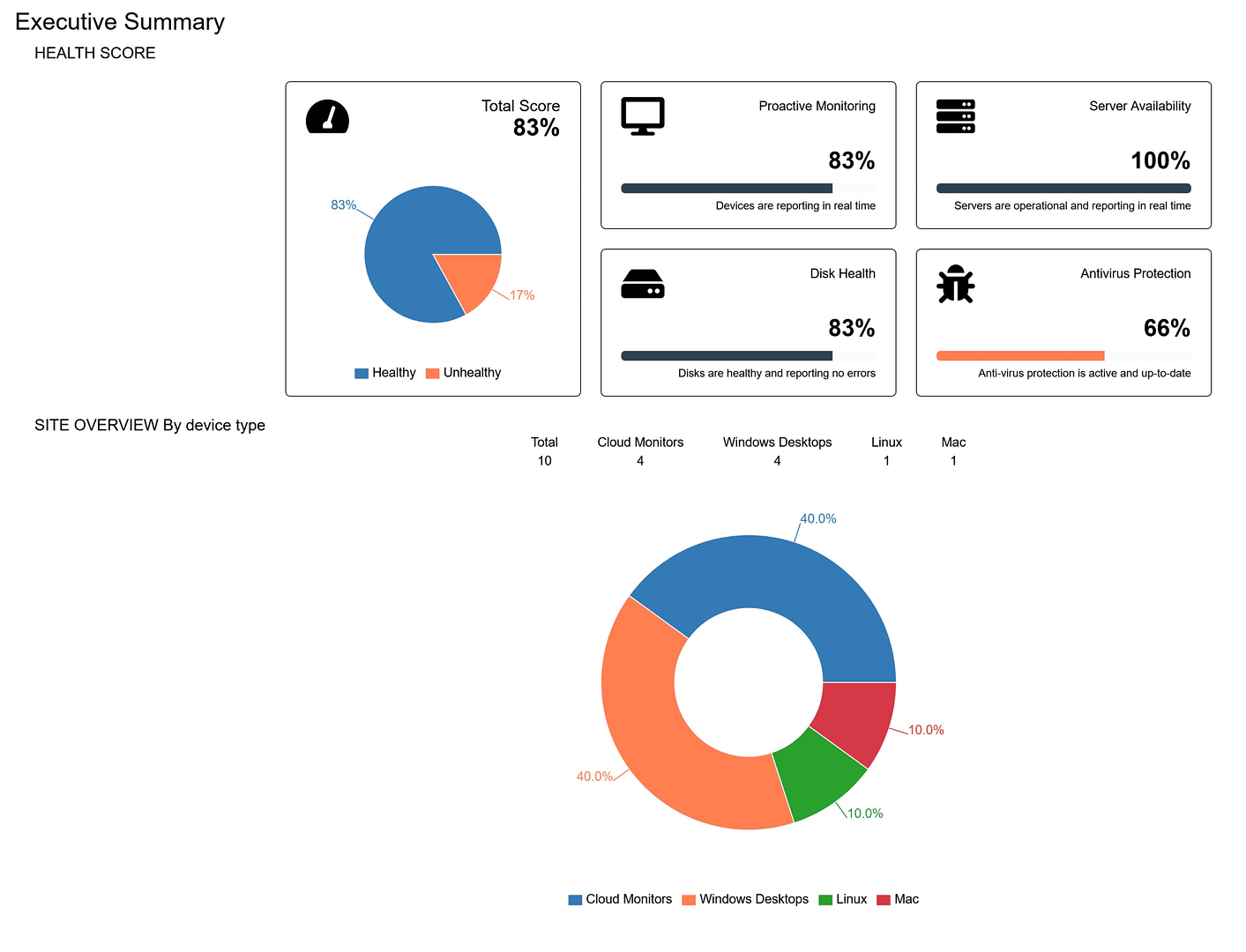
La reportistica può rivelarsi un compito senza fine, dagli inventari di software e hardware alla conformità alle patch e alla sicurezza. NinjaOne non solo automatizza la raccolta dei dati fondamentali necessari per la reportistica, ma crea anche report pronti per essere presentati.
Procedura:
Creazione e distribuzione automatica di un report:
- Accedi a “Configurazioni”, quindi a “Report”
- Clicca su “Crea nuovo report”
- Assegna un nome al report
- Scegli l’organizzazione, i destinatari del report, l’intervallo di tempo e la frequenza
- Scegli un tipo di report e assegnagli un nome (suggerimento: i report personalizzati consentono di scegliere le sezioni da qualsiasi tipo di report)
Suggerimento: I report personalizzati consentono di selezionare sezioni da qualsiasi tipo di report - Seleziona le sezioni che desideri includere nel report
- Salva il report
Rimuovi le attività ripetitive dal tuo elenco di cose da fare
Che tu stia utilizzando NinjaOne o un’altra soluzione, è fondamentale approfittare dell’automazione e dello scripting per risparmiare tempo ed eliminare quanto più lavoro manuale possibile legato ad attività basilari e ripetitive.
In questo modo, tu e il tuo team potrete concentrarvi su attività più importanti, come il raggiungimento degli obiettivi che possono contribuire a far avanzare la vostra carriera e a far crescere l’azienda.
Aumenta la produttività del tuo team e gestisci le attività ripetitive dell’helpdesk IT con le capacità di automazione di NinjaOne.
Non utilizzi ancora NinjaOne?
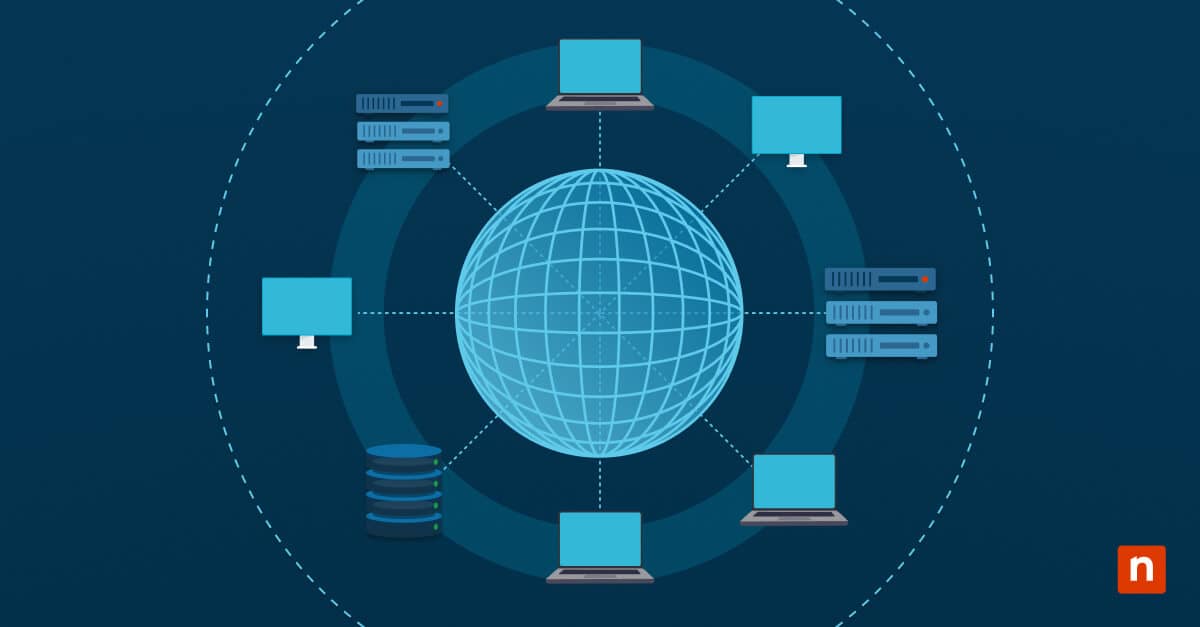
NinjaOne ti consente di monitorare lo stato e le prestazioni di tutti i tuoi endpoint — server, laptop, workstation, dispositivi SNMP, infrastruttura cloud e virtual machine — e di gestirli in remoto da una singola interfaccia centralizzata.
Inoltre, NinjaOne consente di accedere facilmente a tutti i tuoi endpoint gestiti da remoto, senza dover assumere il controllo del dispositivo. Ciò significa che puoi regolarmente effettuare la manutenzione, applicare le patch agli endpoint, eseguire scansioni di sicurezza, apportare modifiche al Registro di sistema e molto altro senza interrompere le attività degli utenti finali (e spesso a loro insaputa).
Per ulteriori consigli su come migliorare l’efficienza del tuo helpdesk, scarica la nostra Guida all’efficienza dell’helpdesk qui.
Inizia subito una prova gratuita.