

Il pulsante Home di Esplora file offre un accesso rapido alle cartelle usate di frequente, ai documenti consigliati e ai file aperti di recente. Gli utenti possono attivare o disattivare la pagina Home tramite l’opzione “Mostra Home”, che però non è sempre presente nelle Opzioni cartella.
In questa guida vedrai come rendere visibile l’opzione “Mostra Home” per tutti gli utenti. Inoltre, parleremo di come verificare la configurazione, degli aspetti più importanti da valutare e delle soluzioni ai problemi più comuni.
L’opzione “Mostra Home” consente agli utenti di attivare o disattivare Home nel riquadro di spostamento di Esplora file. Con un solo clic si può personalizzare Esplora file per un accesso rapido ai file o per una navigazione più essenziale. In questo modo l’esperienza di navigazione migliora e la produttività aumenta, perché l’Interfaccia Utente di Esplora file si adatta alle preferenze di chi la usa.
📌 Prerequisiti:
- Privilegi di amministratore
- PC con Windows 11
📌 Strategie di distribuzione consigliate:
|
Fai clic per scegliere un metodo |
💻 Ideale per singoli utenti |
💻💻💻 Ideale per aziende enterprise |
| Metodo 1: aggiungere l’opzione “Mostra Home” in Esplora file tramite il Registro di sistema | ✓ | |
| Metodo 2: automatizza le configurazioni di “Mostra Home” con script PowerShell | ✓ | |
| Metodo 3: rendere visibile l’opzione “Mostra Home” con i Criteri di gruppo locali | ✓ | ✓ |
🎥 Guarda il video e scopri i modi per aggiungere “Mostra Home” alle Opzioni cartella di Esplora file.
Metodo 1: aggiungere l’opzione “Mostra Home” in Esplora file tramite il Registro di sistema
Il Registro di sistema permette di applicare modifiche a livello di sistema, garantendo impostazioni uniformi sulle macchine non aggiunte a un dominio, in particolare su quelle con Windows 11 Home.
⚠️ Attenzione: le modifiche al Registro di sistema hanno effetto immediato e una configurazione errata può compromettere seriamente il funzionamento e la stabilità del sistema. (Vedi ⚠️ Aspetti a cui prestare attenzione.)
📌 Situazione d’uso: gli amministratori possono garantire che Mostra Home sia sempre visibile a tutti gli utenti sui dispositivi che non supportano i Criteri di gruppo locali.
📌 Prerequisito: backup del Registro di sistema di Windows.
- Premi Win + R, digita regedit, quindi premi Ctrl + Maiusc + Invio.
- Vai al percorso seguente: HKEY_LOCAL_MACHINE\SOFTWARE\Microsoft\Windows\CurrentVersion\Explorer\Advanced\NavPane
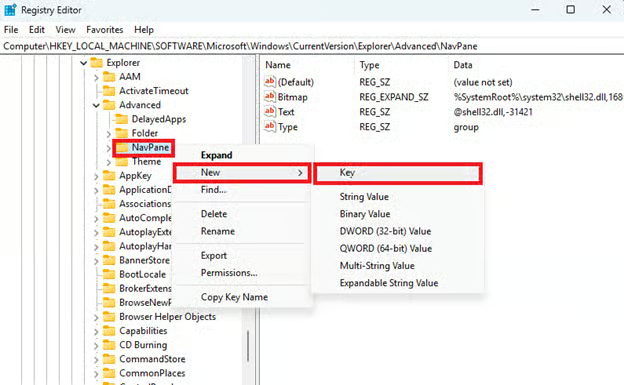
- Fai clic con il tasto destro su NavPane, seleziona Nuovo > Chiave e assegna il nome ShowHome.
- Fai clic con il tasto destro su ShowHome, seleziona Nuovo > Valore DWORD (32 bit) e crea uno alla volta i valori seguenti:
Nome del valore DWORD Dati valore CheckedValue 1 DefaultValue 1 HKeyRoot 0x80000001 Id 13 Type checkbox UncheckedValue 0 - Fai clic con il tasto destro su ShowHome, seleziona Nuovo > Valore stringa e crea uno alla volta i valori seguenti:
Nome del valore stringa
Dati valore
RegPath Software\Classes\CLSID\{f874310e-b6b7-47dc-bc84-b9e6b38f5903} Text Show Home ValueName System.IsPinnedToNameSpaceTree - Chiudi l’Editor del Registro di sistema e riavvia il dispositivo per applicare le modifiche.
- In alternativa, puoi riavviare Esplora risorse per evitare il riavvio del dispositivo.
Metodo 2: automatizza le configurazioni di “Mostra Home” con script PowerShell
Modificare il Registro di sistema a mano diventa più complesso e soggetto a errori quando la modifica va applicata a più endpoint. Una soluzione per automatizzare le configurazioni del Registro di sistema consiste nell’applicare le modifiche tramite script PowerShell.
⚠️ Importante: è fondamentale eseguire gli script descritti in questa sezione esattamente come sono scritti, per evitare errori e configurazioni sbagliate. (Vedi ⚠️ Aspetti a cui prestare attenzione.)
📌 Situazione d’uso: usa gli script PowerShell per automatizzare le modifiche al Registro di sistema sugli endpoint non aggiunti a un dominio, garantendo configurazioni uniformi e riducendo al minimo il rischio di errori.
📌 Prerequisito: backup del Registro di sistema di Windows.
- Premi Win + R, digita PowerShell e premi Ctrl + Maiusc + Invio.
- Esegui i comandi seguenti:
$path = "HKLM:\SOFTWARE\Microsoft\Windows\CurrentVersion\Explorer\Advanced\NavPane\ShowHome"New-Item -Path $path -Force New-ItemProperty -Path $path -Name “CheckedValue” -PropertyType DWord -Value 1 -Force New-ItemProperty -Path $path -Name “DefaultValue” -PropertyType DWord -Value 1 -Force New-ItemProperty -Path $path -Name “HKeyRoot” -PropertyType DWord -Value 0x80000001 -Force New-ItemProperty -Path $path -Name “Id” -PropertyType DWord -Value 13 -Force New-ItemProperty -Path $path -Name “Type” -PropertyType String -Value “checkbox” -Force New-ItemProperty -Path $path -Name “UncheckedValue” -PropertyType DWord -Value 0 -Force New-ItemProperty -Path $path -Name “RegPath” -PropertyType String -Value “Software\Classes\CLSID\{f874310e-b6b7-47dc-bc84-b9e6b38f5903}” -Force New-ItemProperty -Path $path -Name “Text” -PropertyType String -Value “Show Home” -Force New-ItemProperty -Path $path -Name “ValueName” -PropertyType String -Value “System.IsPinnedToNameSpaceTree” -Force |
- Chiudi PowerShell e riavvia il dispositivo per applicare la configurazione.
Metodo 3: rendere visibile l’opzione “Mostra Home” con i Criteri di gruppo locali
L’Editor Criteri di gruppo locali consente agli amministratori di gestire le policy che stabiliscono quali impostazioni gli utenti possono visualizzare e modificare.
📌 Situazioni d’uso: gli amministratori possono usare i Criteri di gruppo locali per garantire agli utenti l’accesso alle Opzioni cartella di Esplora file. Inoltre, questa impostazione può essere distribuita come GPO tramite la Console Gestione Criteri di gruppo (GPMC) per distribuzioni su tutta l’organizzazione.
📌 Prerequisiti: Windows 11 Pro, Enterprise o Education.
- Premi Win + R, digita gpedit.msc e premi Ctrl + Maiusc + Invio.
- Vai a: Configurazione utente > Modelli amministrativi > Componenti di Windows > Esplora file
- Individua e fai doppio clic su Non consentire l’apertura delle Opzioni cartella dal pulsante Opzioni nella scheda Visualizza della barra multifunzione.
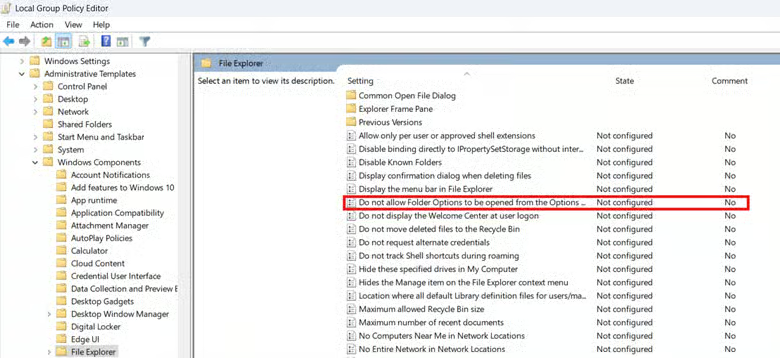
- Seleziona Disabilitato o Non configurato per consentire agli utenti di accedere alle Opzioni cartella.
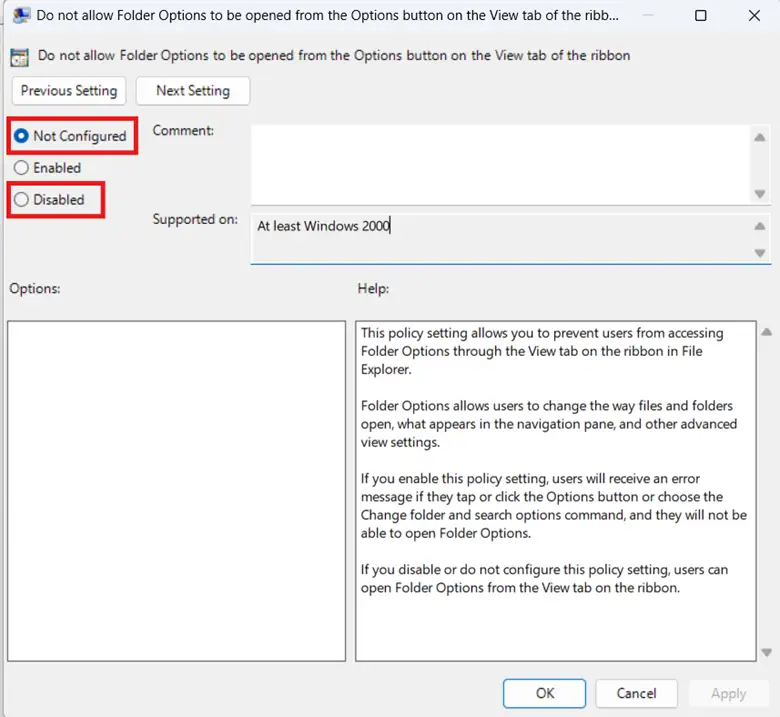
- Premi Applica, quindi OK per applicare le modifiche.
- Avvia PowerShell e inserisci lo script seguente per aggiornare i Criteri di gruppo locali: gpupdate /force
💡 Nota: le impostazioni di Configurazione utente si applicano a ogni singolo utente. (Vedi ⚠️ Aspetti a cui prestare attenzione.)
Come verificare se “Mostra Home” compare in Esplora file
Segui questi passaggi per controllare se l’impostazione Mostra Home è visibile nelle Opzioni cartella:
- Apri Esplora file e fai clic sul menu a tre puntini (•••) in alto a destra.
- Seleziona Opzioni e, nella finestra che si apre, vai alla scheda Visualizza.
- Se Opzioni non è accessibile, passa al Metodo 3 e imposta il criterio indicato su Disabilitato o Non configurato.
- Scorri le Impostazioni avanzate fino alla sezione Riquadro di spostamento.
- Nel Riquadro di spostamento, cerca la casella di controllo “Mostra Home”.
- Se “Mostra Home” non compare, ripeti la configurazione tramite Registro di sistema o PowerShell.
⚠️ Aspetti a cui prestare attenzione
|
Rischi |
Possibili conseguenze |
Come rimediare |
| Modifica manuale del Registro di sistema | Le modifiche al Registro di sistema hanno effetto immediato e una configurazione errata può rendere il sistema instabile e compromettere il funzionamento del dispositivo. | Esegui il backup del Registro di sistema di Windows prima di apportare modifiche, così da poter annullare facilmente eventuali errori. |
| Esecuzione di script PowerShell non corretti | Script PowerShell non corretti possono generare errori o configurare in modo sbagliato i valori del Registro di sistema. | Verifica la sintassi e la correttezza di ogni comando dello script PowerShell prima di eseguirlo.
In alternativa, puoi copiare e incollare gli script del Metodo 2 invece di digitarli a mano. |
| Uso di un account utente standard per modificare l’hive HKEY_LOCAL_MACHINE (HKLM) | L’hive del Registro di sistema HKLM contiene le impostazioni valide per tutto il sistema: usando un account standard durante la configurazione si ottiene un errore. | Prima di modificare HKLM, assicurati di avere i diritti di amministratore.
Per farlo, vai su Impostazioni > Account > Info utente e verifica che sotto il tuo nome utente compaia l’etichetta Amministratore. |
| Distribuzione di script e GPO non testati | Le configurazioni non testate possono contenere impostazioni errate e distribuirle in modo affrettato può causare problemi in tutto l’ambiente. | Testa script e GPO in locale per verificarne l’effetto su un endpoint prima di distribuirli nell’intero ambiente. |
| Applicazione limitata a livello di sistema delle impostazioni dei criteri per singolo utente | Il criterio indicato nel Metodo 3 si trova nel nodo Configurazione utente, quindi si applica a ogni singolo utente. | Crea un gruppo con gli utenti interessati tramite lusermgr.msc, quindi applica i Criteri di gruppo locali a quel gruppo usando MMC. |
Aspetti da valutare nella gestione di “Mostra Home” in Esplora file
Aggiungere o rimuovere la casella di controllo “Mostra Home” può incidere parecchio sulla navigazione, sulle preferenze degli utenti e sull’uniformità del sistema. In questa sezione trovi gli aspetti principali da valutare per scegliere la configurazione migliore per il tuo ambiente.
Effetti dell’aggiunta o della rimozione della pagina Home in Esplora file
Gli utenti possono aggiungere Home al proprio riquadro di spostamento se l’opzione “Mostra Home” è visibile nelle Opzioni cartella. Facendo clic su Home, possono raggiungere rapidamente le cartelle usate di frequente e i file recenti, con un’esperienza di navigazione complessivamente migliore.
Alcuni utenti, però, preferiscono un’interfaccia minimale e una navigazione più lineare. Se vuoi alleggerire il riquadro di spostamento, basta deselezionare la casella “Mostra Home”. Per impedire agli utenti di annullare questa configurazione, puoi nascondere le Opzioni cartella tramite l’Editor Criteri di gruppo locali.
Come conciliare le policy aziendali con le preferenze degli utenti
Prima di distribuire una configurazione, valuta come gli utenti del tuo ambiente usano il riquadro di spostamento. Alcuni si affidano alla pagina Home per trovare più facilmente i file, altri preferiscono un’Interfaccia Utente più essenziale. Se imponi una configurazione, è comunque consigliabile lasciare agli utenti la possibilità di attivare o disattivare “Mostra Home” in base alle loro preferenze.
Lascia agli utenti la libertà di aggiungere o rimuovere la pagina Home in Esplora file
Aggiungere l’opzione “Mostra Home” alle Opzioni cartella di Esplora file dà agli utenti la possibilità di attivare o disattivare la pagina Home. Possono così personalizzare il riquadro di spostamento di Esplora file secondo le proprie preferenze.
Puoi rendere visibile l’opzione “Mostra Home” modificando il Registro di sistema, operazione che puoi automatizzare con PowerShell. Quando applichi la modifica, verifica anche nei Criteri di gruppo locali che le Opzioni cartella siano accessibili agli utenti.
Argomenti correlati:
- Come mostrare i file nascosti in Windows 11: la guida completa
- Come aggiungere o rimuovere Raccolta dal riquadro di spostamento di Esplora file in Windows 11
- Come aggiungere o rimuovere i file recenti dalla Home di Esplora file in Windows 11
- Come aggiungere o rimuovere i file recenti dalla Home di Esplora file in Windows 11[Video]






