
Se devi eseguire un programma non Unicode con una lingua di input specifica, dovrai configurare la voce “Modifica impostazioni locali del sistema” nelle impostazioni di Windows. Quando la lingua di codifica attiva non supporta pienamente un programma, l’applicazione può funzionare male o non installarsi affatto.
Questa guida ti aiuta a verificare le impostazioni locali del sistema e ad apportare rapidamente le modifiche necessarie.
💡 Se preferisci una guida visiva, ecco un breve video che mostra come modificare le impostazioni locali del sistema in Windows.
Come verificare le impostazioni locali del sistema attuali
Se non sai con certezza se le impostazioni locali sono corrette, puoi seguire questi passaggi per verificare la configurazione attiva prima di apportare altre modifiche:
Metodo 1: tramite il Pannello di controllo
- Apri il Pannello di controllo.
- Poi seleziona Orologio e opzioni internazionali.
- Fai clic su Opzioni internazionali per aprire una finestra popup.
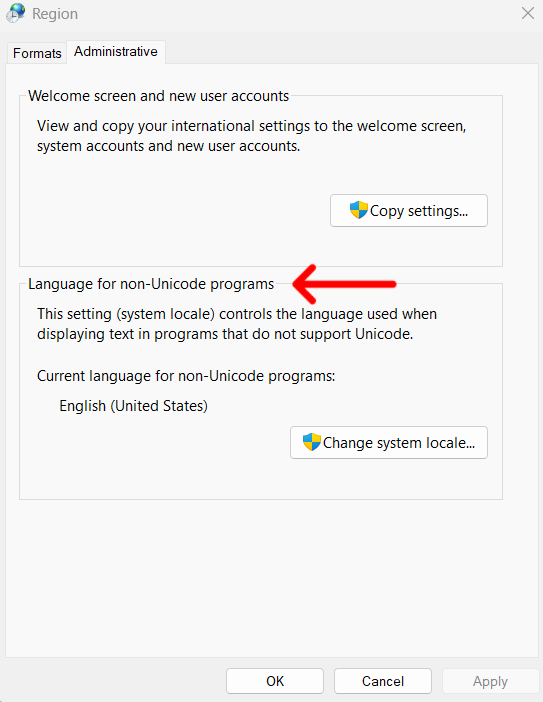
- Vai alla scheda Amministrazione.
- Controlla la lingua delle impostazioni locali attuali visualizzata sotto Lingua per programmi non Unicode.
Metodo 2: tramite il Prompt dei comandi
- Apri la ricerca di Windows, digita cmd e premi Invio per aprire il Prompt dei comandi.
- Digita systeminfo | findstr /B /C:“System Locale” e premi Invio per eseguire il comando.
- Sullo schermo verranno visualizzate le impostazioni locali del sistema attive.
Metodo 2: tramite PowerShell
- Apri PowerShell.
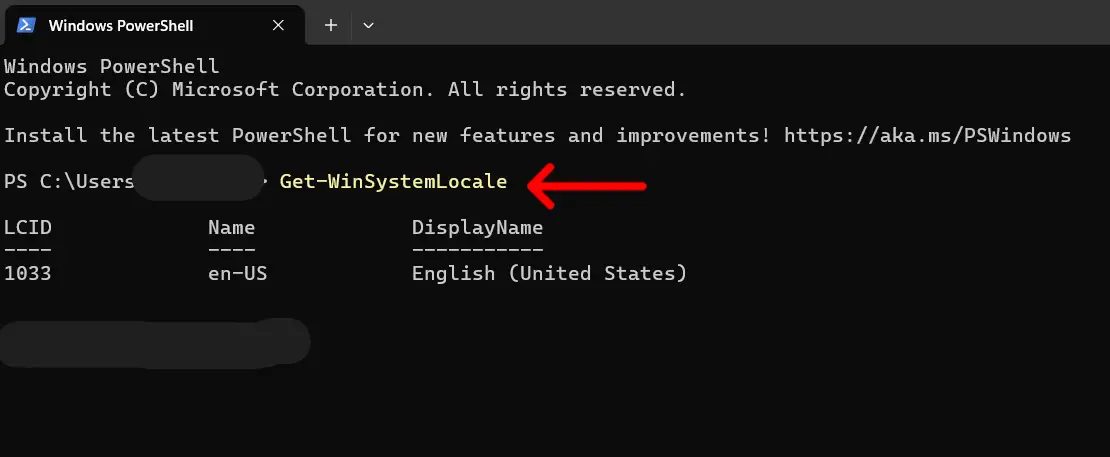
- Digita Get-WinSystemLocale e premi Invio per visualizzare le impostazioni locali del sistema.
Oltre alla codifica dei caratteri, la modifica delle impostazioni locali del sistema aggiorna anche il formato di data e ora in base ai valori predefiniti della regione.
Come modificare le impostazioni locali del sistema in Windows
Dopo aver visualizzato le impostazioni locali del sistema, bastano pochi passaggi per aggiornare la configurazione sulla lingua che preferisci.
Metodo 1: tramite il Pannello di controllo
- Apri il Pannello di controllo e vai su Orologio e opzioni internazionali.
- Fai clic su Opzioni internazionali per aprire una finestra popup.
- Seleziona la scheda Amministrazione.
- Sotto Lingua per programmi non Unicode, seleziona dall’elenco la lingua che preferisci.
- Fai clic su OK e riavvia il PC per applicare le modifiche.
Metodo 2: tramite il Prompt dei comandi
- Nella ricerca di Windows digita cmd e seleziona Esegui come amministratore.
- Digita control.exe intl.cpl,,2 per aprire il pannello delle impostazioni Opzioni internazionali.
- Sotto Lingua per programmi non Unicode, scegli Modifica impostazioni locali del sistema.
- Scegli le impostazioni locali desiderate e fai clic su OK. Riavvia il PC per applicare le modifiche.
Metodo 3: tramite PowerShell
- Apri PowerShell come amministratore.
- Usa il cmdlet Set-WinSystemLocale -SystemLocale <LocaleName> e premi Invio.
- Riavvia il computer per applicare le modifiche.
Non dimenticare di sostituire <LocaleName> con la lingua desiderata. Ad esempio, en-US (inglese, Stati Uniti), de-DE tedesco (Germania) o ja-JP (Giappone). Potrebbe anche esserti richiesto di scaricare language pack aggiuntivi per completare le modifiche. Per l’elenco completo delle stringhe paese-regione, puoi consultare il sito ufficiale di Microsoft.
Risoluzione dei problemi con le impostazioni locali del sistema
Quando un programma non Unicode non è supportato, è probabile che l’interfaccia mostri caratteri e testi distorti. Per far funzionare il programma come previsto, prova questi passaggi di base per la risoluzione dei problemi.
Il programma mostra ancora testo illeggibile
Verifica che le impostazioni locali del sistema siano state aggiornate correttamente e che i language pack necessari siano stati installati. Per controllare le impostazioni locali attive, apri PowerShell e digita Get-WinSystemLocale. Puoi anche usare il Pannello di controllo per verificare le impostazioni internazionali.
Inoltre, controlla se il programma che stai cercando di eseguire supporta Unicode. Cerca il supporto “UTF-8” o “UTF-16” nella documentazione. Se il software è compatibile con Unicode, gli errori potrebbero dipendere da un problema diverso.
Le impostazioni locali del sistema sono disattivate
Se condividi il dispositivo con altri utenti o se è gestito all’interno di un ambiente controllato, potresti non avere i privilegi di amministratore necessari per aggiornare le impostazioni locali del sistema.
Se usi un dispositivo personale, accedi come amministratore anziché come utente Guest.
Le applicazioni non Unicode non funzionano come previsto
Eseguire un vecchio programma in modalità compatibilità può risolvere ulteriori errori.
- Fai clic con il pulsante destro sull’icona del programma e vai su Proprietà.
- Seleziona la scheda Compatibilità.
- Sotto Modalità compatibilità, seleziona la casella accanto a Esegui il programma in modalità compatibilità per.
- Scegli dall’elenco a discesa la versione di Windows consigliata.
In alternativa, puoi provare a reinstallare il software dopo aver aggiornato le impostazioni locali del sistema.
Best practice per modificare le impostazioni locali del sistema
Modificare le impostazioni locali è una procedura piuttosto semplice. Ma se incontri degli errori, puoi fare riferimento a questi passaggi comuni di risoluzione dei problemi per isolare e risolvere la questione:
Modifica le impostazioni locali del sistema solo se necessario
Spesso è necessario modificare le impostazioni locali del sistema solo per le applicazioni non Unicode. La maggior parte delle app supporta Unicode, quindi il PC è in grado di eseguirle con la configurazione predefinita. Per questo motivo, è meglio evitare di modificare le impostazioni locali del sistema a meno che non venga espressamente richiesto.
Esegui il backup dei dati prima di apportare modifiche al computer
Aggiornare le impostazioni può talvolta compromettere un sistema che funziona perfettamente. Valuta quindi sempre di eseguire il backup di file e impostazioni prima di apportare modifiche rilevanti. Puoi creare manualmente un backup con Cronologia file o con il backup dell’immagine. Se hai bisogno di un punto di partenza, abbiamo una guida su quando usare il backup dei file rispetto al backup dell’immagine.
Riavvia il computer per aggiornare le impostazioni
Se hai ignorato la richiesta del sistema, dovrai riavviare il computer per applicare le modifiche alle impostazioni locali del sistema. Alcuni programmi devono leggere le impostazioni locali all’avvio per recepire le modifiche. Non dimenticare di salvare il tuo lavoro prima di riavviare il sistema.
Altre app non Unicode non funzionano correttamente
Modificare le impostazioni locali del sistema per un programma può compromettere altre app che usano la configurazione predefinita. Se hai difficoltà ad accedere a un altro software o a installarlo, dovrai passare manualmente da un language pack all’altro per far corrispondere la codifica di ogni programma.
Quando è necessario modificare le impostazioni locali del sistema?
Riepilogando, puoi modificare le impostazioni locali del sistema aprendo il Pannello di controllo e poi le impostazioni della lingua di amministrazione.
Software limitati a una regione, applicazioni di nicchia e alcuni programmi Windows legacy possono richiedere la modifica delle impostazioni locali per funzionare senza problemi. Se sono state apportate modifiche in precedenza, potresti anche dover ripristinare le impostazioni locali originali.
Inoltre, chi lavora con software o report multilingue potrebbe dover passare da un’impostazione locale all’altra più spesso. Altri lo fanno quando installano software non inizialmente disponibile nella propria regione. Detto questo, ti consigliamo di modificare le impostazioni locali del sistema solo quando necessario, per evitare conflitti con le app non Unicode già presenti.






