Punti chiave
- Cronologia file è una caratteristica di backup legacy di Windows 11 che salva automaticamente le copie dei file contenuti nelle cartelle della raccolta su un’unità esterna o una condivisione di rete.
- Attivare Cronologia file dal Pannello di controllo: collega un’unità esterna, apri Pannello di controllo > Sistema e sicurezza > Cronologia file e seleziona “Attiva”.
- Disattivare o gestire facilmente le impostazioni di Cronologia file: torna allo stesso percorso nel Pannello di controllo e seleziona “Disattiva”.
- Confrontare Cronologia file con le opzioni di backup moderne di Windows: in Windows 11 Microsoft consiglia Backup di Windows e il backup delle cartelle di OneDrive come soluzioni predefinite di sincronizzazione nel cloud. Cronologia file resta un’alternativa locale e offline.
- Risolvere gli errori di Cronologia file: se Cronologia file è disattivata, gli utenti di Windows 11 Pro possono riattivarla dall’Editor Criteri di gruppo locali. Gli utenti di Windows 11 Home possono modificare la chiave di registro (HKEY_LOCAL_MACHINE\SOFTWARE\Policies\Microsoft\Windows\FileHistory) impostando “Disabled” su 0.
Questo tutorial passo passo ti mostra come attivare o disattivare Cronologia file in Windows 11. Cronologia file è una delle caratteristiche di backup integrate in Windows: anche se ormai è uno strumento legacy, può ancora essere usato per mettere al sicuro i tuoi dati e proteggerli dalla perdita. Oltre alle istruzioni per configurare Cronologia file, questa guida spiega come funziona questa caratteristica e come usarla correttamente, e suggerisce alternative più efficaci che possono sostituirla.
Devi gestire rapidamente le versioni dei file? Guarda subito come attivare o disattivare Cronologia file in Windows 11.
Previeni la perdita di dati critici con un software di backup affidabile.
Che cos’è Cronologia file di Windows e come funziona
Cronologia file è stata introdotta in Windows 8 come opzione di backup dei file. Esiste ancora (e può essere usata) in Windows 11, ma Microsoft l’ha praticamente trascurata e non è più il metodo consigliato per eseguire il backup di un PC Windows.
Cronologia file esegue il backup dei tuoi file copiandoli periodicamente su un’unità esterna o una condivisione di rete. Conserva queste copie per un periodo prestabilito, così se elimini o modifichi un file per errore puoi tornare a una versione precedente. Se imposti come unità di Cronologia file un dispositivo esterno (come un disco rigido USB o una condivisione di rete su un’altra macchina), sei protetto anche dalla perdita dei file in caso di smarrimento o furto del computer.
Cronologia file di Windows non è una soluzione di backup completa e si limita a salvare i file presenti nelle raccolte utente predefinite. In Windows 11, ad esempio, Cronologia file esegue per impostazione predefinita il backup di cartelle specifiche (come Documenti, Desktop, Immagini). Puoi includere altre cartelle, ma è facile dimenticarsi di aggiungerle man mano che vengono create, e questo spesso lascia scoperta una parte dei dati. Per questo è una delle soluzioni di backup di Windows meno consigliabili, pur restando uno strumento utile in mancanza di alternative.
Quando usare Cronologia file e quando le altre opzioni di backup di Windows
Le altre opzioni di backup di Windows 11 che puoi usare al posto di Cronologia file sono le seguenti:
- Backup di OneDrive: è la soluzione consigliata da Microsoft per gli utenti domestici di Windows 11. I tuoi file vengono sincronizzati con il servizio online OneDrive, da cui è possibile ripristinare le versioni precedenti. Il backup di OneDrive si configura dall’app Impostazioni di Windows, dove compare in evidenza come opzione di backup predefinita.
- Backup di Windows: Microsoft propone anche Backup di Windows come valida opzione di backup, che integra OneDrive e le unità locali. Puoi attivarlo da Impostazioni → Account → Backup nel tuo sistema Windows 11.
- Backup dell’immagine di sistema: è una caratteristica legacy, ma è ancora presente nel Pannello di controllo di Windows 11 e consente di eseguire un backup completo del sistema, compresi il sistema operativo, tutti i programmi e tutti i file. Il ripristino di un’immagine di sistema riporta il computer esattamente allo stato in cui si trovava al momento della creazione dell’immagine.
- Backup e ripristino (Windows 7): lo strumento Backup e ripristino introdotto in Windows 7 è ancora disponibile in Windows 11 dal Pannello di controllo, ma anche questa è una caratteristica legacy e potrebbe essere rimossa nelle versioni future di Windows.
- Soluzioni di terze parti: le soluzioni di backup di livello enterprise, con affidabilità e copertura superiori, vengono in genere adottate negli ambienti business-critical (ne parliamo più avanti nell’articolo)
Nonostante il nome simile a quello di altre caratteristiche di backup di Windows, il ripristino del sistema di Windows non va considerato una soluzione di backup. Il ripristino del sistema crea punti di ripristino solo per i file di sistema e le impostazioni di Windows e non include i tuoi file personali. È utile soltanto per tornare indietro dopo un aggiornamento di Windows o un altro problema software che influisce sulla stabilità o sul funzionamento del sistema.
Come attivare Cronologia file in Windows 11
Se vuoi usare Cronologia file in Windows 11 (come soluzione temporanea oppure perché ne conosci bene il funzionamento e i limiti), segui questi passaggi:
- Assicurati di avere un disco rigido esterno o una condivisione di rete collegati per archiviare i dati di Cronologia file.
- Apri il Pannello di controllo dal menu Start
- Seleziona Sistema e sicurezza e poi Cronologia file
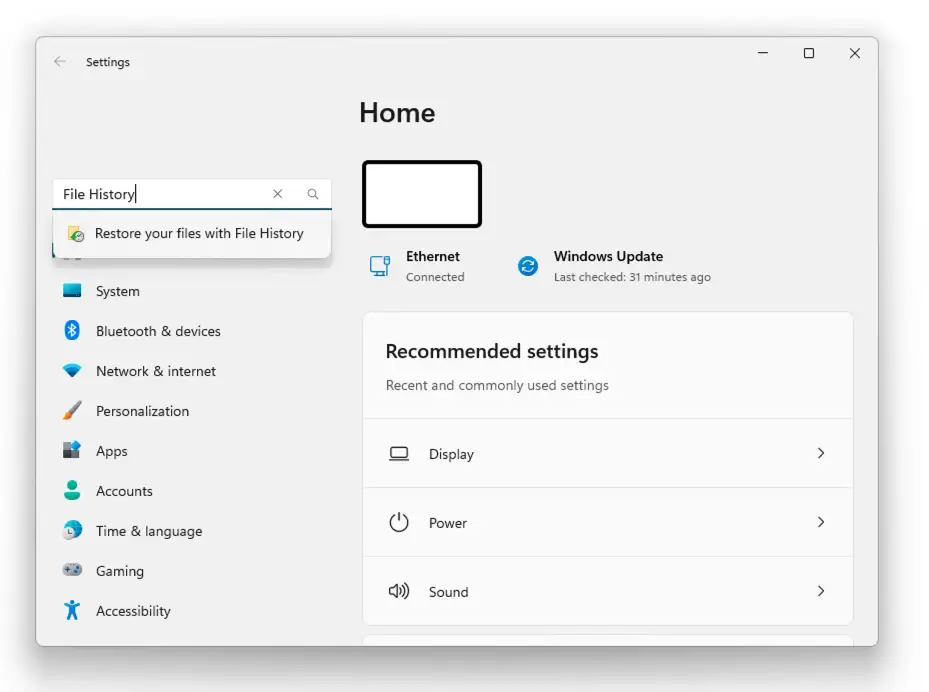
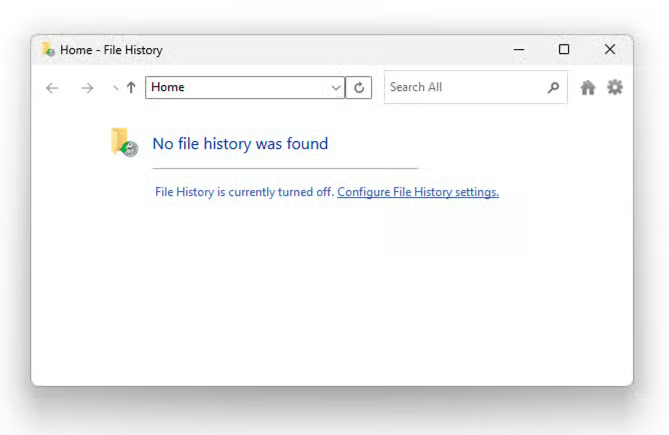
- Fai clic su Attiva accanto all’unità o al percorso di rete in cui vuoi archiviare i dati di Cronologia file.
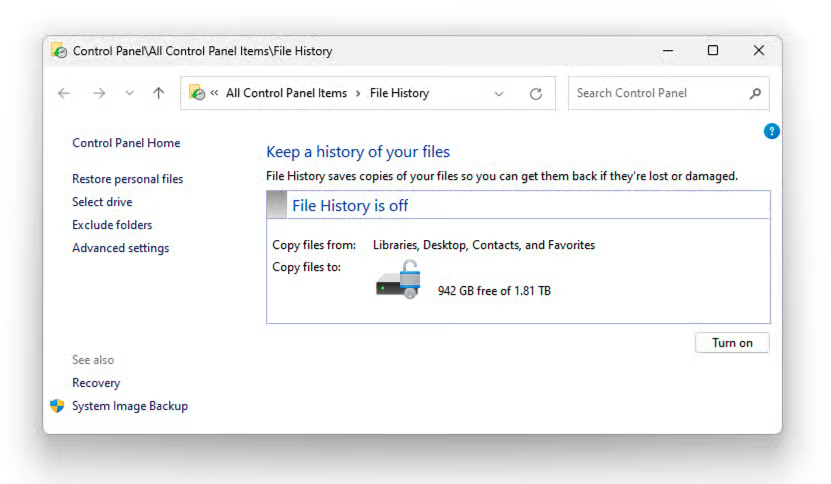
Tieni presente che l’unità per cui attivi Cronologia file di Windows non è l’unità di cui verrà eseguito il backup: questa unità sarà invece la destinazione dei dati di backup provenienti dalle tue raccolte utente e dalle altre cartelle indicate.
Una volta attivata Cronologia file, puoi
- fare clic su Escludi cartelle e indicare le directory di cui non vuoi eseguire il backup oppure
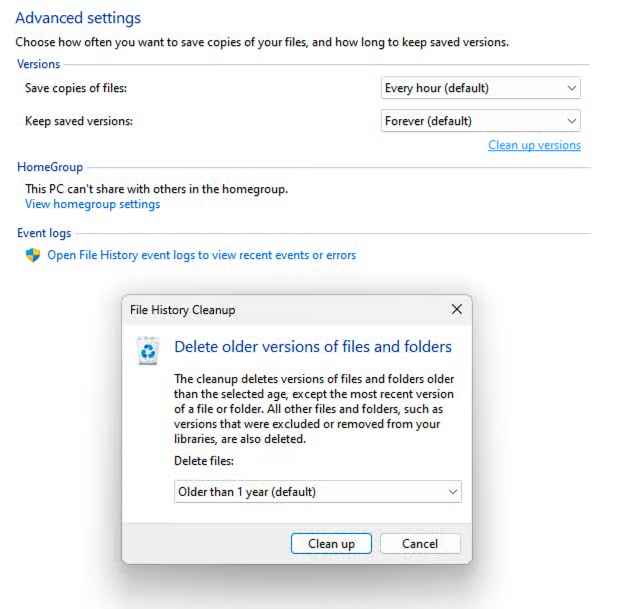
- usare le Impostazioni avanzate per definire la frequenza dei backup dei file e per quanto tempo conservarli.
Come disattivare Cronologia file in Windows
Per disattivarla in Windows 11 segui semplicemente i passaggi indicati sopra, ma fai clic su Disattiva accanto a ogni unità o condivisione di rete in cui Cronologia file sta salvando i dati.
Risoluzione dei problemi più comuni di Cronologia file
Cronologia file è relativamente semplice da usare, ma potresti incontrare alcuni problemi ricorrenti:
- Se l’unità esterna o la condivisione di rete di Cronologia file viene scollegata, i dati di Cronologia file vengono memorizzati nella cache sul disco rigido locale finché l’unità non viene ricollegata. Su dispositivi mobili che si collegano di rado a una destinazione di backup, questo può consumare rapidamente lo spazio su disco.
- È possibile selezionare il disco rigido locale come unità di Cronologia file. Questo è utile per conservare le versioni precedenti dei file a cui tornare se elimini o modifichi qualcosa per errore, ma non offre alcuna protezione in caso di smarrimento, furto o danneggiamento del dispositivo (perché i backup sono salvati sullo stesso dispositivo).
- Se noti che le unità di backup si riempiono troppo in fretta, puoi modificare la frequenza e i periodi di conservazione delle versioni precedenti dei file. In questo modo riduci lo spazio necessario per i backup. Puoi anche usare manualmente la funzione Pulisci versioni per eliminare i backup più vecchi.
Se non riesci ad accedere a Cronologia file, potrebbe essere stata disattivata tramite Criteri di gruppo. In un ambiente enterprise che usa un dominio Windows non puoi intervenire, ma sui PC con Windows 11 Pro che non fanno parte di un dominio puoi riattivare Cronologia file se disponi dei privilegi di amministratore:
- Apri l’Editor Criteri di gruppo locali
- Vai a questo percorso: Configurazione del computer\Modelli amministrativi\Componenti di Windows\Cronologia file
- Fai doppio clic su Disattiva Cronologia file nel riquadro di destra
- Imposta lo Stato su Non configurato (il valore predefinito) o su Disabilitato per riattivare Cronologia file
- Se invece vuoi disattivare l’accesso a Cronologia file sul tuo sistema, imposta lo Stato su Abilitato
- Fai clic su OK per salvare la modifica
- Riavvia la macchina oppure esegui gpupdate /force dal Prompt dei comandi per assicurarti che la modifica sia stata applicata
Se usi Windows 11 Home (e quindi non hai accesso all’Editor Criteri di gruppo locali), puoi riattivare Cronologia file tramite l’Editor del Registro di sistema:
- Apri l’Editor del Registro di sistema
- Vai a questa chiave: HKEY_LOCAL_MACHINE\SOFTWARE\Policies\Microsoft\Windows\FileHistory
- Elimina la voce Disabled oppure imposta il suo valore su 0
Per disattivare l’accesso a Cronologia file tramite il registro di sistema, riporta il valore a 1.
- Se questa chiave non esiste, fai clic con il pulsante destro del mouse nella chiave HKEY_LOCAL_MACHINE\SOFTWARE\Policies\Microsoft\Windows, seleziona Nuovo > Chiave e rinomina la nuova chiave in FileHistory
- All’interno della chiave FileHistory, fai clic con il pulsante destro del mouse in uno spazio vuoto del riquadro di destra e seleziona Nuovo > Valore DWORD (320 bit)
- Inserisci Disabled come nome del DWORD e imposta i dati valore su 1
Rafforza la protezione dei dati su Windows con la nostra soluzione di backup completa.
➤ Prova subito NinjaOne Backup oppure guarda una demo.
Gli strumenti di backup e imaging integrati in Windows non sempre soddisfano i requisiti enterprise
Windows include diversi strumenti di backup legacy, tra cui
- Cronologia file,
- le immagini di sistema e
- il ripristino del sistema.
Purtroppo il loro scopo e le loro funzionalità non sono sempre chiari, il che mina la certezza che i file importanti vengano salvati con frequenza e in modo completo. Nel lungo periodo queste opzioni legacy potrebbero ricevere solo aggiornamenti di manutenzione: per i dati critici o enterprise, le organizzazioni dovrebbero valutare soluzioni moderne e supportate di backup/replica dell’intero sistema.
Se per la maggior parte degli utenti domestici OneDrive è una soluzione di backup di Windows sufficiente, le aziende hanno bisogno di soluzioni di backup affidabili, in grado di proteggere i dati di business essenziali e di permettere ai dipendenti di riprendere a lavorare rapidamente in caso di dispositivo danneggiato, smarrito o rubato.
Il backup su cloud di NinjaOne protegge i tuoi dati essenziali su dispositivi Windows, Apple e Android, mettendoti al riparo dalla perdita dei dati e consentendoti di monitorare in modo centralizzato lo stato di ogni dispositivo, per garantire una copertura di backup completa. I tuoi dati possono essere archiviati on-site o nel cloud, lasciandoti il pieno controllo, e gli utenti possono ripristinare i file in autonomia, semplificando le operazioni di supporto IT.