Punti chiave
- Modifica le impostazioni di alimentazione, dello schermo e della modalità di sospensione in modo che un portatile con Windows 11 rimanga acceso e attivo mentre è collegato alla rete elettrica durante le operazioni di lunga durata.
- Disattiva il blocco per inattività e modifica le impostazioni di accesso per evitare che la schermata di blocco si attivi in modo imprevisto, garantendo al contempo l’accesso continuo per le sessioni remote o l’automazione.
- Imposta l’azione di chiusura del coperchio su “Mai”, in modo che le configurazioni con il computer agganciato o con il coperchio chiuso continuino a funzionare sui monitor esterni senza interruzioni.
- Configura le impostazioni di alimentazione tramite script con powercfg e aggiornamenti del Registro di sistema per garantire un comportamento coerente della funzionalità “collegato alla rete elettrica” su tutti i parchi dispositivi di un ambienti enterprise.
- Verifica la presenza della modalità “Modern Standby” (S0) e ottimizza il comportamento di standby predefinito dal produttore per evitare lo spegnimento imprevisto in standby o le interruzioni di connessione di rete sui dispositivi più recenti.
Quando il portatile è collegato alla rete elettrica, Windows imposta di default la modalità di risparmio energetico anziché il funzionamento continuo. Questo va bene per l’uso quotidiano, ma diventa un ostacolo quando si gestisce un kiosk, un banco di laboratorio o una workstation collegata a una docking station che deve rimanere attiva e accessibile in ogni momento.
Questa guida illustra come impostare i timeout in modalità “alimentazione da rete elettrica”, disabilitare il blocco in stato di inattività, controllare il comportamento del coperchio, applicare modifiche a livello di parco dispositivi tramite script e verificare le impostazioni di “Modern Standby” per mantenere attivo un laptop con Windows 11 quando è collegato alla rete elettrica.
📌 Strategie di implementazione consigliate:
Metodi per mantenere attivo un portatile collegato alla rete elettrica con Windows 11
Prima di addentrarci nei metodi, è bene gettare le basi giuste. Questi prerequisiti aiutano a evitare sorprese e a mantenere sotto controllo le modifiche.
📌 Requisiti generali:
- Accesso come amministratore locale su un dispositivo di prova
- Una motivazione chiara per lasciare le sessioni sbloccate e la consapevolezza dei rischi associati
- Per l’implementazione tramite script, un gruppo pilota e un piano di rollback
Metodo 1: Impostare “Disattiva lo schermo” e “Imposta il mio dispositivo in sospensione dopo” su “Mai” (app Impostazioni)
Lo spegnimento automatico dello schermo o la modalità di sospensione durante il collegamento alla rete elettrica possono interrompere attività di lunga durata, sessioni remote o presentazioni. Con questo metodo puoi configurare in modo esplicito le impostazioni di alimentazione in modo da mantenere il sistema attivo ogni volta che è collegato alla rete elettrica.
📌 Casi d’uso: Eseguire download, aggiornamenti, creazione di immagini, processi in batch, operazioni di rendering o sessioni remote senza interruzioni.
📌 Prerequisiti: Il dispositivo è collegato alla rete elettrica.
Passi:
- Premi Win + I per aprire l’applicazione Impostazioni.
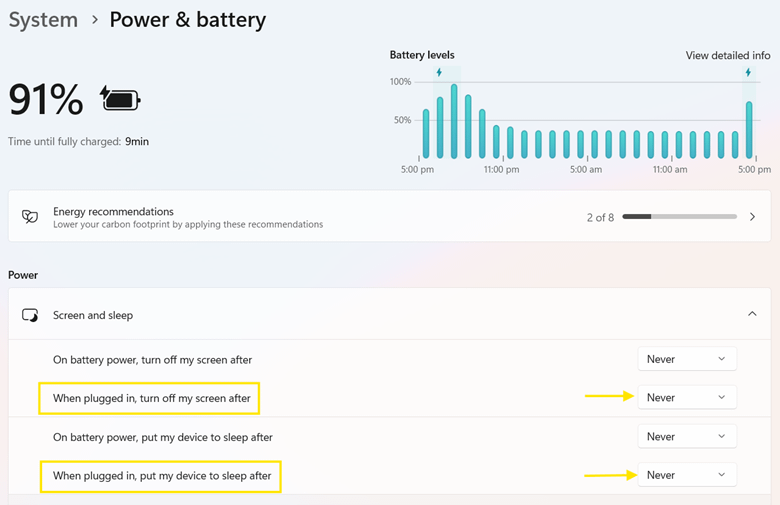
- Accedi a Sistema> Alimentazione e batteria > Timeout schermo, sospensione e ibernazione.
- Lascia invariate le impostazioni che trovi sotto A batteria . Sotto Collegato alla rete elettrica imposta:
- Disattiva lo schermo dopo: Mai
- Imposta il mio dispositivo in sospensione dopo: Mai
Metodo 2: Prevenire il blocco per inattività
L’interruzione del processo di sospensione non impedisce a Windows di bloccare la sessione. Può comunque visualizzare la schermata di blocco dopo un periodo di inattività. Disattiva il blocco per inattività se vuoi che la sessione rimanga aperta.
📌 Casi d’uso: Sessioni remote, attività di automazione, dashboard e qualsiasi flusso di lavoro che richieda un desktop sempre attivo.
📌 Prerequisiti: Accesso amministrativo per modificare le impostazioni dell’account e dello screen saver.
Passi:
- Premi Win + I per aprire l’applicazione Impostazioni.
- Accedi a Account> Opzioni di accesso.
- In Dopo un periodo di assenza, quando vuoi che Windows ti richieda di eseguire nuovamente l’accesso? seleziona Mai .
- Cerca “Screen saver” dal menu Start e apri impostazioni screen saver.
- Se è attivo uno screen saver, deselezionare l’opzione Alla riattivazione, visualizza la schermata di accesso.
Metodo 3: Impostare l’azione di chiusura del coperchio quando collegati alla rete elettrica su “Non intervenire”
Quando chiudi il coperchio del portatile, di norma si attiva la modalità di sospensione, interrompendo le attività in corso. Configura l’azione del coperchio su Non intervenire in modo che il sistema rimanga attivo e utilizzabile quando è collegato alla rete elettrica.
📌 Casi d’uso: Computer portatili collegati a monitor esterni, configurazioni di tipo kiosk o display che funzionano con lo schermo chiuso e scenari di accesso remoto che richiedono un funzionamento ininterrotto.
Passi:
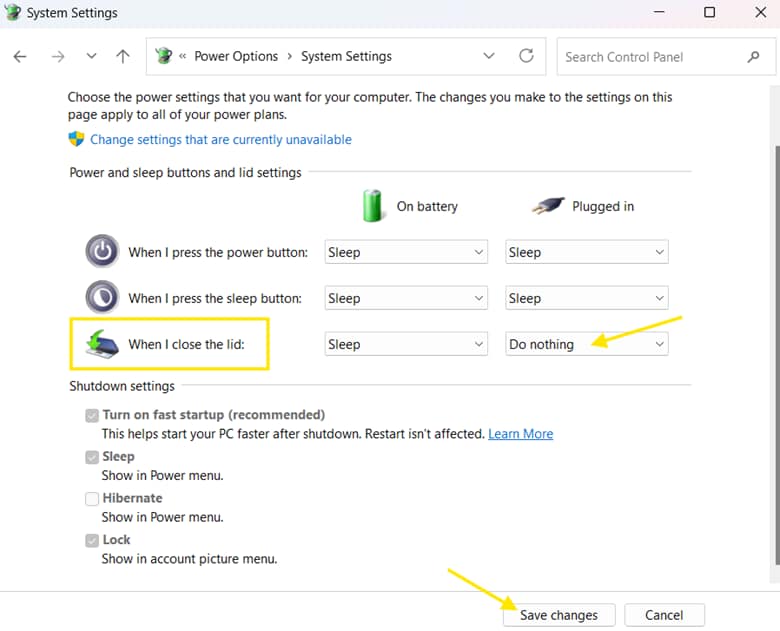
- Vai su Pannello di controllo> Hardware e suoni > Opzioni di risparmio energia > Impostazioni di sistema quindi configura l’azione di chiusura del coperchio nell’elenco.
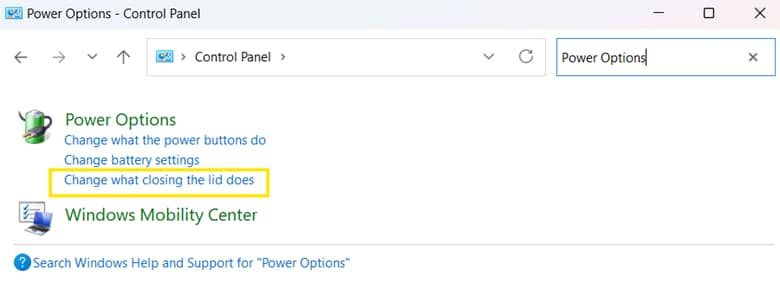
- Accanto a Quando viene chiuso il coperchio, imposta:
- A batteria: Puoi lasciare l’opzione che preferisci
- Alimentazione da rete elettrica: Non intervenire
- Fai clic su Salva cambiamenti.
Metodo 4: Creare script per un’applicazione su larga scala (powercfg e Registro di sistema)
La configurazione manuale è adatta ai singoli dispositivi, ma in contesti enterprise o con più dispositivi, l’uso di script garantisce uniformità e fa risparmiare tempo. Windows include lo strumento powercfg per la gestione delle impostazioni di alimentazione tramite script.
📌 Casi d’uso: Team IT che gestiscono numerosi laptop, distribuiscono configurazioni di base o applicano impostazioni di alimentazione in un intero ambiente.
📌 Prerequisiti:
- Diritti di amministratore
- Accesso a PowerShell o il Prompt dei comandi
- Opzionale: Criteri di gruppo o Intune per un controllo centralizzato
Passi:
- Premi Avvia, digita PowerShell oppure Prompt dei comandi.
- Fai clic con il tasto destro del mouse sul risultato e seleziona Esegui come amministratore.
- Quando richiesto, confermare la richiesta UAC.
- Imposta i timeout di collegato alla rete elettrica su “Mai”:
powercfg /x monitor-timeout-ac 0powercfg /x standby-timeout-ac 0
In questo modo eviterai che lo schermo e il sistema entrino in modalità di sospensione quando il dispositivo è collegato alla rete elettrica.
- Imposta l’azione di chiusura del coperchio su “Mai” quando la macchina è collegato alla rete elettrica:
powercfg -setacvalueindex SCHEME_CURRENT SUB_BUTTONS LIDACTION 0powercfg -SetActive SCHEME_CURRENT
In questo modo il portatile rimane attivo quando il coperchio è chiuso e il dispositivo è collegato alla rete elettrica.
- Opzionale: Applica la configurazione del blocco in stato di inattività tramite il Registro di sistema o i criteri di sistema.
- Criteri di gruppo:
Configurazione del computer → Modelli amministrativi → Pannello di controllo → Personalizzazione → Non Visualizzare la schermata di blocco
- Chiavi di registro per il blocco tramite salvaschermo:
HKCU\Control Panel\Desktop\ScreenSaveActive e ScreenSaverIsSecure.
📌 Nota: Questi valori del Registro di sistema potrebbero non essere presenti per impostazione predefinita. Se non sono presenti, puoi crearli manualmente per disabilitare esplicitamente l’attivazione dello screen saver e impedire il blocco del sistema al ripristino dell’attività.
- Per verificare, apri PowerShell o il Prompt dei comandi ed esegui:
powercfg /query
Verifica che i tempi di timeout quando collegato alla rete elettrica e le azioni relative al coperchio siano impostati correttamente.
Metodo 5: Considerazioni relative a Modern Standby
Alcuni portatili con Windows 11 utilizzano la modalità “Modern Standby”, uno stato attivo a basso consumo che su molte piattaforme più recenti sostituisce la classica modalità di sospensione S3. Questa modalità garantisce l’accensione immediata e alcune attività in background, ma il dispositivo può comunque entrare in stati di basso consumo o perdere la connessione alla rete durante i periodi di inattività, anche quando è collegato alla rete elettrica. Capirne il funzionamento è fondamentale se vuoi garantire un’operatività costante.
📌 Casi d’uso: Dispositivi che continuano a entrare in modalità di sospensione, a rallentare o a disconnettersi anche dopo aver configurato le impostazioni relative al collegamento alla rete elettrica.
📌 Prerequisiti:
- Diritti amministrativi per l’esecuzione di query avanzate
- Accesso a BIOS/UEFI se l’hardware supporta l’override S3
Passi:
- Per verificare gli stati di sospensione supportati, apri PowerShell come amministratore ed esegui il comando:
powercfg /a
Se è presente la voce “S0 Low Power Idle”, il dispositivo utilizza la modalità “Modern Standby”.
- Per informazioni sulla regolazione del comportamento in modalità standby connesso e in stato di inattività, consulta OEM o le linee guida di Microsoft. Modifica le impostazioni del Registro di sistema o quelle OEM solo se necessario.
- Attiva S3 solo se l’hardware lo supporta effettivamente. Provalo prima, poiché la disattivazione della modalità “Modern Standby” può influire sul comportamento di accensione istantanea e sulla gestione dell’alimentazione da parte del dispositivo.
Metodo 6: Igiene dei kiosk e dei dispositivi condivisi
Lasciare un dispositivo acceso e sbloccato comporta rischi per la sicurezza, soprattutto in luoghi condivisi o pubblici. Adotta semplici misure di igiene per limitare l’esposizione, garantendo al contempo la disponibilità del sistema.
📌 Casi d’uso: I kiosk nei negozi, nelle aule scolastiche, nei magazzini, nelle aree di accoglienza e in altri spazi comuni.
📌 Prerequisiti:
- Un dispositivo già impostato per rimanere attivo e sbloccato
- Accesso amministrativo per modificare account e profili
Passi:
- Limita i diritti dell’account utilizzando un profilo locale standard anziché un account amministratore e limitando l’accesso ai dati sensibili e alle risorse aziendali.
- Adotta misure di sicurezza fisiche installando uno schermo protettivo per impedire lo “shoulder surfing”, utilizzando un timer di inattività esterno o un blocco automatico programmato nelle aree pubbliche e valutando l’uso di cavi di sicurezza o involucri protettivi per le postazioni dei kiosk.
- Opzionale: Configura la modalità kiosk utilizzando la funzione “Accesso assegnato” di Windows o Shell Launcher per scenari specifici e disattiva le app e le funzionalità non necessarie per ridurre al minimo i rischi.
Metodo 7: Verifica e documentazione
Dopo aver applicato tutte le configurazioni, è fondamentale verificare che il portatile funzioni come previsto e documentare le modifiche per avere riferimenti futuri. Questa fase conferma l’affidabilità della metodologia e fornisce una documentazione utile per la risoluzione dei problemi o per gli audit di conformità.
📌 Casi d’uso: I team IT che verificano le configurazioni di base o confermano il comportamento previsto prima dell’implementazione.
Passi:
- Lascia il dispositivo collegato alla rete elettrica e inattivo per un periodo superiore alle soglie precedenti relative allo spegnimento dello schermo o alla modalità di sospensione. Verifica che il display rimanga attivo e che la sessione rimanga sbloccata.
- Se la chiusura del coperchio è impostata su Non intervenire, chiudi e riapri il coperchio. Verifica che il sistema rimanga attivo e che le applicazioni continuino a funzionare.
- Verifica la presenza di comportamenti imprevisti, tra cui l’assenza di modalità di sospensione, l’assenza di blocco dello schermo, interruzioni di connessione di rete e sospensioni delle app durante i periodi di inattività.
- Esegui i comandi di convalida:
powercfg /query
Verifica che i timeout dell’alimentazione tramite rete elettrica e le azioni del coperchio corrispondano ai valori configurati.
- Acquisisci screenshot delle impostazioni applicate e dei comandi utilizzati. Aggiungi le note alla scheda del dispositivo o al ticket di assistenza per garantire la tracciabilità.
Tabella riassuntiva delle best practice
Ecco una guida rapida alle configurazioni più efficaci per mantenere un portatile con Windows 11 attivo e sbloccato quando è collegato alla rete elettrica.
| Pratica | Scopo | Valore ottenuto |
| Timeout separati per alimentazione tramite rete elettrica e a batteria | Mantieni un uso ragionevole della batteria in mobilità | Migliore esperienza dell’utente |
| Imposta “Richiedi accesso” su “Mai” | Previeni il blocco per inattività durante l’alimentazione tramire rete elettrica | Meno interruzioni |
| Non esegui alcuna operazione alla chiusura del coperchio per le docking station | Mantieni le sessioni quando il dispositivo è collegato alla docking station | Configurazioni stabili per kiosk e laboratori |
| Utilizza powercfg per la scalabilità | Applicazione coerente su tutti i dispositivi | Riduzione della deriva di configurazione |
| Valuta la modalità “Modern Standby” | Allinea il modello di alimentazione alle esigenze operative | Meno sorprese sui dispositivi S0 |
Risoluzione dei problemi
Di seguito sono riportati i problemi più comuni e le relative soluzioni per mantenere attivo e sbloccato un portatile con Windows 11 quando è collegato alla rete elettrica.
Il dispositivo continua a bloccarsi dopo un po’
Controlla le opzioni di accesso e le impostazioni dello screen saver. Alcune shell attivano il proprio meccanismo di blocco indipendentemente da Windows. Anche gli strumenti di sicurezza di terze parti potrebbero applicare il blocco per inattività anche quando i timeout sono impostati su “Mai”.
Funziona anche con i timeout dell’alimentazione tramite rete elettrica impostati su “Mai”
Nei sistemi “Modern Standby”, il dispositivo potrebbe comunque entrare in stati di basso consumo a causa delle regole di standby con connessione attiva o dei criteri definii dal produttore OEM. Nei sistemi che utilizzano la modalità di sospensione classica, anche il firmware o gli strumenti di gestione dell’alimentazione forniti dal produttore potrebbero attivare la modalità di sospensione. Verifica il modello di alimentazione applicabile e le impostazioni specifiche del dispositivo.
Le impostazioni tornano ai valori precedenti dopo il riavvio
Un criterio di gruppo, un profilo MDM, un’utilità OEM o uno strumento avanzato del fornitore sta sovrascrivendo le impostazioni locali. Verifica GPO, Intune/MDM e qualsiasi software di gestione dell’alimentazione in dotazione.
Quando chiudi il coperchio, i monitor esterni si spengono
Verifica che l’impostazione relativa al coperchio in modalità CA sia impostata su “Mai” e assicurati che il sistema non entri in modalità di sospensione. Tieni presente che i monitor esterni potrebbero comunque spegnersi a causa del comportamento della docking station, del driver della GPU o del firmware.
Quando utilizzi l’alimentazione a rete elettrica tramite alcuni hub, la modalità di risparmio batteria viene disattivata
Verifica che il dispositivo rilevi correttamente l’alimentazione da rete elettrica. Alcuni hub USB-C negoziano una potenza limitata, attivando così le funzionalità di protezione della batteria. Aggiorna il firmware e i driver della docking station
Metodi affidabili per mantenere attivo un portatile collegato alla rete elettrica con Windows 11
Il fatto che un portatile con Windows 11 rimanga attivo e sbloccato quando è collegato alla rete elettrica dipende da come il sistema gestisce i timeout dell’alimentazione, il comportamento di accesso e le azioni relative al coperchio, mentre la modalità “Modern Standby” influisce sul risultato sui dispositivi più recenti. Definisci l’approccio più adatto alle tue esigenze, mettilo per iscritto laddove la scalabilità è importante, testalo prima su un piccolo gruppo e documenta la configurazione finale in modo che il comportamento rimanga prevedibile.
Argomenti correlati:
- Come disattivare la modalità “Modern Standby” in Windows 11
- Come aggiungere o rimuovere l’opzione “Chiusura del coperchio” dalle Opzioni di risparmio energetico in Windows
- Come bloccare automaticamente Windows in caso di inattività utilizzando PowerShell
- Come abilitare o disabilitare l’impostazione “Richiedi accesso al risveglio” in Windows 11
- Padroneggiare la gestione dell’alimentazione in Windows: Guida a PowerShell per professionisti IT e MSP [NinjaOne Script Hub]