Punti chiave
- I pulsanti della barra degli strumenti di Microsoft Edge possono essere personalizzati tramite le impostazioni di aspetto, i controlli associati alle funzionalità, la gestione delle estensioni e le modifiche rapide tramite clic con il tasto destro del mouse.
- I pulsanti associati a determinate funzionalità, come “Raccolte” e “Barra laterale”, richiedono l’attivazione della funzionalità o dei criteri sottostanti prima di apparire sulla barra degli strumenti.
- La gestione delle estensioni e degli elementi aggiunti ai preferiti riduce l’ingombro della barra degli strumenti, migliora l’usabilità e garantisce la coerenza dei layout dell’interfaccia utente tra utenti e dispositivi.
- La sincronizzazione dei profili e i layout basati sui ruoli standardizzano le configurazioni delle barre degli strumenti, garantendo una visibilità uniforme dei pulsanti in tutti gli accessi e in tutti gli ambienti.
- I criteri di livello enterprise consentono agli amministratori di applicare impostazioni della barra degli strumenti prevedibili e a prova di manomissione su larga scala per grandi organizzazioni e implementazioni MSP.
- Verifica le configurazioni della barra degli strumenti su schermi di diverse dimensioni, con schede verticali e in diversi ambienti per garantire l’usabilità e l’affidabilità, evitando problemi di layout dopo l’implementazione.
Microsoft Edge offre agli utenti la possibilità di personalizzare le funzionalità e le prestazioni del proprio browser. Alcuni utenti preferiscono la semplicità visiva offerta da una barra degli strumenti essenziale, mentre altri optano per un accesso più agevole ai comandi del browser.
Se stai cercando di personalizzare la barra degli strumenti di Edge, sei nel posto giusto. La seguente guida ti illustrerà come personalizzare la barra degli strumenti in base ai tuoi gusti e alle tue preferenze di navigazione.
Metodi per aggiungere o rimuovere i pulsanti della barra degli strumenti su Edge
La barra degli strumenti di MS Edge comprende diverse funzionalità che puoi personalizzare liberamente in base alle tue esigenze. Tra queste figurano numerose aree, quali le impostazioni relative all’aspetto, gli interruttori per singolo pulsante e la visibilità dell’estensione, solo per citarne alcune.
Sebbene Edge offra numerosi elementi che è possibile mostrare o nascondere, la loro gestione è un’operazione semplice, sia tramite il browser che tramite le impostazioni basate sui criteri. I passaggi seguenti illustrano come abilitare o disabilitare ciascuna area della barra degli strumenti per garantire un’esperienza coerente e prevedibile.
📌 Prerequisiti:
- Microsoft Edge su Windows 11
- Accesso locale alle impostazioni di Edge
- Modelli enterprise opzionali per l’implementazione dei criteri
Metodo 1: Personalizza la barra degli strumenti di MS Edge tramite le impostazioni di Aspetto
La pagina delle impostazioni “Aspetto” consente di configurare gli elementi dell’interfaccia utente, come il pulsante Home, i Preferiti, i Download e le Raccolte, tramite semplici interruttori. Una volta effettuate, le modifiche hanno effetto immediato, a meno che non siano sovrascritte da un criterio.
Questo metodo è ideale per attivare o disattivare rapidamente gli elementi più comuni della barra degli strumenti senza dover configurare criteri o modificare il Registro di sistema.
- In Microsoft Edge, digita edge://settings/appearance nella barra di ricerca.
- In Altre impostazioni di aspetto, seleziona Barra degli strumenti.

- Seleziona i pulsanti che desideri mostrare o nascondere sulla barra degli strumenti.
Metodo 2: Modifica i pulsanti associati alle funzionalità sulla barra degli strumenti di Edge
Alcune aree di Microsoft Edge non possono essere personalizzate con un semplice pulsante di attivazione/disattivazione, poiché dipendono dalla disponibilità della funzionalità che rappresentano. Questi pulsanticollegati alle funzionalità vengono visualizzati solo quando la relativa funzionalità è abilitata, configurata o consentita dai criteri.
Questo metodo è adatto per il controllo degli elementi dell’interfaccia utente basati sulle funzionalità all’interno della barra degli strumenti di MS Edge.
Configurazione della funzionalità “Raccolte”
- Attiva la funzionalità “Raccolte” in Microsoft Edge.
- Digita edge://settings/appearance nella barra di ricerca del browser.
- Scorri verso il basso e clicca su barra degli strumenti.
- Attiva o disattiva la funzionalità Raccolte premendo l’interruttore accanto ad essa.

Mostra o nascondi la barra laterale del browser
- Clicca sulla barra di ricerca del browser e digita edge://settings/appearance.
- Scorri verso il basso e seleziona l’opzione Barra lateralenella sezione Altre impostazioni di aspetto.
- Scegli tra Sempre attivato, Nascosta automaticamente e Disabilitato per aggiungere o rimuovere la barra laterale.

Modifica del contenuto della pagina Nuova scheda di MS Edge
- Digita edge://settings/startHomeNTP nella barra di ricerca del browser.
- Scorri verso il basso fino a trovare la sezione Nuova scheda.
- Clicca sul pulsante Personalizza accanto a Personalizza la nuova scheda.

- Personalizza la pagina “Nuova scheda” come preferisci, modificando le impostazioni della pagina.
💡 Nota: Sebbene questa impostazione non modifichi la barra degli strumenti del browser, può contribuire a ridurre il disordine visivo, soprattutto se hai bisogno a un’interfaccia del browser più snella.
Metodo 3: Personalizza le estensioni e gli elementi aggiunti alla barra degli strumenti di Edge
Le estensioni consentono a Microsoft Edge di sfruttare funzionalità di terze parti per ottimizzare e personalizzare l’esperienza di navigazione dell’utente. Tuttavia, le estensioni possono anche ingombrare la barra degli strumenti del browser o creare layout dell’interfaccia utente non uniformi tra gli utenti.
Gestisci le estensioni e gli elementi aggiunti ai preferiti per garantire che la barra degli strumenti del browser rispecchi le effettive esigenze degli utenti, riducendo al minimo il disordine superfluo.
- Nella barra di ricerca di Microsoft Edge, digita edge://settings/appearance/toolbar.
- Fai clic sul menu a tendina accanto a Estensionie scegli se visualizzare o nascondere il pulsante.
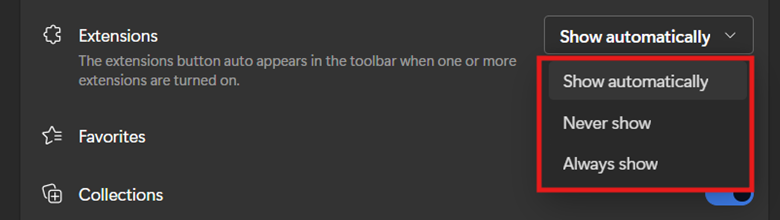
- Apri il menu a comparsa delle estensioni (#1), quindi aggiungi ai preferiti le estensioni che usi più spesso oppure nascondi quelle che creano disordine visivo rimuovendole dai preferiti (#2).

- Verifica le autorizzazioni delle estensioni e rimuovi quelle inutilizzate o non necessarie per ridurre il disordine e minimizzare i rischi per la sicurezza.
Metodo 4: Utilizza le opzioni di modifica rapida accessibili con il tasto destro del mouse per velocizzare la personalizzazione di Edge
Puoi fare clic con il tasto destro del mouse sulle icone della barra degli strumenti per apportare modifiche immediate all’interfaccia della barra degli strumenti di Microsoft Edge. Questa funzionalità ti permette di nascondere facilmente le icone, spostare i pulsanti nella barra degli indirizzi o ripristinarne la visibilità con pochi clic.
Sfrutta questo metodo per eseguire operazioni di pulizia rapide senza dover navigare tra le pagine delle impostazioni o applicare criteri.
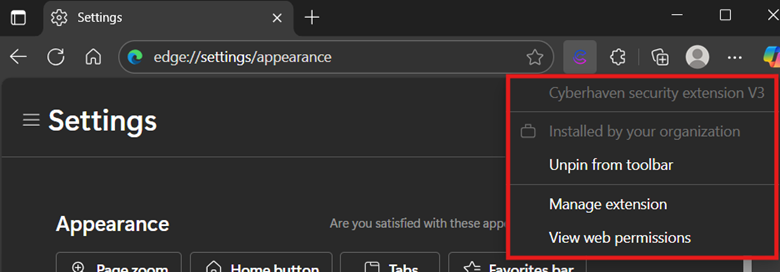
- Fai clic con il tasto destro del mouse su un’icona o su un’area all’interno della barra degli strumenti; per questo esempio useremo un’estensione.

- Seleziona le opzioni, ad esempio Rimuovi dalla barra degli strumentioppure Mostra accanto alla barra degli indirizzi, a seconda dei casi.
Metodo 5: Sincronizza i profili per standardizzare la disposizione delle barre degli strumenti in base al ruolo
La creazione di una matrice basata sui ruoli consente di standardizzare la disposizione delle barre degli strumenti in base al flusso di lavoro di ciascun team. Con la sincronizzazione abilitata, gli utenti mantengono una disposizione della barra degli strumenti uniforme su tutti gli accessi, facendo sì di visualizzare i pulsanti e le estensioni necessari e pertinenti al proprio ruolo.
Questo metodo consente di mantenere la coerenza nella disposizione della barra degli strumenti in base al ruolo dell’utente, eliminando la necessità di successive modifiche manuali.
- Definisci un layout standard della barra degli strumenti comune a tutti i ruoli utente (ad esempio, personale generale, tecnici, responsabili di squadra).
- In Microsoft Edge, vai su Impostazioni > Profili > Sincronizza, quindi attiva le impostazioni che vuoi sincronizzare per il ruolo di quel profilo.
- Mantieni una matrice concisa e basata sui ruoli che elenchi quali pulsanti della barra degli strumenti debbano essere visibili o nascosti, semplificando così l’inserimento dei nuovi utenti e la risoluzione dei problemi.
Metodo 6: Scala l’implementazione delle impostazioni di personalizzazione di Edge
I criteri, indipendentemente dal fatto che vengano applicati tramite Criteri di gruppo, Intune o altri strumenti di gestione, consentono agli amministratori di imporre comportamenti specifici di Microsoft Edge in modo centralizzato e su scala. Queste impostazioni consentono di limitare la disponibilità delle funzionalità, nascondere o mostrare i componenti dell’interfaccia utente e impedire le modifiche apportate dall’utente.
Utilizza questo metodo se devi garantire un layout della barra degli strumenti standardizzato e a prova di manomissione all’interno della tua organizzazione o per i tuoi clienti.
- Scarica e installa i modelli amministrativi di Edge sul tuo controller di dominio.
- Puoi impostare la visibilità delle funzionalità e limitare a livello centrale i pulsanti indesiderati della barra degli strumenti applicando i criteri tramite la Console di gestione dei criteri di gruppo.
- Testa i criteri su piccolo gruppo di utenti prima di procedere a un’implementazione su scala, al fine di garantire la compatibilità con i flussi di lavoro e ridurre al minimo i tempi di inattività accidentali.
Metodo 7: Verifica la funzionalità di MS Edge dopo aver applicato le modifiche alla barra degli strumenti
Dopo aver configurato la barra degli strumenti, è fondamentale verificare che il nuovo layout funzioni come previsto, soprattutto in condizioni reali. La verifica dell’usabilità ti permette di capire se il layout della tua barra degli strumenti è efficace, pratico e accessibile su diversi dispositivi.
Verificare le configurazioni della barra degli strumenti garantisce che i layout funzionino come previsto, evitando problemi imprevisti in futuro.
- Prova le nuove configurazioni della barra degli strumenti su laptop di piccole dimensioni e monitor ultrawide per vedere come si riorganizza la barra degli strumenti a diverse risoluzioni.
- Attiva e disattiva le schede verticali per capire in che modo il riquadro a sinistra influisce sulla spaziatura della barra degli strumenti e sull’accessibilità degli elementi aggiunti.
- Verifica che i pulsanti e le estensioni essenziali siano facili da individuare, appaiano dove ti aspetti e non siano nascosti nel menu a tendina.
⚠️ Cose da tenere d’occhio
Dopo aver configurato il layout della barra degli strumenti, il flusso di lavoro di convalida può evidenziare eventuali problemi, quali pulsanti mancanti, cambiamenti imprevisti nella visibilità o layout non uniformi tra i diversi dispositivi. I seguenti passaggi per la risoluzione dei problemi ti guideranno attraverso i problemi più comuni che si verificano durante la personalizzazione delle barre degli strumenti di Edge, fornendoti al contempo le soluzioni per risolverli.
| Rischi | Potenziali conseguenze | Possibilità di tornare alla configurazione precedente |
| Mancano i pulsanti di attivazione/disattivazione | La mancanza di alcuni pulsanti può influire sulla produttività, soprattutto se l’elemento mancante è fondamentale per i flussi di lavoro. | Assicurati che Microsoft Edge sia aggiornato e verifica se qualche impostazione ha disabilitato il pulsante. |
| Le estensioni continuano a ricomparire. | Gli utenti potrebbero riscontrare un comportamento incostante o fuorviante da parte delle estensioni. | Sblocca o rimuovi l’estensione e verifica se la sincronizzazione del profilo o un criterio la sta reinstallando. |
| I controlli fondamentali sono nascosti. | La produttività cala perché gli utenti perdono tempo a cercare i comandi e gli strumenti che si aspettano di trovare. | Insegna agli utenti come personalizzare la barra degli strumenti del proprio account e illustra le funzionalità del menu a tendina. |
| I pulsanti rimossi ricompaiono dopo la sincronizzazione. | La disposizione della barra degli strumenti della tua organizzazione risulta incoerente sui diversi dispositivi, rendendo necessaria una ripetuta riorganizzazione. | Verifica l’ambito della sincronizzazione e assicurati che gli utenti non abbiano effettuato l’accesso a più profili in conflitto tra loro. |
| I controlli della barra laterale non corrispondono allo stato dei pulsanti | Gli utenti possono segnalare il problema se ritengono che il browser non funzioni correttamente a causa di un comportamento irregolare dei pulsanti o della barra laterale. | Adatta le impostazioni delle funzionalità della barra laterale alla visibilità desiderata della barra degli strumenti. |
Personalizza i pulsanti della barra degli strumenti di Edge per ottimizzare i flussi di lavoro
Regolando ciascuna componente della barra degli strumenti di Edge, puoi creare un processo flessibile che favorisce flussi di lavoro fluidi ed efficienti per gli utenti. Con l’approccio giusto, garantirai un’esperienza utente coerente e prevedibile, che si adatta in modo naturale alle esigenze degli utenti.
Se combinati, i metodi sopra indicati creano un flusso di lavoro che consente di personalizzare le barre degli strumenti di Edge in base ai ruoli e ai dispositivi. Ciò consente di offrire un’interfaccia più intuitiva e un’esperienza di navigazione più produttiva in tutto l’ambiente gestito.
Argomenti correlati:
- Come attivare o disattivare la prevenzione del tracciamento in Microsoft Edge
- Come mostrare o nascondere il mini menu alla selezione di testo nei siti selezionati in Microsoft Edge
- Come attivare o disattivare i suggerimenti per l’organizzazione delle schede in Microsoft Edge
- Come aggiungere o rimuovere la barra laterale in Microsoft Edge