Punti chiave
- Utilizza il pulsante di attivazione/disattivazione integrato: Edge offre un’opzione integrata che consente di mostrare o nascondere la barra del titolo quando sono attive le schede verticali.
- Ottimizza lo spazio: Nascondere la barra del titolo consente di liberare spazio in verticale, il che può rivelarsi utile sui laptop più piccoli e sui dispositivi touch.
- Assicurati che i comandi siano accessibili: Mantieni visibile la barra del titolo se gli utenti fanno ampio ricorso al trascinamento tradizionale delle finestre o alla visualizzazione del titolo.
- Standardizza in base al profilo: Definisci un’impostazione predefinita per ogni classe di dispositivi o gruppo di utenti al fine di garantire la coerenza.
- Convalida dopo la modifica: Verifica la disposizione delle istantanee, il trascinamento delle finestre e i flussi di lavoro su più monitor.
Le schede verticali in Microsoft Edge sono un ottimo modo per recuperare spazio in orizzontale, soprattutto sui dispositivi con schermi più piccoli. Tuttavia, molti utenti hanno notato che la tradizionale barra del titolo della finestra inizia a sembrare superflua una volta che la barra laterale verticale delle schede prende il sopravvento nella navigazione. Per risolvere questo problema, Edge include un’opzione integrata che nasconde la barra del titolo ogni volta che sono attive le schede verticali.
In questa guida ti spieghiamo come abilitare le schede verticali in Microsoft Edge e come uniformare le impostazioni su tutti i dispositivi.
Prerequisiti
Assicurati di avere quanto segue prima di procedere:
- Microsoft Edge su Windows 11 (qualsiasi canale, anche se le build più recenti presentano un comportamento più stabile).
- Nella tua versione di Edge devono essere disponibili le schede verticali.
- Autorizzazione locale per modificare le impostazioni di Edge (negli ambienti gestiti, ciò potrebbe dipendere dalle restrizioni del profilo).
Configura l’ attivazione/disattivazione delle schede verticali nella barra del titolo su Edge
Fase 1: Attiva le schede verticali
Per poter visualizzare o nascondere la barra del titolo, Edge deve essere in modalità schede verticali. Attivando le schede verticali, la navigazione viene spostata in una barra laterale e Edge viene predisposto per applicare opzioni specifiche del layout, come nascondere la barra del titolo. Una volta abilitata, vedrai l’interfaccia della finestra aggiornata e potrai procedere a personalizzare la visibilità della barra del titolo.
Come fare:
- Apri Microsoft Edge.
- Fai clic con il tasto destro del mouse sulla barra della scheda orizzontale. Nell’ultima versione di Edge, questa funzionalità si trova nell’angolo a sinistra ed è contrassegnata da una freccia rivolta verso il basso.
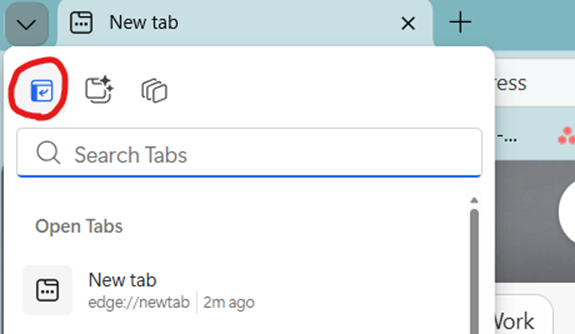
- Selezionare “Attiva schede verticali”.
- Oppure fai clic sull’icona delle schede verticali, se è già presente sulla barra delle schede.
- Edge ridisegnerà l’interfaccia con l’elenco delle schede disposto verticalmente.
A questo punto, hai due opzioni per mostrare o nascondere la barra del titolo. Vediamoli insieme.
💡 Puoi leggere anche: Come attivare o disattivare le schede verticali in Microsoft Edge in Windows 11
Fase 2: Mostra o nascondi le schede verticali
Opzione 1: Dalle impostazioni di Edge
Questo è il metodo più affidabile e universalmente disponibile.
Come fare:
- In Edge, vai su: edge://settings/appearance
- Scorri fino alla sezione Aspetto > Altre impostazioni di aspetto > Schede (la denominazione delle opzioni può variare in base alla versione utilizzata).
- Trova l’impostazione: Nascondi barra del titolo in schede verticali
- Clicca:
- Attivo: Nascondi la barra del titolo
- Disattivo: Mostra la barra del titolo
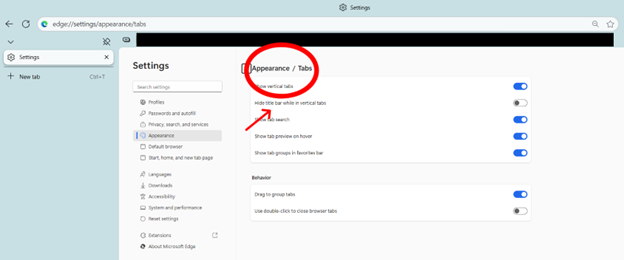
- Se la modifica non viene applicata immediatamente, chiudi e riapri la finestra di Edge.
Opzione 2: Attivazione rapida dal pannello delle schede
Alcune versioni di Edge includono un pulsante di attivazione/disattivazione direttamente nel pannello delle schede verticali.
Come fare:
- Assicurati che le schede verticali siano attivate.
- Apri il menu “Schede verticali” (tre puntini o intestazione).
- Scegli “Nascondi barra del titolo” o “Mostra barra del titolo” se l’opzione è disponibile.
- Conferma subito gli aggiornamenti di Chrome.
💡 Nota: Questa opzione, accessibile dal menu, non è disponibile in tutti i canali. Si verifica con maggiore frequenza nelle versioni Dev e Canary.
A prescindere dall’opzione che hai scelto, ora devi verificare se ha funzionato.
Fase 3: Convalida e controllo dell’esperienza utente (UX)
Dopo aver modificato le impostazioni della barra del titolo, è importante verificare alcuni comportamenti tipici delle finestre per assicurarsi che nulla sembri strano o più difficile da usare. Nascondi la barra del titolo modifica il modo in cui Edge gestisce il trascinamento, l’allineamento e il movimento in un ambiente multi-monitor; pertanto, una rapida verifica aiuta a individuare eventuali problemi prima che abbiano ripercussioni sugli utenti. Questi controlli garantiscono che il layout rimanga intuitivo e coerente su diversi dispositivi e configurazioni di visualizzazione.
Trascinamento e spostamento delle finestre
- Assicurati di poter continuare a trascinare la finestra utilizzando il piccolo margine superiore o l’area del bordo.
- Se gli utenti hanno difficoltà a selezionare la finestra, valuta la possibilità di lasciare visibile la barra del titolo.
Layout Snap
- Passa il mouse sul pulsante di ingrandimento per visualizzare i layout Snap.
- Prova ad allineare Edge a sinistra, a destra o negli angoli.
Comportamento in configurazione multi-monitor
- Sposta la finestra tra monitor con risoluzioni o livelli di ridimensionamento diversi.
- Assicurati che la disposizione delle schede verticali e la modalità con barra del titolo nascosta rimangano stabili.
Visibilità del titolo
- Il titolo può essere visualizzato solo in Alt+Tab, nelle anteprime della barra delle applicazioni o nei suggerimenti quando la finestra è nascosta.
- Verifica che ciò sia compatibile con i tuoi flussi di lavoro (ad esempio, documentazione, monitoraggio).
Fase 4: Creare la documentazione
Quando gestisci più dispositivi o gruppi di utenti, è utile definire un’impostazione standard che indichi a Edge come gestire le schede verticali e la barra del titolo. Un’impostazione predefinita coerente riduce la confusione degli utenti e garantisce un’esperienza di navigazione prevedibile su tutti i dispositivi della flotta. Documentando queste scelte fin dall’inizio, gli amministratori possono garantire un inserimento più agevole e una risoluzione dei problemi più semplice.
Impostazioni predefinite consigliate
- Portatili con schermo piccolo (≤14”): Nascondi la barra del titolo per massimizzare lo spazio utilizzabile.
- Laboratori di formazione, kiosk, postazioni condivise → Visualizza la barra del titolo per maggiore chiarezza e reperibilità.
- Dispositivi per sviluppatori o utenti esperti → Consenti la personalizzazione, ma documenta le tue raccomandazioni.
Documenta quanto segue
- Le tue impostazioni predefinite e le relative motivazioni
- Chi può annullarla
- Eventuali eccezioni (ad esempio, dispositivi per la cattura dello schermo)
- Dove gli utenti possono trovare l’opzione nelle impostazioni di Edge
💡 Nota: Al momento Edge non offre criteri GPO/MDM specifici per questa impostazione, pertanto considerala come una preferenza a livello di profilo piuttosto che come una configurazione obbligatoria.
Risoluzione dei problemi più comuni
Mancanza del pulsante di attivazione/disattivazione
L’opzione per nascondere la barra del titolo compare solo quando è attivata la funzionalità “Schede verticali”, quindi assicurati che il browser sia già in modalità “Schede verticali” prima di cercare l’impostazione. Se continua a non essere visibile, aggiorna Microsoft Edge all’ultima versione stabile o beta, poiché le versioni precedenti potrebbero non supportare questa funzionalità dell’interfaccia utente. Anche il riavvio di Edge o il cambio di profilo possono far apparire l’impostazione, qualora fosse stata temporaneamente memorizzata nella cache.
Non è possibile trascinare la finestra dopo aver nascosto la barra del titolo
Quando la barra del titolo è nascosta, l’area trascinabile si riduce, quindi prova a trascinare dal margine superiore o dalla sottile cornice sopra il pannello delle schede verticali. Alcuni utenti potrebbero trovare questa funzionalità meno intuitiva, quindi se sposti le finestre diventa fastidioso, basta riattivare la barra del titolo per una maggiore accessibilità. Gli utenti che utilizzano schermi touch potrebbero trarre vantaggio dal mantenere visibile la tradizionale area di trascinamento.
Comportamento incoerente tra i profili
Edge salva le impostazioni relative all’aspetto per ogni singolo profilo, quindi nascondere la barra del titolo in un profilo non comporta la stessa impostazione negli altri. Se l’aspetto delle finestre sembra diverso, verifica quale profilo è attivo, ad esempio “lavoro” o “ospite”. Modifica l’impostazione nel profilo corretto oppure attiva la sincronizzazione dei profili se è necessaria la coerenza.
Titolo necessario per la cattura dello schermo o il monitoraggio
Alcuni flussi di lavoro richiedono che la barra del titolo sia visibile, come nel caso degli screenshot per la documentazione o delle sessioni di assistenza tecnica. In questi casi, lascia visibile la barra del titolo in modo che i titoli siano sempre leggibili e vengano acquisiti in modo coerente. Ciò contribuisce inoltre a ridurre la confusione quando si passa da una finestra all’altra di Edge.
Conflitti con temi o estensioni
Se il pulsante di attivazione/disattivazione non funziona correttamente, torna temporaneamente al tema predefinito di Edge e disattiva tutte le estensioni relative all’aspetto grafico. Verifica nuovamente la configurazione, quindi riattiva le voci una alla volta per individuare quale personalizzazione ha causato il conflitto.
Schede verticali di MS Edge
Edge ti offre la possibilità di semplificare la sua interfaccia nascondendo la barra del titolo quando sono attive le schede verticali. Una volta abilitate le schede verticali, puoi attivare o disattivare la visualizzazione della barra del titolo tramite le impostazioni di “Aspetto” di Edge o (in alcune versioni) tramite il pannello delle schede.
Dopo aver modificato l’impostazione, verifica il funzionamento del trascinamento delle finestre, dell’allineamento e del comportamento in configurazioni multi-schermo. Per i team più numerosi, imposta un valore predefinito adeguato per ciascuna classe di dispositivi e documenta la procedura in modo che gli utenti possano effettuare il cambio quando necessario.
Link correlati:
- Come impedire l’avvio automatico di Microsoft Edge all’avvio di Windows
- Come aggiungere o rimuovere la barra laterale in Microsoft Edge
- Come attivare o disattivare le schede verticali in Microsoft Edge in Windows 11
- Come attivare o disattivare le schede verticali in Microsoft Edge su Windows 11 (video)
- Come attivare o disattivare i suggerimenti per l’organizzazione delle schede in Microsoft Edge