
Punti chiave
- L’indicizzazione della ricerca di Windows mantiene un catalogo di nomi di file, posizioni, metadati e contenuti, così le ricerche restituiscono risultati immediati.
- L’indicizzazione della ricerca si può attivare, disattivare o sospendere in Windows 10 e Windows 11 con tre metodi: le Impostazioni di Windows, la Gestione servizi (services.msc) oppure i Criteri di gruppo locali.
- Disattivare l’indicizzazione della ricerca di Windows ha senso soprattutto su PC da gaming, su workstation dedicate dove la ricerca non serve oppure in ambienti sensibili sul fronte della privacy, in cui i dati riservati non dovrebbero essere duplicati in un database di indicizzazione.
- Invece di disattivare del tutto l’indicizzazione, gli amministratori possono ottimizzare le prestazioni regolando le impostazioni di backoff dell’indicizzatore, indicando quali directory e tipi di file indicizzare e spostando il database dell’indice su un’unità più veloce.
- Disattivare il servizio Windows Search tramite services.msc interrompe l’indicizzazione in modo permanente, anche dopo i riavvii, ma incide anche sulla ricerca dal menu Start, sulla ricerca in Esplora file e sulle applicazioni che si appoggiano a Windows Search.
- Negli ambienti enterprise, gestire l’indicizzazione della ricerca su parchi di dispositivi Windows richiede una soluzione MDM centralizzata, per monitorare le prestazioni, distribuire aggiornamenti di configurazione ed evitare lunghi interventi manuali.
Questo articolo spiega come attivare e disattivare l’indicizzazione della ricerca in Windows 10 o Windows 11. Vedremo che cos’è l’indicizzazione della ricerca di Windows, come incide sulle prestazioni del PC e come attivarla o disattivarla tramite le Impostazioni di Windows, la Gestione servizi e i Criteri di gruppo locali.
Include anche indicazioni per ottimizzare le prestazioni della ricerca di Windows: come attivare e disattivare le opzioni di ricerca avanzate, come indicare quali directory e file indicizzare e come configurare impostazioni come il backoff dell’indicizzazione.
Ottimizza i flussi di lavoro e le prestazioni di tutta la tua forza lavoro da remoto.
👉 Scopri come NinjaOne sta al passo con le infrastrutture IT dinamiche
Se preferisci una guida visiva, guarda Come attivare e disattivare l’indicizzazione della ricerca in Windows 10/11.
Come disattivare l’indicizzazione della ricerca in Windows 10 e Windows 11
L’indicizzazione della ricerca in Windows si può configurare in diversi modi. Tieni presente che tutti questi metodi richiedono l’accesso come amministratore. Prima di iniziare conviene anche creare un backup del sistema, in modo da poter annullare in sicurezza qualsiasi modifica.
Metodo 1: sospendere l’indicizzazione della ricerca dalle Impostazioni di Windows
Puoi disattivare temporaneamente l’indicizzazione della ricerca in Windows 10 o Windows 11 seguendo questi passaggi:
- Fai clic con il pulsante destro sul pulsante Start e apri l’app Impostazioni
- Vai su Privacy e sicurezza > Ricerca in Windows se usi Windows 11 oppure su Ricerca > Ricerca in Windows se usi Windows 10
- Scorri verso il basso e fai clic su Opzioni di indicizzazione avanzate (Windows 11) o Impostazioni avanzate dell’indicizzatore di ricerca (Windows 10)
- Fai clic sul pulsante Sospendi per interrompere temporaneamente l’indicizzazione della ricerca
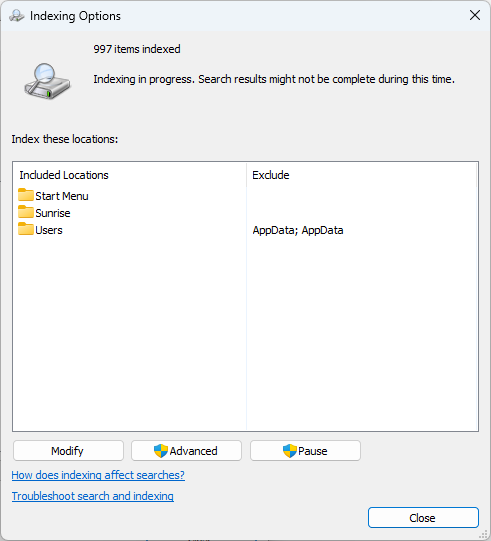
Tieni presente che il pulsante Sospendi potrebbe essere disponibile solo mentre l’indicizzazione è in corso. In questo modo puoi disattivare l’indicizzazione della ricerca se sta incidendo sulle prestazioni, senza doverti preoccupare di riattivarla quando hai finito di usare il PC.
Metodo 2: disattivare Windows Search con services.msc
Puoi interrompere in modo permanente l’indicizzazione della ricerca di Windows disattivando il servizio Windows Search, che si occupa di questa attività:
- Fai clic con il pulsante destro sul pulsante Start e seleziona Esegui
- Digita services.msc nella finestra Esegui e premi OK per aprire la Gestione servizi di Windows
- Scorri l’elenco dei servizi e individua il servizio Windows Search
- Fai clic con il pulsante destro sul servizio Windows Search e scegli Arresta
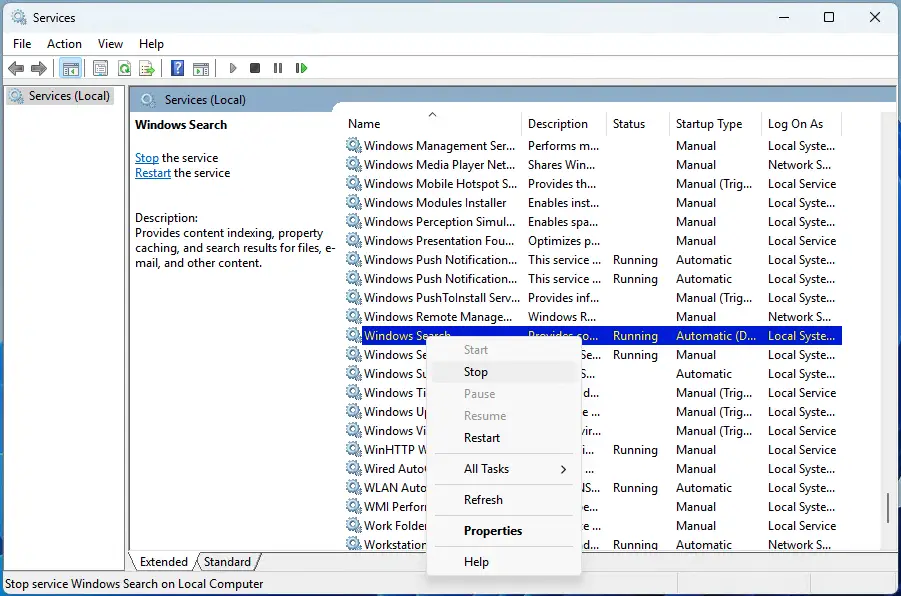
Questo arresta il servizio (e l’indicizzazione) fino al riavvio del dispositivo.
Per disattivare l’indicizzazione della ricerca in modo permanente, ripeti i passaggi precedenti e poi:
- Fai clic con il pulsante destro sul servizio Windows Search e seleziona Proprietà
- Imposta Tipo di avvio: su Disabilitato
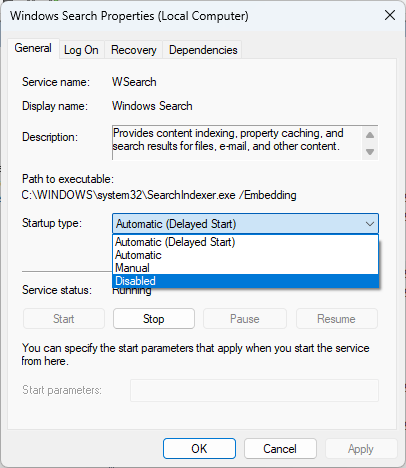
In questo modo il servizio di indicizzazione resta disattivato del tutto, anche dopo il riavvio del PC.
Tieni presente che disattivare Windows Search incide su:
- La ricerca dal menu Start e dalla barra delle applicazioni
- La ricerca in Esplora risorse
- In alcuni casi, la funzione di ricerca all’interno delle applicazioni che si appoggiano al servizio Windows Search, come Microsoft Outlook
Come attivare l’indicizzazione della ricerca in Windows 10 e Windows 11
Puoi riattivare l’indicizzazione della ricerca (il comportamento predefinito) con gli stessi strumenti e procedure usati per disattivarla.
Metodo 1: usare l’app Impostazioni di Windows
Se hai sospeso l’indicizzazione dall’app Impostazioni di Windows, riprenderà automaticamente dopo 15 minuti: non devi fare nulla.
Metodo 2: riattivare il servizio Windows Search
Per riattivare il servizio Windows Search e l’indicizzazione della ricerca, segui i passaggi indicati sopra per la disattivazione e riporta il valore di Tipo di avvio: del servizio su Automatico (avvio ritardato). Poi fai clic con il pulsante destro sul servizio e seleziona Avvia per riattivare l’indicizzazione della ricerca di Windows.
Che cos’è l’indicizzazione della ricerca in Windows
La ricerca di Windows fa esattamente quello che promette: ti permette di cercare file sul PC, anche se sono archiviati in posizioni o unità diverse. Per renderlo possibile, la ricerca di Windows mantiene un indice dei tuoi file.
Si tratta di un catalogo di informazioni sui file: dove si trovano, il loro nome, le date di creazione e modifica, metadati come l’autore e, in alcuni casi, persino dati estratti dal contenuto dei file. Queste informazioni sono archiviate in un database sul disco rigido del dispositivo.
Ogni volta che un file viene creato, aggiornato o eliminato, l’indice di ricerca deve essere aggiornato per riflettere la modifica: solo così i risultati restano accurati e le ricerche rapide (dato che l’indice può essere consultato da una posizione centrale, non è necessario individuare e analizzare i singoli file a ogni ricerca).
Per impostazione predefinita la ricerca di Windows non indicizza tutti i file, ma si limita a cartelle specifiche, tra cui il profilo utente. Questo serve a ottimizzare le prestazioni riducendo il numero di file da indicizzare: il sistema dedica meno tempo all’indicizzazione e ha un database più piccolo da consultare.
Limitare le posizioni indicizzate esclude anche molti file che con ogni probabilità non ti servirà mai cercare o aprire (come quelli del sistema operativo Windows, delle app e altri file di configurazione), che altrimenti intaserebbero i risultati di ricerca rendendo più difficile trovare i tuoi file.
Mentre è in esecuzione, il processo di indicizzazione utilizza alcune risorse di sistema: deve accedere ai dispositivi di archiviazione per raccogliere informazioni sui file e impiega una parte di CPU e RAM per elaborare i file e costruire l’indice.
Perché disattivare (o riattivare) l’indicizzazione della ricerca di Windows
Per la maggior parte degli utenti la ricerca di Windows funziona benissimo con il comportamento predefinito, indicizzando i file che più probabilmente verranno cercati. Dato che l’indicizzazione della ricerca è configurata per essere eseguita solo quando il computer non è in uso attivo (o è sotto carico elevato), non dovrebbe influire sulle prestazioni mentre usi il PC. Disattivare l’indicizzazione della ricerca di Windows può anche dare la sensazione di un PC più lento, perché cercare file non indicizzati richiede più tempo.
Ci sono però alcuni scenari in cui può avere senso disattivare Windows Search:
- Sui PC da gaming in cui la ricerca dei file non viene mai usata, per ottimizzare completamente le prestazioni
- Su altre workstation dedicate usate per scopi in cui la ricerca dei file non è indispensabile (ad esempio le workstation per il rendering multimediale)
- Negli ambienti in cui la privacy è una priorità, così che i dati sensibili non vengano duplicati nell’indice e restino solo nei file originali, dove possono essere gestiti correttamente
Invece di disattivarla del tutto, puoi anche ottimizzare il comportamento della ricerca di Windows per la tua specifica situazione d’uso. Puoi, ad esempio, gestire il backoff dell’indicizzatore (così che i file vengano indicizzati anche mentre usi il PC), configurare quali file e directory indicizzare e scegliere dove archiviare il database dell’indice. Queste opzioni sono descritte più avanti nell’articolo.
Ottimizzare le prestazioni dell’indicizzazione della ricerca di Windows
Quando configuri l’indicizzazione della ricerca devi considerare due aspetti legati alle prestazioni: quelle della ricerca e quelle complessive del PC. Dovrai decidere qual è la priorità e ottimizzare le impostazioni di conseguenza.
Se vuoi rendere la ricerca il più performante possibile (garantendo ricerche rapide e accurate), lascia attivi il servizio Windows Search e l’indicizzazione e valuta di disattivare il backoff dell’indicizzatore (la funzione che sospende l’indicizzazione mentre il dispositivo è attivo), così che l’indicizzazione prosegua anche mentre usi il PC. Potresti anche indicare directory e file aggiuntivi da indicizzare nelle opzioni di indicizzazione avanzate, per migliorare ulteriormente i risultati di ricerca.
Se invece usi raramente la ricerca di Windows ma non vuoi disattivarla del tutto, conviene essere più selettivi sui percorsi e sui tipi di file da indicizzare.
Mantieni la visibilità sul tuo parco IT da un’unica console.
→ Esegui distribuzioni IT tempestive con NinjaOne Endpoint Management®
Come escludere file o unità specifici dall’indicizzazione della ricerca
- Fai clic con il pulsante destro sul pulsante Start e seleziona Impostazioni
- Vai su Privacy e sicurezza > Ricerca in Windows su Windows 11 oppure su Ricerca > Ricerca in Windows se usi Windows 10
- Scorri verso il basso e fai clic su Opzioni di indicizzazione avanzate (Windows 11) o Impostazioni avanzate dell’indicizzatore di ricerca (Windows 10)
- Fai clic su Modifica per cambiare quali posizioni del PC vengono indicizzate
- Fai clic su Avanzate e poi sulla scheda Tipi di file per indicare quali tipi di file indicizzare
Da qui puoi anche cambiare la posizione in cui è archiviato l’indice di ricerca di Windows, modificando il campo Percorso indice nelle opzioni di indicizzazione avanzate.
Hai inoltre la possibilità di reimpostare e ricostruire l’indice di ricerca. In questo modo l’indicizzazione riparte da zero, il che può aiutare a risolvere problemi come ricerche lente e risultati imprecisi o incompleti. Puoi guardare questa video guida su come reimpostare e ricostruire l’indice di ricerca.
Trova il giusto equilibrio tra velocità ed efficienza. Guarda Come gestire l’indicizzazione della ricerca di Windows.
Configurare l’indicizzazione della ricerca di Windows 10/11 in ambito enterprise
Risolvere i problemi e configurare l’indicizzazione della ricerca su parchi di dispositivi Windows è un lavoro manuale laborioso, soprattutto quando si gestiscono dispositivi mobili e dipendenti da remoto. La gestione dei dispositivi mobili (MDM) di NinjaOne ti offre una visione unica di tutta la tua infrastruttura IT: puoi individuare problemi di prestazioni e affidabilità prima che colpiscano gli utenti finali e risolverli rapidamente distribuendo aggiornamenti di configurazione mirati. Puoi anche fornire supporto diretto agli utenti grazie agli strumenti di accesso remoto integrati.