

Punti chiave
- Le eccezioni dei siti nella modalità di sicurezza avanzata di Microsoft Edge bilanciano una protezione solida degli endpoint con la piena funzionalità e usabilità dei siti web.
- Gli utenti locali possono gestire le eccezioni di sicurezza dalle impostazioni del browser Edge o direttamente dal menu a discesa della barra degli indirizzi.
- Gli amministratori possono configurare e distribuire centralmente gli elenchi di eccezioni dei siti tramite le chiavi del Registro di sistema di Windows o comandi PowerShell con privilegi elevati.
- Nelle infrastrutture aziendali serve il percorso ufficiale del modello amministrativo dei Criteri di gruppo noto come EnhanceSecurityModeBypassListDomains.
- Le eccezioni di sicurezza richiedono una sintassi precisa con caratteri jolly per escludere i sottodomini aziendali senza creare problemi di elaborazione delle policy.
Per utilizzare un sito web con tutte le sue funzionalità, agli utenti può essere richiesta un’eccezione di sicurezza in Microsoft Edge. Queste eccezioni dei siti dovrebbero integrarsi con le impostazioni di sicurezza avanzata, in modo da bilanciare protezione online e usabilità e rendere più fluide le attività nel browser.
Questo articolo spiega come aggiungere un’eccezione di sicurezza in Edge per Windows 10/11, come gestire l’elenco in modo efficiente e quali aspetti valutare prima della distribuzione.
Ti serve una guida visiva per approfondire l’argomento? Guarda il nostro video: Gestire le eccezioni dei siti per la sicurezza avanzata in Microsoft Edge.
Come rimuovere o aggiungere un’eccezione di sicurezza in Microsoft Edge
Per distribuzioni senza intoppi, valuta i vincoli tecnici e gli obiettivi della tua organizzazione prima di scegliere un metodo.
📌 Prerequisiti:
- Sistema operativo (OS) Windows 10 o Windows 11
- Microsoft Edge
- Privilegi di amministratore (per i metodi con Editor del Registro di sistema, Criteri di gruppo e PowerShell)
📌 Strategie di distribuzione consigliate:
Fai clic per scegliere un metodo | 💻 Ideale per singoli utenti | 💻💻💻 Ideale per ambienti enterprise |
| Metodo 1: impostazioni di Edge | ✓ | |
| Metodo 2: barra degli indirizzi | ✓ | |
| Metodo 3: Editor del Registro di sistema | ✓ | |
| Metodo 4: PowerShell | ✓ | |
| Metodo 5: Editor Criteri di gruppo | ✓ |
Metodo 1: gestire le eccezioni dei siti dalle impostazioni di Microsoft Edge
📌 Situazioni d’uso: assistenza guidata dal supporto per i nuovi utenti
- Apri Microsoft Edge.
- Premi Alt + F e fai clic su Impostazioni.
- Vai su Privacy, ricerca e servizi.
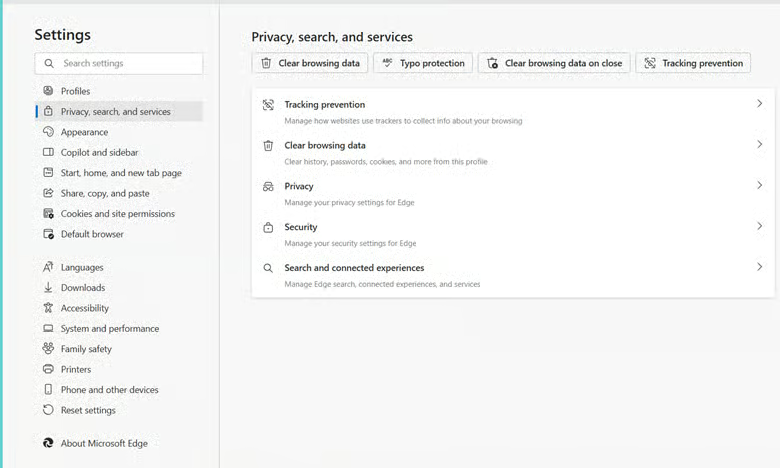
- Fai clic su Sicurezza e attiva o disattiva Migliora la sicurezza sul Web.
- Fai clic su Gestisci la sicurezza avanzata per i siti.
- Per aggiungere un sito all’elenco delle eccezioni:
- Fai clic su Aggiungi un sito sotto “Usa sempre la sicurezza avanzata per questi siti” oppure “Non usare mai la sicurezza avanzata per questi siti”.
- Inserisci l’URL completo e fai clic su Aggiungi.
- Per rimuovere un sito dall’elenco delle eccezioni:
- Fai clic sul menu a tre puntini accanto al nome del sito e seleziona Rimuovi.
- Per aggiungere un sito all’elenco delle eccezioni:
Metodo 2: attivare o disattivare la sicurezza avanzata per un sito dalla barra degli indirizzi
Puoi attivare o disattivare comodamente la sicurezza avanzata dalla barra degli indirizzi di Microsoft Edge.
📌 Situazioni d’uso: aumentare o ridurre la sicurezza di MS Edge con pochi clic, senza aprire menu né riavviare.
- Apri Microsoft Edge.
- Vai al sito web che preferisci (ad esempio www.facebook.com).
- Fai clic sull’icona del lucchetto nella barra degli indirizzi.
- Nel menu a discesa, fai clic su Migliora la sicurezza per questo sito.
- Attiva o disattiva Usa la sicurezza avanzata per questo sito.
Metodo 3: configurare le eccezioni dei siti con l’Editor del Registro di sistema
⚠️ Attenzione: la modifica del registro può causare problemi al sistema. Crea un backup prima di procedere.
L’Editor del Registro di sistema ti permette di configurare la modalità di sicurezza avanzata globale, ma anche di distribuire direttamente gli elenchi di eccezioni dei siti. È estremamente utile per macchine autonome, endpoint non appartenenti a un dominio o build IT automatizzate.
📌 Situazione d’uso: attivare o disattivare la modalità di sicurezza avanzata a livello di sistema.
1. Premi Win + R, digita regedit e premi Invio.
2. Vai a: HKEY_LOCAL_MACHINE\SOFTWARE\Policies\Microsoft\Edge
3. (Interruttore globale facoltativo) Per modificare la modalità di sicurezza vera e propria:
- Fai clic con il pulsante destro del mouse sul riquadro di destra e seleziona Nuovo > Valore DWORD (32 bit).
- Assegna al valore il nome “EnhanceSecurityMode”.
- Fai doppio clic su EnhanceSecurityMode per modificarne i dati.
- Per disattivare la sicurezza avanzata, digita 0.
- Per impostare la sicurezza avanzata su “Bilanciata”, digita 1.
- Per impostare la sicurezza avanzata su “Rigorosa”, digita 2.
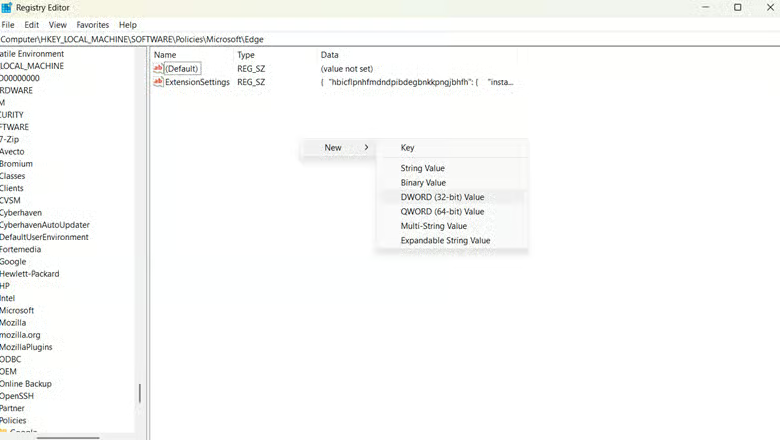
4. (Eccezioni dei siti) Per aggiungere siti web all’elenco delle eccezioni:
- Fai clic con il pulsante destro del mouse sulla cartella Edge nella barra laterale sinistra, seleziona Nuovo > Chiave e assegnale il nome EnhanceSecurityModeBypassListDomains
- Fai clic sulla nuova chiave EnhanceSecurityModeBypassListDomains appena creata.
- Fai clic con il pulsante destro del mouse sul riquadro di destra e seleziona Nuovo > Valore stringa (REG_SZ).
- Assegna al valore un nome numerico (ad esempio 1) e fai doppio clic su di esso.
- Inserisci il dominio che vuoi escludere (ad esempio [*.]example.com) come dati valore e fai clic su OK.
- Per altri siti web, ripeti la procedura usando numeri progressivi (2, 3 e così via) come nomi.
5. Chiudi l’Editor del Registro di sistema.
6. Riavvia la workstation (o riavvia il processo di Microsoft Edge) per applicare le modifiche.
Metodo 4: gestire le eccezioni dei siti con PowerShell
Poiché le policy di Microsoft Edge sono collegate direttamente al Registro di sistema di Windows, PowerShell è uno strumento eccellente per aggiungere o rimuovere eccezioni dei siti in modo silenzioso su più endpoint contemporaneamente. In questo modo i team IT possono distribuire i domini attendibili senza dipendere completamente dagli aggiornamenti manuali dei Criteri di gruppo.
📌 Situazioni d’uso: standardizzazione e distribuzione automatizzate degli elenchi di eccezioni della sicurezza avanzata di Microsoft Edge sulle macchine locali o tramite uno strumento RMM (monitoraggio e gestione da remoto).
1. Premi Win + R, digita powershell e premi Ctrl + Maiusc + Invio per aprire una finestra con privilegi elevati.
2. Per creare automaticamente i percorsi del registro necessari e inserire subito un dominio interno attendibile nell’elenco delle eccezioni di Edge, esegui i comandi seguenti:
$Path = "HKLM:\SOFTWARE\Policies\Microsoft\Edge\EnhanceSecurityModeBypassListDomains"if (-not (Test-Path $Path)) { New-Item -Path $Path -Force } New-ItemProperty -Path $Path `
-Value “your-internal-site.com” ` -PropertyType String ` -Force |
(Facoltativo) Se la tua policy di sicurezza richiede di impedire agli utenti di aggirare o modificare queste impostazioni in locale, puoi bloccare anche il comportamento globale eseguendo:
| Set-ItemProperty -Path “HKLM:\SOFTWARE\Policies\Microsoft\Edge” -Name “EnhanceSecurityModeAllowUserBypass” -Value <value> |
- Sostituisci <value> in base alla tua policy di sicurezza:
- Per negare le modifiche alla sicurezza avanzata, digita 0.
- Per consentire le modifiche alla sicurezza avanzata, digita 1.
3. Chiudi PowerShell.
4. Riavvia il browser Microsoft Edge sulla workstation per applicare e rendere effettive le nuove eccezioni.
Metodo 5: configurare le eccezioni dei siti con i Criteri di gruppo
Imposta la policy della modalità di sicurezza avanzata di Microsoft Edge per la tua organizzazione, scegliendo tra navigazione più sicura e piena accessibilità.
⚠️ Attenzione: una policy configurata male può esporre la tua infrastruttura. Leggi la nostra guida per scoprire come gestire i rischi.
📌 Situazioni d’uso: modificare centralmente le eccezioni dei siti oppure attivare o disattivare la sicurezza avanzata su tutte le workstation.
📌 Prerequisiti: Windows 10/11 nelle edizioni Pro, Enterprise ed Education.
- Premi Win + R, digita gpedit.msc e premi Invio.
- Vai a: Configurazione del computer > Modelli amministrativi > Microsoft Edge > Sicurezza
- Individua “EnhanceSecurityMode” e fai doppio clic su di esso.
- Imposta la policy su Abilitato e scegli la modalità desiderata (Bilanciata o Rigorosa).
- Per specificare le eccezioni dei siti:
- Vai alla policy “Configura l’elenco dei domini per cui la modalità di sicurezza avanzata non verrà applicata” (nota agli amministratori di sistema come EnhanceSecurityModeBypassListDomains).
- Abilita la policy e inserisci l’elenco degli URL da escludere.
- Fai clic su OK e chiudi l’Editor Criteri di gruppo.
- Esegui gpupdate /force nel Prompt dei comandi per applicare le modifiche.
📌 Suggerimento: usa la sintassi corretta dei caratteri jolly negli URL
Quando aggiungi eccezioni dei siti con metodi amministrativi come il Registro di sistema di Windows, PowerShell o i Criteri di gruppo, Microsoft Edge richiede una sintassi specifica per riconoscere correttamente i domini. Se lasci l’URL come stringa semplice o aggiungi i prefissi web standard, l’eccezione potrebbe non funzionare.
- Usa il formato con carattere jolly esplicito [*.]example.com per escludere il dominio principale e tutti i sottodomini associati (come mail.example.com o erp.example.com).
- Evita di digitare prefissi generici come https:// o www. negli elenchi del Registro di sistema o dei Criteri di gruppo, a meno che tu non voglia limitare l’eccezione esclusivamente a quel singolo indirizzo esatto.
Come verificare le eccezioni di sicurezza di Microsoft Edge
Per assicurarti che le eccezioni di sicurezza di Microsoft Edge siano state applicate correttamente, procedi così:
- Apri Microsoft Edge e vai a un sito aggiunto o rimosso dall’elenco delle eccezioni.
- Fai clic sull’icona del lucchetto nella barra degli indirizzi per verificare lo stato di sicurezza attuale del sito.
- Verifica che le impostazioni di sicurezza del sito corrispondano all’eccezione configurata.
⚠️ Aspetti da tenere d’occhio
| Rischi | Possibili conseguenze | Come rimediare |
| Più siti web non sicuri aggiunti per errore all’elenco delle eccezioni | Workstation esposta a malware e possibili fughe di dati | Vai su Impostazioni > Privacy, ricerca e servizi > Gestisci la sicurezza avanzata per i siti e aggiorna le eccezioni dei siti |
| La policy applicata sovrascrive le protezioni dei siti già definite | Esposizione su tutta l’organizzazione, difficile da verificare | Annulla centralmente le modifiche ai GPO tramite Gestione Criteri di gruppo di Active Directory. Consulta la documentazione ufficiale Microsoft qui |
| Policy applicata all’unità organizzativa (UO) sbagliata | Problemi di ereditarietà e conflitti tra policy | Annulla le policy problematiche, esegui gpupdate /force per applicare le modifiche e riavvia i computer client |
Altri aspetti da considerare sulla modalità di sicurezza avanzata di Microsoft Edge
Tieni presente quanto segue quando gestisci le eccezioni dei siti:
Mantieni aggiornate le eccezioni di sicurezza
Una manutenzione costante porta a un’efficienza duratura. Pianifica revisioni periodiche e aggiorna l’elenco delle eccezioni dei siti di Microsoft Edge per mantenere prestazioni e sicurezza del browser solide ed equilibrate.
Monitora i siti attendibili
Mettere in evidenza i siti web affidabili ti permette di rispettare i protocolli di sicurezza e di snellire i flussi di lavoro legati al browser. Per ridurre le vulnerabilità del sistema, controlla sempre i siti presenti nella whitelist.
Verifica le modifiche
Mantieni la tracciabilità tenendo traccia di quando rimuovi o aggiungi un’eccezione di sicurezza in Edge. In questo modo sarà più facile risolvere eventuali problemi in futuro, mantenendo un registro digitale dei domini ricorrenti.
Risoluzione dei problemi
Se gli aggiornamenti alle eccezioni di sicurezza di Microsoft Edge non vengono applicati correttamente, prova quanto segue:
Verifica le policy delle eccezioni di sicurezza di Microsoft Edge
Se le eccezioni non vengono applicate correttamente, la causa potrebbe essere un conflitto tra policy. Per controllare, apri Microsoft Edge e cerca edge://policy nella barra degli indirizzi.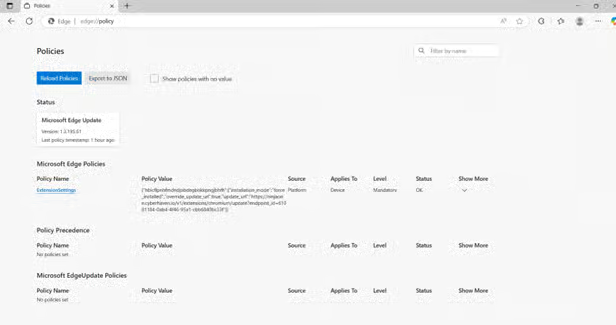
Verranno mostrate le policy di Microsoft Edge, i dispositivi su cui sono attive e il loro stato. Conoscere questi elementi è fondamentale per risolvere eventuali conflitti tra le policy di Microsoft Edge.
Aggiorna Microsoft Edge
Assicurati che il browser Microsoft Edge e i modelli amministrativi (MSEdge.admx) siano completamente aggiornati. Mantenere aggiornati i file delle policy garantisce che corrispondano ai comportamenti attuali del motore Chromium. Ad esempio, opzioni legacy come la modalità “Basic” sono state completamente rimosse da Microsoft, lasciando solo Bilanciata (1) e Rigorosa (2) come configurazioni valide. L’aggiornamento dei modelli previene le incongruenze tra policy e garantisce che la sintassi delle eccezioni venga elaborata correttamente.
Controlla gli errori di digitazione
Infine, controlla che non ci siano errori di sintassi. La scrittura corretta è particolarmente importante quando entrano in gioco chiavi di registro o nomi di policy: confronta il tuo lavoro con la documentazione delle policy di Microsoft Edge per verificare.
💡 Nota sui blocchi impostati dall’amministratore
Quando distribuisci le eccezioni dei siti tramite GPO, PowerShell o Registro di sistema (HKLM), queste impostazioni appariranno in grigio agli utenti locali nell’interfaccia di Edge, con l’icona “Gestito dall’organizzazione”. Gli utenti non possono ignorare o eliminare manualmente queste policy centrali in locale: le modifiche vanno apportate direttamente dalla tua origine amministrativa.
Gestisci le eccezioni dei siti senza sforzo con soluzioni automatizzate
Aggiungere e rimuovere eccezioni dei siti è un aspetto importante della gestione del browser. Mantenere un elenco aggiornato dei siti web soggetti a sicurezza avanzata aiuta a proteggere l’infrastruttura e migliora l’usabilità in tutta l’organizzazione.
Detto questo, monitorare le eccezioni dei siti su centinaia di dispositivi può sembrare un’impresa. Porta la tua cybersecurity a un livello superiore con un software per endpoint di prima classe, che offre strumenti di gestione capaci di eliminare le seccature dell’IT.
Argomenti correlati:
- Come abilitare o disabilitare l’invio di richieste Do Not Track in Microsoft Edge su Windows 10
- Come impedire l’avvio automatico di Microsoft Edge all’accensione di Windows
- Come abilitare o disabilitare “Aggiungi profilo” in Microsoft Edge
- Come aggiungere o rimuovere la barra laterale in Microsoft Edge
- Come abilitare o disabilitare la modalità IE in Microsoft Edge
- Come abilitare o disabilitare la sincronizzazione dei dati di navigazione in Microsoft Edge tra i dispositivi
- Come abilitare o disabilitare la caratteristica schermo diviso in Microsoft Edge
Guida rapida
NinjaOne offre diversi modi per gestire le impostazioni e la sicurezza di Microsoft Edge:
- Gestione dei Criteri di gruppo
- NinjaOne ti permette di configurare le policy di Microsoft Edge in tutta l’organizzazione
- Puoi usare la policy ExtensionSettings per gestire le estensioni del browser e l’accesso ai siti
- I Criteri di gruppo possono prevalere sulle impostazioni dei singoli utenti, garantendo una sicurezza uniforme
- Strategie per le eccezioni dei siti
- Anche se la documentazione di NinjaOne contiene pochi dettagli specifici sulle eccezioni dei siti, in genere puoi:
- Definire i siti web consentiti o bloccati
- Creare policy di sicurezza che controllano l’accesso ai siti
- Gestire le impostazioni del browser su più dispositivi
- Anche se la documentazione di NinjaOne contiene pochi dettagli specifici sulle eccezioni dei siti, in genere puoi:
- Controlli di sicurezza basati sulle policy
- NinjaOne consente di creare policy in grado di:
- Limitare o consentire siti web specifici
- Gestire le impostazioni di sicurezza del browser
- Applicare configurazioni di sicurezza uniformi
- NinjaOne consente di creare policy in grado di:






