In questa guida offriamo istruzioni passo per passo per abilitare o disabilitare la sincronizzazione dei dati di navigazione in Microsoft Edge. Sebbene questa funzione sia comoda per mantenere un’esperienza di navigazione coerente su più dispositivi, può rappresentare una sfida in ambienti enterprise dove la privacy dei dati, la conformità IT e le configurazioni standardizzate sono fondamentali.
Come modificare la sincronizzazione in un browser Edge su tutti i dispositivi
Prima di procedere, accertati di soddisfare i seguenti requisiti tecnologici:
- Installazione di Microsoft Edge: Assicurati di avere installato l’ultima versione di Microsoft Edge sul tuo dispositivo.
- Requisiti dei Criteri di gruppo: Per le configurazioni dei Criteri di gruppo, i dispositivi devono avere le edizioni Windows 11 Pro, Enterprise o Education.
- Privilegi di amministratore: Se lavori in un ambiente gestito, potresti dover chiedere all’amministratore IT di applicare queste modifiche per te.
- Account Microsoft: Per utilizzare le funzioni di sincronizzazione è necessario un account Microsoft o Azure Directory (Azure AD ).
Metodo 1: Utilizzando le impostazioni di Microsoft Edge (a livello di utente)
Ciò consente ai singoli utenti di controllare le impostazioni di sincronizzazione direttamente all’interno del browser Edge.
- Avvia il browser Edge sul dispositivo.
- Clicca sull’icona del profilo situata nell’angolo superiore destro della finestra del browser.
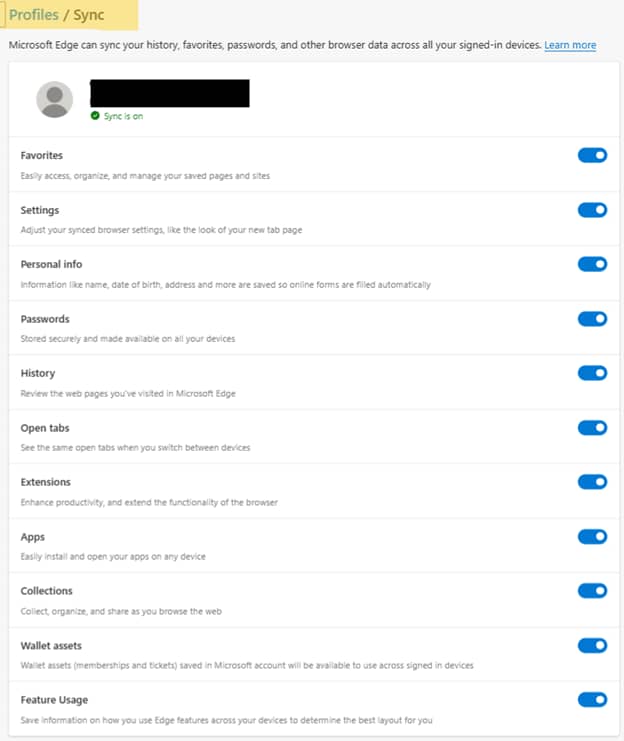
- Seleziona Gestione impostazioni profilo , quindi Sincronizza.
- Utilizza l’interruttore a levetta per abilitare o disabilitare la sincronizzazione. Disattivarla interromperà tutte le attività di sincronizzazione.
- (Facoltativo) Se preferisci una maggiore personalizzazione, puoi abilitare o disabilitare la sincronizzazione per tipi di dispositivi specifici, tra cui:
- Preferiti: Pagine e siti salvati
- Impostazioni
- Informazioni personali: Per esempio nome, data di nascita e indirizzo
- Password
- Cronologia
- Schede aperte
- Estensioni
- App
- Collezioni
- Attività del portafoglio: Abbonamenti e biglietti
- Utilizzo della funzione: Come utilizzi Edge
Metodo 2: Utilizzando i Criteri di gruppo (per le aziende enterprise)
Questo metodo è consigliato per la gestione a livello aziendale.
Fase 1: Scarica ed estrai i file
- Scarica il file dei modelli di criterio di Microsoft Edge ed estrai i documenti. In questo modo aggiungerai i file del modello amministrativo alla posizione appropriata, con le impostazioni dei criteri di Microsoft Edge immediatamente disponibili nell’Editor Criteri di gruppo.
- Accedi alla cartella PolicyDefinition del domain controller e cerca MicrosoftEdgePolicyTemplates.
- Da qui, accedi a Windows > admx.
- Copia il file msedge.admx nella cartella PolicyDefinition. (Esempio: %systemroot%\sysvol\domain\policies\PolicyDefinitions).
- Nella cartella admx, apri la cartella della lingua preferita, per esempio la cartella en-US (per l’inglese americano).
- Copia il file msedge.adml nella cartella della lingua corrispondente nella cartella PolicyDefinition. Se non esiste, crea questa cartella. (esempio: %systemroot%\sysvol\domain\policies\PolicyDefinitions\EN-US).
Fase 2: Conferma i file
- Premi la combinazione di tasti Win + R, digita gpedit.msc e clicca su Invio per avviare l’Editor criteri di gruppo.
- Accedi a Computer Configurazione > Criteri > Modelli amministrativi > Microsoft Edge. Dovresti vedere uno o più nodi di Microsoft Edge.
Passo 3: Configura i criteri di accesso del browser
- Individua e configura il seguente criterio: Configura l’accesso al browser. Clicca con il tasto destro del mouse.
- Imposta questa opzione su Disabilitato per impedire tutti gli accessi. Questo impedisce tutti gli accessi, disabilitando di conseguenza la sincronizzazione.
- Se vuoi disabilitare solo la sincronizzazione, imposta la scheda su Abilitato e seleziona Disabilita sincronizzazione per consentire l’accesso ma impedire la sincronizzazione.
- Individua e configura il seguente criterio: Configura l’accesso al browser. Clicca con il tasto destro del mouse.
Passo 4: Applica il criterio
- Apri un prompt dei comandi elevato ed esegui
gpupdate /forceper applicare immediatamente le nuove impostazioni. In alternativa, puoi chiudere e riaprire Microsoft Edge.
- Apri un prompt dei comandi elevato ed esegui
💡 Come controllare: L’opzione di sincronizzazione dovrebbe essere in grigio e non selezionabile. Questo indica che la sincronizzazione è disabilitata dai criteri organizzativi.
Metodo 3: Utilizzando l’editor del registro di sistema
⚠️ Assicurati di eseguire il backup del registro di Windows prima di effettuare qualsiasi modifica. Configurazioni errate possono causare instabilità del sistema.
- Premi la combinazione di tasti Win + R, digita regedit e clicca su Invio.
- Vai a: HKEY_LOCAL_MACHINE\SOFTWARE\Policies\Microsoft\Edge
- Modifica i valori del Registro di sistema come segue:
BrowserSignin:
- 0: Disabilita completamente l’accesso
- 1: Consente l’accesso senza sincronizzazione
- 2: Consente sia l’accesso che la sincronizzazione
SyncDisabled:
- 1: Disabilita la sincronizzazione
- 0: Consente la sincronizzazione
- Chiudi e riapri il browser per applicare le nuove impostazioni.
Metodo 4: Utilizzando PowerShell
💡 Iscriviti a questo corso intensivo gratuito di PowerShell per Ninja dell’IT per un ripasso.
- Apri PowerShell.
- Esegui questo script:
- Per disabilitare la sincronizzazione:
New-Item -Path "HKLM:\SOFTWARE\Policies\Microsoft\Edge" -Force
Set-ItemProperty -Path "HKLM:\SOFTWARE\Policies\Microsoft\Edge" -Name "SyncDisabled" -Value 1
- Per disabilitare l’accesso e la sincronizzazione.
Set-ItemProperty -Path "HKLM:\SOFTWARE\Policies\Microsoft\Edge" -Name "BrowserSignin" -Value 0
Ulteriori considerazioni sulla modifica della sincronizzazione del browser Microsoft Edge
- Quando la sincronizzazione è disabilitata tramite un criterio, gli utenti vedranno la levetta della sincronizzazione in grigio, accompagnata da un messaggio che indica che la sincronizzazione è stata disabilitata dall’organizzazione.
- Per le organizzazioni che utilizzano Azure Active Directory e Intune, i criteri di sincronizzazione possono essere applicati utilizzando il Catalogo delle impostazioni o criteri personalizzati basati su ADMX.
- Nessuno dei metodi sopra elencati funzionerà se stai utilizzando la modalità guest/kiosk. L’utilizzo di account locali senza l’accesso a Microsoft impedisce la sincronizzazione.
- In ambienti con reindirizzamento dei profili o strumenti come FSLogix, la sincronizzazione del browser Edge può essere superflua, poiché i dati degli utenti sono già gestiti a livello centrale.
Gestione della sincronizzazione in Microsoft Edge tra i vari dispositivi
La gestione efficace delle funzioni di sincronizzazione di Microsoft Edge è fondamentale per mantenere la sicurezza dei dati, la conformità e l’esperienza coerente degli utenti negli ambienti enterprise. Gli MSP o le aziende IT possono disabilitare questa funzione utilizzando uno dei metodi descritti in precedenza.