

Il messaggio di traduzione del browser Microsoft Edge compare ogni volta che visiti un sito web che non è nella tua lingua preferita. Se da un lato questo migliora notevolmente l’accessibilità, dall’altro l’IT della tua organizzazione potrebbe voler nascondere questa caratteristica per standardizzare e affinare l’esperienza dell’utente.
Questa guida spiega come attivare o disattivare la traduzione pop-up in Microsoft Edge, i punti chiave e le migliori strategie di distribuzione.
Configurare in modo efficiente i pop-up di traduzione del browser Edge
Valuta i tuoi vincoli tecnici e gli obiettivi delle policy per individuare il metodo più adatto alla tua azienda.
📌 Prerequisiti:
- Sistema operativo Windows 10/11
- Microsoft Edge versione 77 e successive
- Modelli ADMX di Edge (Criteri di gruppo)
📌 Strategie di distribuzione consigliate:
Fai clic per scegliere un metodo | 💻 Ideale per singoli utenti | 💻💻💻 Ideale per le aziende |
| Metodo 1: impostazioni di Microsoft Edge | ✓ | |
| Metodo 2: Editor del Registro di sistema | ✓ | ✓ |
| Metodo 3: CMD | ✓ | |
| Metodo 4: PowerShell | ✓ | ✓ |
| Metodo 5: Criteri di gruppo | ✓ |
Consulta un riferimento rapido a schermo su Come attivare o disattivare la traduzione pop-up delle pagine in Microsoft Edge.
Metodo 1: configurazione dalle impostazioni di Microsoft Edge (per utente)
Il modo più semplice e diretto per controllare la traduzione delle pagine è impostare le tue preferenze nelle impostazioni di MS Edge.
📌 Casi d’uso: modifiche assistite dal supporto IT.
Passaggi:
- Apri Microsoft Edge.
- Premi Alt + F, quindi fai clic su Impostazioni.
- Nel riquadro a sinistra, seleziona Lingue.
- Attiva o disattiva l’opzione Offri la traduzione di pagine che non sono in una lingua che leggo, secondo le tue esigenze.
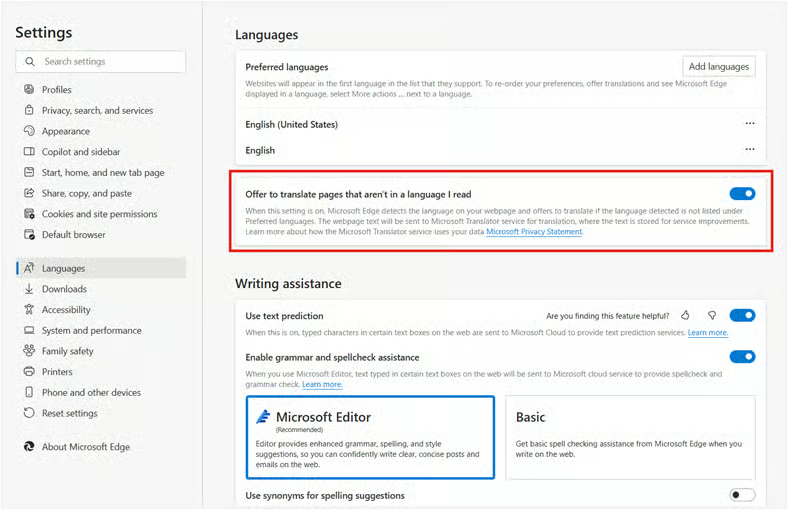
- Per gestire la traduzione di pagine specifiche:
- Fai clic sul menu con i tre puntini accanto a una lingua in Lingue preferite.
- Seleziona o deseleziona “Offri la traduzione di pagine in questa lingua”.
Metodo 2: configurazione dall’Editor del Registro di sistema (tutti gli utenti)
⚠️ Attenzione: la modifica del registro di sistema può causare problemi al sistema. Crea un backup prima di procedere.
📌 Casi d’uso: applicare modifiche a livello di sistema che riguardano tutti gli utenti che condividono una workstation.
📌 Prerequisiti: privilegi di amministratore.
Passaggi:
- Premi Win + R, digita regedit e premi Ctrl + Maiusc + Invio.
- Vai a: HKEY_LOCAL_MACHINE\SOFTWARE\Policies\Microsoft\Edge
- Se non vedi la chiave Edge, procedi così:
- Vai a HKEY_LOCAL_MACHINE\SOFTWARE\Policies\Microsoft
- Fai clic con il pulsante destro nel riquadro di destra.
- Seleziona Nuovo > Chiave.
- Assegna alla nuova chiave il nome “Edge”.
- Fai clic con il pulsante destro nel riquadro di destra.
- Seleziona Nuovo > Valore DWORD (32 bit).
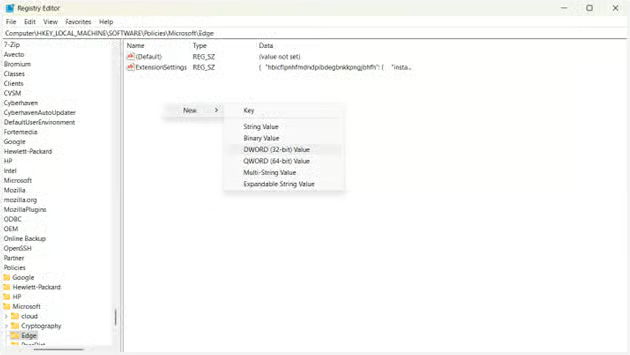
- Assegna al nuovo valore il nome “TranslateEnabled”.
- Modifica il valore.
- Per attivare la caratteristica di traduzione, digita 1.
- Per disattivare la caratteristica di traduzione, digita 0.
- Chiudi l’Editor del Registro di sistema.
- Riavvia Microsoft Edge per applicare le modifiche.
Metodo 3: configurare la traduzione del browser Edge dal Prompt dei comandi
📌 Casi d’uso: configurazione in blocco e modifiche automatizzate al registro di sistema.
📌 Prerequisiti: privilegi di amministratore.
Passaggi:
- Premi Win + R, digita cmd e premi Ctrl + Maiusc + Invio.
- Per attivare la caratteristica di traduzione, esegui questo comando:
reg add "HKLM\SOFTWARE\Policies\Microsoft\Edge"/v TranslateEnabled /t REG_DWORD /d 1 /f - Per disattivare la caratteristica di traduzione, esegui questo comando:
reg add "HKLM\SOFTWARE\Policies\Microsoft\Edge"/v TranslateEnabled /t REG_DWORD /d 0 /f - Riavvia Microsoft Edge per applicare le modifiche.
Metodo 4: configurare la traduzione del browser Edge con PowerShell
📌 Casi d’uso: distribuire soluzioni basate su script che automatizzano le modifiche al registro di sistema in tutta l’azienda.
📌 Prerequisiti: privilegi di amministratore.
Passaggi:
- Premi Win + R, digita powershell e premi Ctrl + Maiusc + Invio.
- Per attivare la traduzione, esegui questo comando:
New-Item -Path "HKLM:\SOFTWARE\Policies\Microsoft\Edge" -ForceNew-ItemProperty -Path "HKLM:\SOFTWARE\Policies\Microsoft\Edge" -Name "TranslateEnabled" -Value1 -PropertyType DWord -Force - Per disattivare la traduzione, esegui questo comando:
New-Item -Path "HKLM:\SOFTWARE\Policies\Microsoft\Edge" -ForceNew-ItemProperty -Path "HKLM:\SOFTWARE\Policies\Microsoft\Edge" -Name "TranslateEnabled" -Value0 -PropertyType DWord -Force - Riavvia Microsoft Edge per applicare le modifiche.
Metodo 5: configurazione tramite Criteri di gruppo
Modifica la policy per definire le regole sulla traduzione dei siti web nella tua organizzazione.
📌 Casi d’uso: gestire in modo centralizzato i messaggi di traduzione negli ambienti aggiunti ad AD.
📌 Prerequisiti: privilegi di amministratore. Modelli ADMX di Microsoft Edge aggiornati
Passaggi:
- Premi Win + R, digita gpedit.msc e premi Ctrl + Maiusc + Invio.
- Vai a: Configurazione del computer > Modelli amministrativi > Microsoft Edge > Lingue
- Fai doppio clic sul criterio “Offri la traduzione di pagine che non sono in una lingua che leggo”.
- Per imporre la traduzione del browser Edge, scegli Abilitato.
- Per bloccare la traduzione del browser Edge, scegli Disabilitato.
- Per lasciare la scelta agli utenti, scegli Non configurato.
⚠️ Aspetti a cui prestare attenzione
Rischi | Possibili conseguenze | Come rimediare |
| Percorso del registro di sistema errato | Servizi di lingua di MS Edge instabili | Elimina la chiave errata e riavvia Edge |
| Valore o sintassi errati nel Prompt dei comandi | Registro di sistema configurato in modo errato | Esegui il comando “reg add” corretto con i valori giusti |
| Modelli ADMX errati | La caratteristica di traduzione non è più disponibile per nessun utente | Correggi il criterio in gpedit.msc ed esegui gpupdate /force |
Come verificare i criteri di traduzione di Microsoft Edge
Per assicurarti che i criteri di traduzione di Microsoft Edge siano stati applicati correttamente, procedi così:
- Apri Microsoft Edge.
- Digita edge://policy nella barra degli indirizzi e premi Invio per visualizzare i criteri applicati.
- Verifica che il criterio TranslateEnabled corrisponda alla configurazione desiderata.
Altri aspetti da considerare nella gestione della traduzione del browser Edge
Sfrutta queste indicazioni utili sull’uso di Microsoft Translator in Edge per distribuzioni efficienti e senza complicazioni.
Traduzione manuale
Puoi configurare il comportamento della caratteristica di traduzione di Edge dalle impostazioni del browser o con altri metodi. Tieni però presente che queste modifiche non eliminano la possibilità di tradurre manualmente le pagine (per limitarla servono restrizioni aggiuntive).
Le modifiche degli utenti vengono sovrascritte
I criteri di traduzione di Microsoft Edge che imposti hanno sempre la precedenza sulle modifiche apportate dagli utenti. Questo è particolarmente utile ai fini della standardizzazione e riduce il rischio di configurazioni errate, che possono compromettere la stabilità di un computer.
Risoluzione dei problemi di traduzione in Microsoft Edge
Alcuni metodi per attivare o disattivare la traduzione del browser Edge intervengono su impostazioni di basso livello, con possibili rischi per la stabilità del sistema. Ecco i problemi più comuni che potresti incontrare e come risolverli.
Il criterio di traduzione di Edge non ha effetto
Potresti notare che in Edge non cambia nulla. In tal caso, verifica il percorso del registro di sistema utilizzato (se pertinente) e controlla che non ci siano errori di battitura nella sintassi. Scopri i rischi e gli aspetti a cui prestare attenzione nella nostra tabella riepilogativa.
L’impostazione dei Criteri di gruppo non viene applicata
Se le modifiche ai Criteri di gruppo non vengono applicate, controlla i modelli ADMX andando su Configurazione del computer > Modelli amministrativi > Microsoft Edge e aggiorna manualmente le impostazioni dei Criteri di gruppo con gpupdate /force.
Gestire la funzione di traduzione delle pagine di Microsoft Edge
Adattare l’esperienza di traduzione del browser Edge alla tua base di utenti garantisce accessibilità quando serve oppure flussi di lavoro ottimizzati per le attività online. Quando aggiorni gli strumenti di traduzione con metodi avanzati, salva sempre un backup da usare come configurazione di riferimento per la tua organizzazione.
Link correlati:
- Come attivare o disattivare la caratteristica schermo diviso in Microsoft Edge
- Come attivare o disattivare la sincronizzazione dei dati di navigazione in Microsoft Edge tra più dispositivi
- Come attivare o disattivare il completamento automatico in Microsoft Edge in Windows 10
- Come installare le Progressive Web App (PWA) su Microsoft Edge in Windows 10
- Come impedire l’avvio automatico di Microsoft Edge all’accensione di Windows
- Come attivare o disattivare la modalità IE in Microsoft Edge
- Come attivare o disattivare “Aggiungi profilo” in Microsoft Edge
Guida rapida
NinjaOne può aiutarti a gestire le impostazioni di traduzione di Microsoft Edge. Il blog di NinjaOne propone una guida dettagliata su come attivare o disattivare la traduzione pop-up delle pagine in Microsoft Edge. Hai diverse opzioni per gestire questa impostazione:
- Metodo manuale dalle impostazioni:
- Apri le impostazioni di Microsoft Edge
- Vai alla sezione Lingue
- Attiva o disattiva l’opzione “Offri la traduzione di pagine che non sono in una lingua che leggo”
- Gestione delle policy:
- Le caratteristiche MDM (gestione dei dispositivi mobili) di NinjaOne ti permettono di configurare le impostazioni del browser in tutta l’organizzazione
- Puoi creare policy per controllare le impostazioni di traduzione di Microsoft Edge
- Modifica del registro di sistema:
- Lo script suggerisce che puoi modificare le impostazioni del registro di sistema per controllare i messaggi di traduzione
- Puoi farlo tramite Criteri di gruppo, PowerShell o CMD
Il metodo più adatto dipende dalle esigenze specifiche della tua organizzazione e dal tuo approccio di gestione. Se vuoi un’impostazione uniforme su tutti i dispositivi, ti consiglio di usare la configurazione delle policy MDM di NinjaOne per gestire questa impostazione in modo centralizzato.






