Punti chiave
- Disattiva l’icona di Copilot nella barra degli strumenti per nascondere l’interfaccia di chat e disattivare le scorciatoie associate come Ctrl + Maiusc + .
- Rimuovi l’icona per evitare l’invio accidentale di dati ai server Microsoft e rispettare le normative sulla privacy
- Vai su Impostazioni > Aspetto > Copilot e barra laterale per un semplice interruttore per singolo utente, che non richiede diritti di amministratore
- Usa l’impostazione dei Criteri di gruppo EdgeCopilotEnabled con i modelli ADMX aggiornati per disattivare la caratteristica nei domini gestiti con Windows 11 Pro, Enterprise o Education
Copilot, l’assistente AI di Microsoft, è presente in molti prodotti Microsoft: lo trovi nel browser Edge e in Bing, nelle app di Office come Word ed Excel, nelle app di comunicazione come Teams e Outlook e in componenti del sistema operativo Windows 11 come il Blocco note ed Esplora file.
Questo tutorial mostra come disattivare l’icona di Copilot nella barra degli strumenti di Microsoft Edge, con istruzioni passo passo per usare le impostazioni del browser Edge, l’Editor del Registro di sistema di Windows e i Criteri di gruppo negli ambienti enterprise. Se vuoi disattivare Copilot in sé, dovrai intervenire su tutti i prodotti Microsoft in cui è stato integrato, a volte perfino in più punti della stessa app.
Che cosa fa Copilot in Edge?
Microsoft presenta Copilot come “il tuo compagno AI” mentre navighi sul Web con il browser Edge. L’interfaccia principale è la chat di Copilot, dove puoi porre domande o chiedere all’agente AI di Copilot di svolgere attività. Vi si accede tramite l’icona nella barra degli strumenti mostrata nello screenshot qui sotto. Disattivarla non rimuove completamente Copilot, ma è una scelta frequente per preferenze personali o motivi di privacy.
Al momento Copilot si presenta anche in queste altre forme:
- Chiedi a Copilot: accessibile da una pagina web tramite il menu contestuale del tasto destro (il pulsante resta visibile, ma attualmente non funziona quando l’icona di Copilot nella barra degli strumenti è disattivata)
- @copilot: le funzioni di Copilot sono raggiungibili digitando @copilot nella barra degli indirizzi (così si apre la web app di Copilot)
- Tasto di scelta rapida di Copilot: Copilot può essere attivato con la combinazione Ctrl + Maiusc + . (anche questa, al momento, viene disattivata quando l’icona di Copilot nella barra degli strumenti è nascosta)
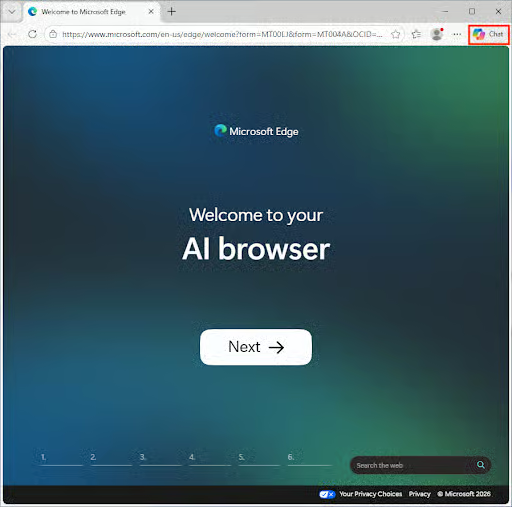
Poiché disattivare l’icona di Copilot nella barra degli strumenti potrebbe non disattivare tutte le caratteristiche di Copilot in Edge, nei siti web o in altre app, dovrai individuare le singole impostazioni di ciascuna (comprese quelle che verranno aggiunte in futuro) oppure bloccarle tramite i Criteri di gruppo.
Perché gli utenti disattivano Copilot in Edge?
Di solito gli utenti scelgono di disattivare Copilot in Edge per motivi di privacy: per funzionare, Copilot deve inviare dati ai server Microsoft per l’elaborazione. Chi lo usa a titolo personale può disattivarlo perché non vuole che la propria attività di navigazione venga elaborata o perché preferisce eliminare il rischio di inserire per sbaglio informazioni riservate in Copilot. Altri semplicemente non vogliono usare questa caratteristica e preferiscono rimuovere l’icona per ridurre il disordine visivo.
Per le aziende e le altre organizzazioni che trattano dati personali e altre informazioni protette da normative sulla privacy come GDPR, CCPA e HIPAA, rimuovere Copilot può essere un requisito di conformità.
Tieni presente che rimuovere l’icona di Copilot non incide sulle prestazioni del browser Edge.
Copilot compare anche in molte altre parti di Windows 11, oltre che nelle altre app e nei servizi online di Microsoft: dovrai quindi assicurarti che sia disattivato in ogni prodotto Microsoft che utilizzi.
Cosa serve per aggiungere o rimuovere l’icona di Copilot nella barra degli strumenti di Microsoft Edge
Per rimuovere l’icona di Copilot da Edge ti servono:
- La versione più recente di Microsoft Edge in esecuzione su Windows 11
- Accesso come amministratore al dispositivo o al dominio se utilizzi i Criteri di gruppo per configurare più PC in un dominio
- Facoltativamente, i modelli ADMX aggiornati di Edge se usi i Criteri di gruppo
Come già accennato, disattivare l’icona di Copilot nella barra degli strumenti non rimuove del tutto Copilot da Edge. È profondamente integrato: continua a comparire nel menu contestuale ed è collegato ai prodotti online di Microsoft come Bing e Outlook. Conviene verificare le impostazioni di ogni prodotto Microsoft che usi e assicurarti che Copilot sia disattivato anche lì.
Gli amministratori IT dovrebbero controllare le impostazioni di Microsoft 365 e quelle dei Criteri di gruppo per disattivare Copilot in Windows 11, nelle app di Microsoft Office e negli altri prodotti.
Metodo 1: aggiungere o rimuovere l’icona di Copilot dalla barra degli strumenti tramite le impostazioni di Edge
Per gli utenti, il modo più semplice di disattivare l’icona di Copilot nella barra degli strumenti di Edge è intervenire sulle impostazioni del browser:
- Apri Edge dal menu Start
- Fai clic sull’icona del menu …, quindi seleziona Impostazioni
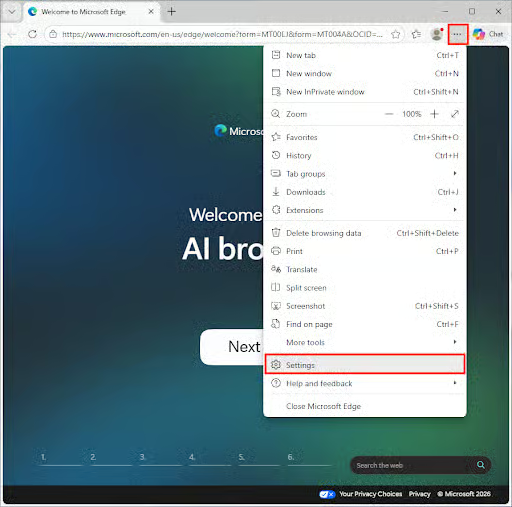
- Apri la barra laterale se non è visibile, quindi seleziona Aspetto
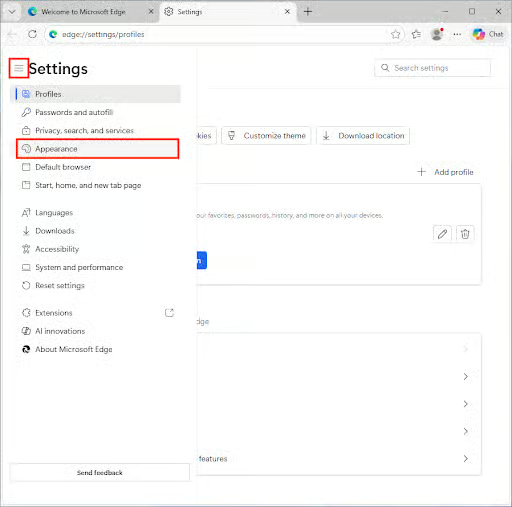
- Scorri fino a Copilot e barra laterale e fai clic
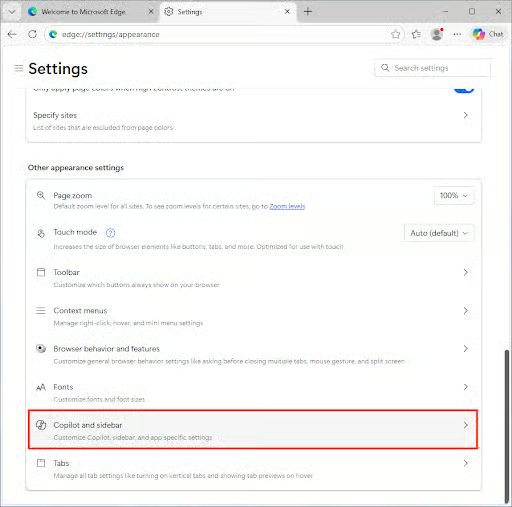
- In Impostazioni specifiche dell’app, fai clic su Copilot
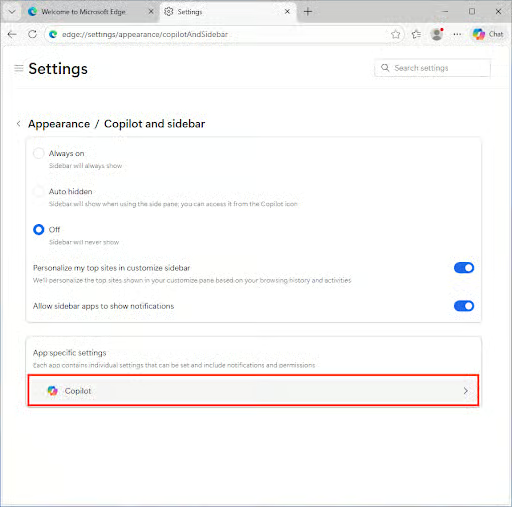
- Imposta su disattivato o attivato l’interruttore Mostra il pulsante Copilot sulla barra degli strumenti
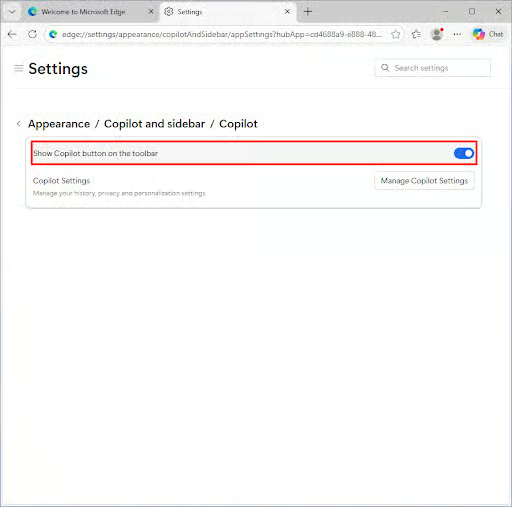
Questa impostazione si applica per singolo utente e non richiede privilegi amministrativi, a meno che non venga imposta tramite i Criteri di gruppo.
Metodo 2: disattivare o attivare Copilot tramite i Criteri di gruppo
Per i dispositivi con Windows 11 Pro, Enterprise ed Education sono disponibili i modelli ADMX di Edge, che consentono di controllare il browser tramite i Criteri di gruppo.
Una volta installati questi modelli, puoi usare i Criteri di gruppo per disattivare Copilot in Edge così:
- Individua l’impostazione EdgeCopilotEnabled e impostala su Disabilitato
- Lasciandola non configurata o impostandola su Abilitato, Copilot verrà riattivato in Edge
Potrebbe essere necessario farlo oltre a disattivare Copilot per Windows. Anche questo può essere imposto tramite i Criteri di gruppo con questi passaggi:
- Fai clic con il tasto destro sul pulsante Start nella barra delle applicazioni e scegli Esegui
- Inserisci il comando gpedit.msc per avviare l’Editor Criteri di gruppo locali
- Vai alle impostazioni dei Criteri di gruppo in Configurazione utente > Modelli amministrativi > Componenti di Windows > Windows Copilot
- Individua nell’elenco l’impostazione Disattiva Windows Copilot
- Impostala su Abilitato per disattivare Copilot
- Impostala su Disabilitato per attivare Copilot
- Esegui gpupdate /force per applicare le modifiche
Metodo 3: aggiungere o rimuovere Copilot con l’Editor del Registro di sistema
In alcune build di Windows 11 e di Edge puoi disattivare Copilot anche dall’Editor del Registro di sistema di Windows. La modifica vale per tutti gli utenti del dispositivo e richiede privilegi amministrativi.
- Fai clic con il tasto destro sul menu Start e seleziona Esegui
- Inserisci il comando regedit.exe e premi OK
- Vai alla chiave HKEY_LOCAL_MACHINE\Software\Policies\Microsoft\Windows\WindowsCopilot
- Disattiva Copilot in Windows 11 impostando il valore DWORD TurnOffWindowsCopilot su 1 (oppure riattivalo riportandolo a 0)
L’Editor del Registro di sistema può essere usato per nascondere Copilot in Edge disattivando la barra laterale:
- Vai a HKEY_LOCAL_MACHINE\SOFTWARE\Policies\Microsoft\Edge
- Imposta il valore DWORD HubsSidebarEnabled su 0 per disattivarla, oppure su 1 per attivarla
Se un valore DWORD non esiste nel Registro, fai clic con il tasto destro sulla chiave padre e scegli Nuovo > Valore DWORD (32 bit).
Tieni presente che, se questo metodo non funziona sulla tua versione di Windows 11, dovrai ricorrere alle impostazioni di Edge o ai Criteri di gruppo.
Automatizzare la configurazione della visualizzazione dell’icona di Copilot con PowerShell
I seguenti comandi PowerShell possono essere inseriti in script per l’automazione di quanto descritto sopra:
Set-ItemProperty -Path "HKLM:\SOFTWARE\Policies\Microsoft\Windows\WindowsCopilot" -Name "TurnOffWindowsCopilot" -Value 1Set-ItemProperty -Path "HKLM:\SOFTWARE\Policies\Microsoft\Edge" -Name "HubsSidebarEnabled" -Value 0
Inverti i valori 0 e 1 per ottenere l’effetto opposto (attivare o disattivare).
Gli amministratori IT possono usare il monitoraggio e gestione da remoto (RMM) per distribuire script PowerShell ai dispositivi degli utenti finali, ovunque si trovino, e controllare così l’uso delle caratteristiche AI.
Risoluzione dei problemi e altre considerazioni
Se l’icona di Copilot nella barra degli strumenti di Edge non si nasconde o non compare come previsto dalle tue impostazioni, verifica che:
- Un aggiornamento software non abbia riattivato la caratteristica (imporre l’impostazione tramite i Criteri di gruppo dovrebbe evitarlo)
- Non stai usando un dispositivo gestito, con limitazioni alla modifica dell’impostazione dovute ai Criteri di gruppo o ad altre misure adottate dalla tua organizzazione
- Stai usando una build di Edge e di Windows 11 compatibile con l’impostazione del Registro o con il criterio di gruppo utilizzato: il Registro in particolare può essere poco affidabile, perché l’impostazione è cambiata tra una build di Edge e l’altra
- Se usi i Criteri di gruppo, siano installati i modelli ADMX corretti e il criterio sia stato applicato oppure il dispositivo sia stato riavviato
Contrastare l’uso non autorizzato dell’AI nella tua organizzazione con NinjaOne
L’uso non autorizzato dell’AI è una sfida nuova per gli amministratori IT e per i managed service provider (MSP) e, se trascurata, può generare problemi persistenti di sicurezza e conformità.
La suite NinjaOne di strumenti per la gestione, l’automazione e il supporto IT offre una toolchain unificata che ti aiuta a governare l’uso dell’AI e degli altri software nella tua organizzazione. Puoi applicare policy che limitano l’accesso agli strumenti AI predefiniti, integrare la protezione degli endpoint e le soluzioni DLP per monitorare eventuali violazioni e tenere informati gli utenti tramite helpdesk e documentazione.
Uno strumento importante per contrastare la shadow AI è mettere a disposizione strumenti AI verificati e conformi, il cui utilizzo è autorizzato, così che gli utenti non cerchino soluzioni per conto proprio. Con NinjaOne puoi distribuire configurazioni e stack software coerenti su dispositivi Windows, macOS, iOS e Linux, garantendo agli utenti gli strumenti necessari per lavorare in modo efficiente e sicuro.