Il pannello Widget offre un’interfaccia personalizzabile che mostra meteo, calendario, quotazioni di borsa e notizie. Per quanto sia informativa, questa caratteristica può diventare una fonte di distrazione negli ambienti di lavoro e didattici pensati per favorire la concentrazione.
Se vuoi rimuovere il feed di notizie dal pannello Widget su un singolo sistema o su tutto un ambiente, sei nel posto giusto. Continua a leggere: ti mostreremo come disattivare il feed di notizie nel pannello Widget di Windows 11, insieme alle precauzioni e agli aspetti da valutare prima di applicare la modifica.
Metodi per disattivare il feed di notizie e il pannello Widget di Windows 11
Esistono diversi metodi consigliati per disattivare il feed di notizie di Microsoft Start all’interno del pannello Widget sui dispositivi Windows 11:
Rimozione del feed di notizie nel pannello Widget per singolo utente: impostazioni del pannello Widget.
Rimozione del pannello Widget a livello di sistema: Editor Criteri di gruppo locali, Registro di sistema di Windows.
Automazione del metodo tramite registro: sequenza di comandi PowerShell
Situazione d’uso tipica dell’implementazione: disattivare il feed di notizie nel pannello Widget riduce le distrazioni e alleggerisce l’Interfaccia Utente, una scelta consigliata negli ambienti in cui la produttività viene prima di tutto. Questa modifica libera inoltre risorse di CPU e RAM, migliorando le prestazioni sulle macchine meno potenti.
🎥 Il video chiarisce la differenza: Come attivare o disattivare i feed nel pannello Widget in Windows 11.
Metodo 1: rimuovere il feed di notizie dalle impostazioni del pannello Widget di Windows 11
Questo metodo permette agli utenti comuni di disattivare rapidamente il feed di notizie all’interno del pannello Widget. Seguendo i passaggi riportati di seguito, è possibile alleggerire l’Interfaccia Utente mantenendo l’accesso ad altri widget utili come meteo, calendario o attività.
[VEDI ⚠️ Aspetti a cui prestare attenzione]
- Premi Win + W per aprire il pannello Widget.
- Seleziona l’icona delle impostazioni nell’angolo in alto a destra del pannello.
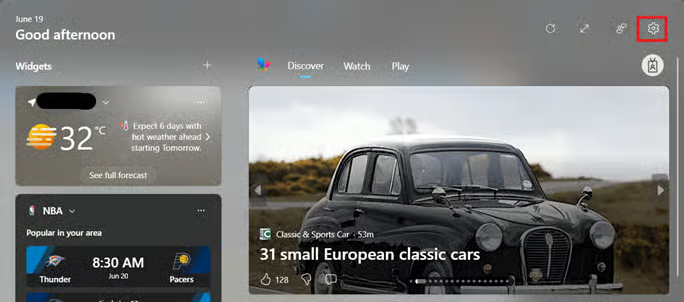
- Nel menu Impostazioni che compare, individua e fai clic sull’opzione Mostra o nascondi i feed.
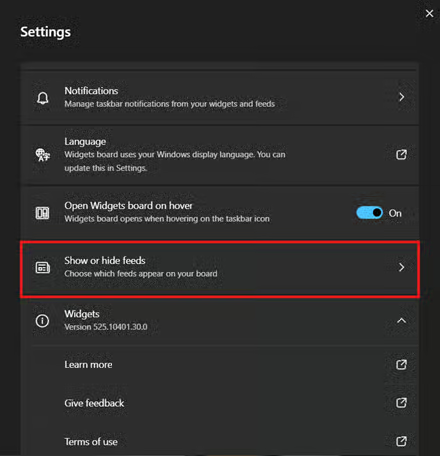
- Agisci sull’interruttore accanto a Feed.
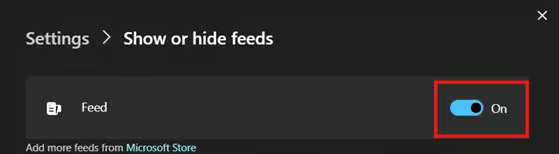
- Attivato: il feed di notizie viene mostrato all’interno del pannello Widget.
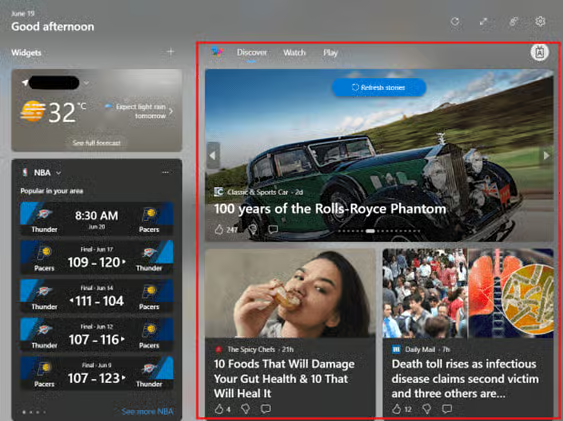
- Disattivato: il feed di notizie viene nascosto all’interno del pannello Widget.
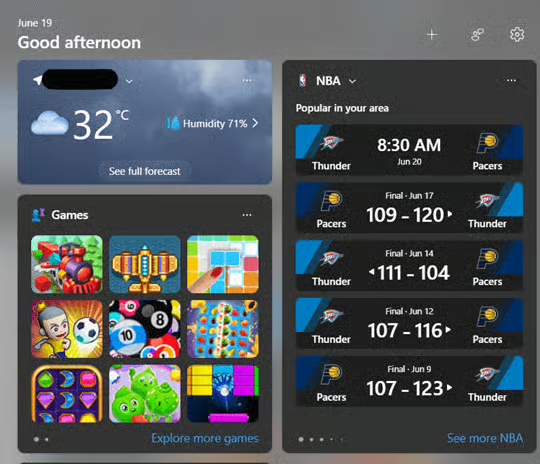
📝 Nota: dopo aver agito sull’interruttore accanto a Feed, la modifica viene applicata immediatamente.
Metodo 2: disattivare il pannello Widget con l’Editor Criteri di gruppo locali
Puoi usare l’Editor Criteri di gruppo locali per disattivare completamente il pannello Widget. Questo metodo è indicato per bloccare l’accesso ai widget su un dispositivo condiviso, in modo che nessun utente possa aprire il pannello premendo Win + W.
Gli amministratori possono inoltre usare questo metodo a supporto delle strategie di ottimizzazione delle prestazioni. Eliminare del tutto il pannello Widget aiuta a ridurre l’uso di memoria e dei servizi in background sui dispositivi con poche risorse.
💡 Ricorda: l’Editor Criteri di gruppo locali è disponibile solo nelle edizioni Windows 11 Pro, Enterprise ed Education. Se non usi una di queste edizioni, passa direttamente al metodo con il registro di sistema.
- Premi Win + R, digita gpedit.msc, quindi premi Ctrl + Maiusc + Invio.
- Raggiungi il seguente percorso:
Configurazione del computer > Modelli amministrativi > Componenti di Windows > Widget
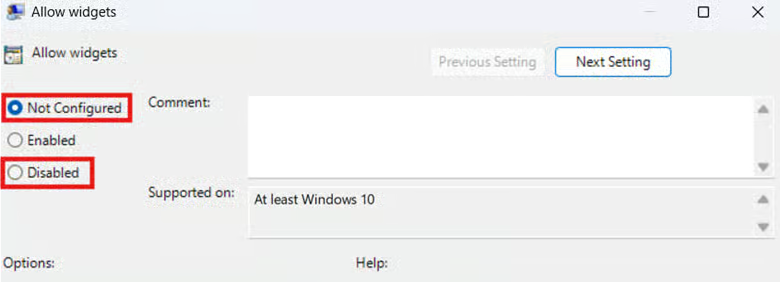
- Fai doppio clic sul criterio Consenti widget.
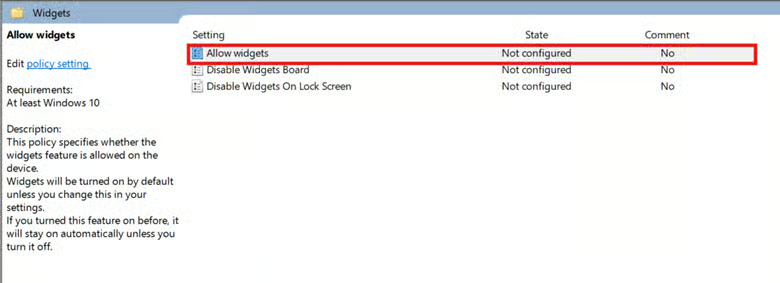
- Imposta il criterio in base al comportamento che preferisci per il pannello Widget:
- Disabilitato: rimuove la possibilità di aprire il pannello Widget con Win + W.
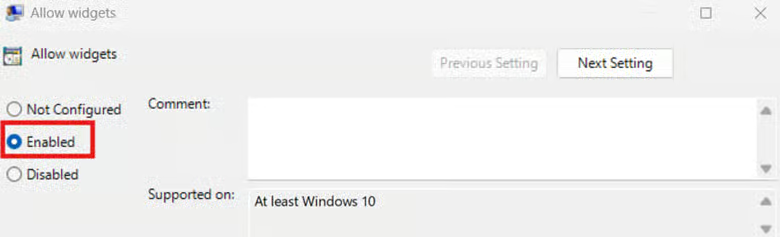
- Abilitato o Non configurato: rende accessibili il pannello Widget e il feed di notizie.
- Premi Applica e poi OK per salvare le modifiche al criterio.
- Chiudi l’Editor Criteri di gruppo locali e riavvia il dispositivo per applicare la modifica.
💡 Suggerimento rapido: in combinazione con la Console Gestione Criteri di gruppo (GPMC), gli amministratori IT possono imporre questa modifica per garantire coerenza in tutto un ambiente gestito a livello di dominio.
Metodo 3: disattivare il pannello Widget con l’Editor del Registro di sistema
L’Editor del Registro di sistema è la scelta ideale per gestire rapidamente l’intero pannello Widget, soprattutto dove l’Editor Criteri di gruppo locali non è disponibile. Questo metodo è adatto anche per testare l’applicazione dei criteri su una macchina locale, così gli amministratori possono verificare la configurazione dei widget prima di distribuirla.
⚠️ Attenzione: ti consigliamo di eseguire un backup del registro di sistema di Windows prima di procedere.
[VEDI ⚠️ Aspetti a cui prestare attenzione]
- Premi Win + R, digita regedit e premi Ctrl + Maiusc + Invio.
- Nell’Editor del Registro di sistema, raggiungi:
HKEY_LOCAL_MACHINE\SOFTWARE\Policies\Microsoft\Dsh
- Se la chiave Dsh non esiste, procedi così:
- Fai clic con il tasto destro sulla chiave del fornitore Microsoft e seleziona Nuovo > Chiave.
- Se la chiave Dsh non esiste, procedi così:
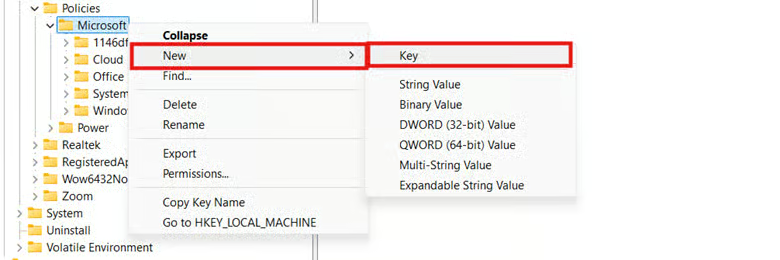
- Assegna alla chiave appena creata il nome Dsh.
- All’interno di Dsh, individua e fai doppio clic sul valore DWORD AllowNewsAndInterests.
- Se non esiste, segui questi passaggi:
- Fai clic con il tasto destro su Dsh e seleziona Nuovo > Valore DWORD (32 bit).
- Assegna al valore di registro appena creato il nome AllowNewsAndInterests.
- Se non esiste, segui questi passaggi:
- Modifica i dati del valore AllowNewsAndInterests in base al risultato che preferisci:
- Imposta 0: disattiva sia i contenuti del feed sia l’intero pannello Widget.
- Imposta 1: ripristina l’accesso ai contenuti del feed e al pannello Widget.
- Premi OK per salvare i dati del valore.
- Chiudi l’Editor del Registro di sistema e riavvia il computer per applicare le modifiche.
Facoltativo: automatizzare il metodo con il registro tramite uno script PowerShell
Usare PowerShell per configurare il valore di registro AllowNewsAndInterests è la soluzione più adatta quando occorre gestire il pannello Widget e il feed di notizie su più dispositivi Windows 11. A differenza della modifica manuale del registro, una sequenza di comandi PowerShell aiuta a mantenere la coerenza e a ridurre gli errori umani.
⚠️ Attenzione: prova la configurazione che vuoi applicare su una macchina locale prima della distribuzione.
[VEDI ⚠️ Aspetti a cui prestare attenzione]
- Premi Win + R, digita PowerShell, quindi premi Ctrl + Maiusc + Invio.
- Inserisci il comando corrispondente alla modifica che preferisci:
- Per disattivare completamente il pannello Widget:
New-Item -Path "HKLM:\SOFTWARE\Policies\Microsoft\Dsh" -Force Set-ItemProperty -Path "HKLM:\SOFTWARE\Policies\Microsoft\Dsh" ` -Name "AllowNewsAndInterests" -Value 0
- Per ripristinare il funzionamento del pannello Widget:
New-Item -Path "HKLM:\SOFTWARE\Policies\Microsoft\Dsh" -Force Set-ItemProperty -Path "HKLM:\SOFTWARE\Policies\Microsoft\Dsh" ` -Name "AllowNewsAndInterests" -Value 1
- Chiudi il prompt di PowerShell e riavvia il computer per applicare la modifica.
⚠️ Aspetti a cui prestare attenzione
| Rischi | Possibili conseguenze | Come rimediare |
| Conflitto con i GPO | I criteri di gruppo distribuiti possono avere la precedenza sulle modifiche per singolo utente e sulle modifiche al registro locale. | Verifica che non ci siano conflitti tra la modifica che vuoi applicare e i criteri della tua organizzazione. |
| Chiavi di registro mancanti | Le chiavi e i valori necessari per applicare la modifica potrebbero non essere presenti. | Creali manualmente e controlla sempre l’ortografia per evitare errori di configurazione. |
| Impostazioni dell’interfaccia grafica non vincolanti | Se il feed di notizie viene disattivato dall’interfaccia grafica, gli utenti finali possono annullare la modifica con facilità. | Applica la modifica a livello di sistema tramite GPO, registro di sistema di Windows o PowerShell. |
| Nessun accesso ai metodi a livello di sistema | Le modifiche applicate a un sistema locale non vengono mantenute oppure falliscono senza alcun avviso. | Assicurati di disporre dei privilegi amministrativi necessari per gestire il pannello Widget a livello di dispositivo. |
| Nessun backup prima di intervenire sul registro | Senza un backup, configurazioni errate del registro possono compromettere il funzionamento di componenti di sistema critici per tutti gli utenti. | È consigliabile creare prima un backup del registro di sistema di Windows, così da poter tornare indietro facilmente in caso di problemi. |
| Mancata verifica della configurazione prima della distribuzione | Distribuire una configurazione d’impulso, senza averla provata su una macchina locale, rischia di imporre modifiche sbagliate a tutto l’ambiente. | Verifica prima su una macchina locale la configurazione del pannello Widget che intendi applicare, poi procedi con la distribuzione. |
Aspetti da valutare prima di rimuovere il feed di notizie dal pannello Widget in Windows 11
Quando gestisci il pannello Widget e il feed di notizie di Microsoft Start sui dispositivi Windows 11, è fondamentale capire come si comportano i diversi metodi descritti in questa guida. Ecco alcuni aspetti che possono influire sull’esperienza dell’utente e sul comportamento del sistema:
Disattivazione dei feed di notizie e del pannello Widget
Agire sulle impostazioni del pannello Widget è l’unico modo per rimuovere il feed di notizie mantenendo il pannello funzionante. Tutti i metodi a livello di sistema descritti in questa guida disattivano completamente il pannello Widget e, di conseguenza, anche il feed di notizie.
Configurazioni a livello di sistema e profili utente mobili
Le modifiche applicate tramite registro di sistema e criteri di gruppo interessano l’intero dispositivo, non il singolo utente. Se usi un profilo utente mobile, le tue impostazioni personali non verranno applicate sui computer in cui il pannello Widget è gestito a livello di sistema.
Aspetti legati alle prestazioni
Negli ambienti IT con poche risorse, rimuovere il feed di notizie o il pannello Widget dai dispositivi Windows 11 aiuta a ottimizzarne le prestazioni. Si riduce così la memoria destinata al rendering dei contenuti in tempo reale e al recupero dei dati in background, liberando risorse per altre attività.
Disattiva il feed di notizie e il pannello Widget per un’interfaccia Windows 11 più pulita
Gestire la visibilità del pannello Widget e del feed di notizie aiuta le organizzazioni a snellire i dispositivi Windows 11 in base alle proprie esigenze. Che l’obiettivo sia ridurre le distrazioni o ottenere un’interfaccia più pulita, esistono diversi modi per configurare l’esperienza dei widget.
I singoli utenti possono agire sulle impostazioni del pannello Widget per gestire il feed di notizie senza disattivare widget utili come meteo e calendario. Si ottiene così un modo flessibile e intuitivo per personalizzare l’interfaccia senza rinunciare alle funzionalità dei widget.
Gli amministratori, invece, possono disattivare l’intero pannello Widget sulle macchine locali tramite criteri di gruppo o registro di sistema di Windows. Quando la modifica riguarda più dispositivi, può essere distribuita in modo uniforme in tutta l’organizzazione con i comandi PowerShell.
Argomenti correlati: