

Per impostazione predefinita, i video vengono salvati in %USERPROFILE%\Videos all’interno dell’unità di avvio del sistema, occupando molto spazio. Ti mostriamo come cambiare la posizione predefinita della cartella Video in Windows 11, insieme alle precauzioni e agli aspetti da considerare durante la configurazione.
Per una rapida panoramica visiva, guarda la nostra video guida su Come cambiare la posizione predefinita della cartella Video in Windows 11
Come cambiare la posizione della cartella Video in Windows 11
I video possono saturare l’unità di avvio, soprattutto con risoluzioni elevate e registrazioni lunghe, causando un calo delle prestazioni del dispositivo. Per questo motivo, conviene spostare altrove la posizione di salvataggio predefinita dei video. Inoltre, trasferire i file video importanti su un’unità sottoposta regolarmente a backup semplifica il recupero dei dati.
📌 Prerequisito: qualsiasi sistema operativo Windows 11
📌 Strategie di distribuzione consigliate:
| Fai clic per scegliere un metodo | 💻 Ideale per singoli utenti |
💻💻💻 Ideale per contesti enterprise |
| Metodo 1: spostare o ripristinare la cartella Video con Esplora file | ✓ | |
| Metodo 2: cambiare la posizione di salvataggio dei video con l’Editor del Registro di sistema | ✓ | |
| Metodo 3: usare il Prompt dei comandi per automatizzare la modifica al Registro di sistema | ✓ | ✓ |
| Metodo 4: sfruttare gli script PowerShell per automatizzare o distribuire la modifica | ✓ | ✓ |
Metodo 1: spostare o ripristinare la cartella Video con Esplora file
Gli utenti standard possono usare le impostazioni di Esplora file per cambiare il percorso di salvataggio dei propri video.
📌 Situazione d’uso: gli utenti finali possono spostare la posizione di salvataggio dei video del proprio account tramite Esplora file.
- Premi Win + E per aprire Esplora file.
- Crea una nuova cartella nel percorso in cui vuoi trasferire la cartella dei video e chiamala Video.
- In questo esempio, trasferiamo la cartella dei video da C:\Users\UserName\Videos (percorso predefinito) a D:\Videos (percorso di destinazione).
- Fai clic con il tasto destro sulla cartella Video e seleziona Proprietà.
💡 Dove si trova la cartella Video in Windows 11?
Puoi trovare la cartella Video aprendo Esplora file (Win + E) e scorrendo il riquadro di navigazione.
- In Proprietà – Video, apri la scheda Percorso.
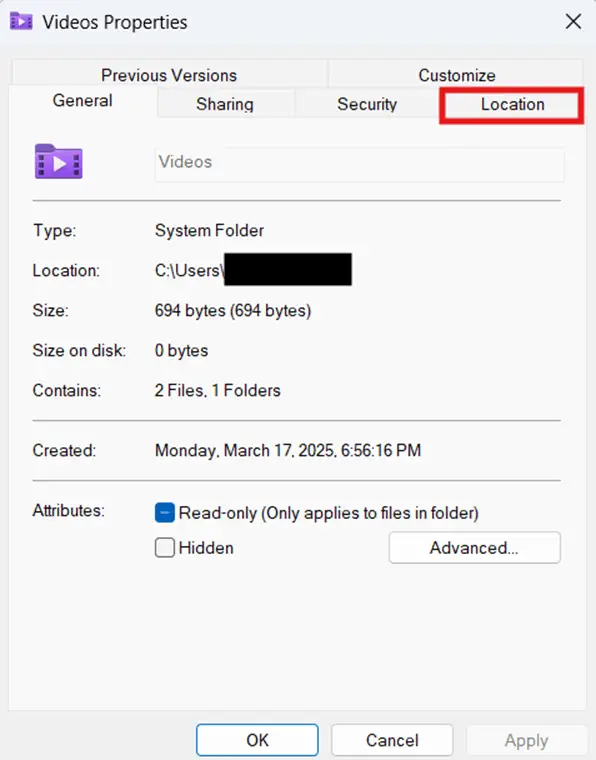
Passaggi per spostare la cartella Video in un’altra posizione:
- Nella scheda Percorso, individua e fai clic su Sposta….
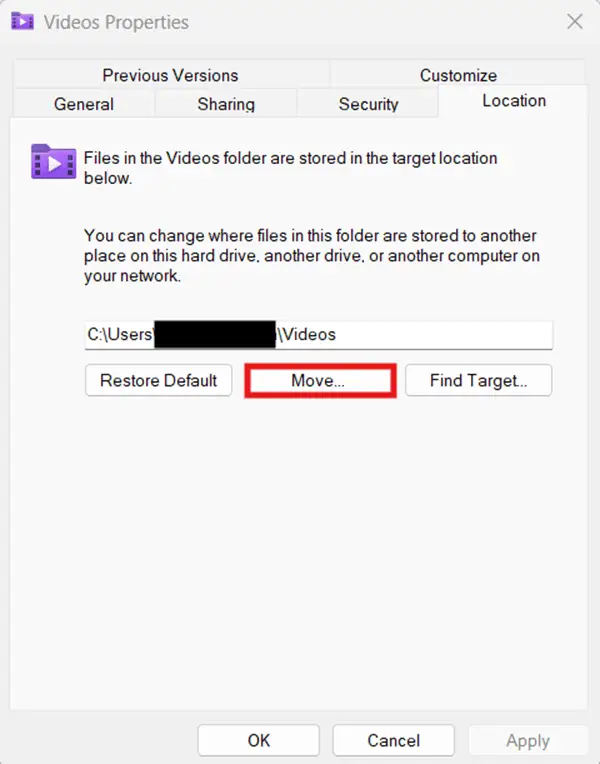
- Vai al percorso di destinazione, fai clic sulla cartella e premi Seleziona cartella.
- Seleziona Applica e poi OK.
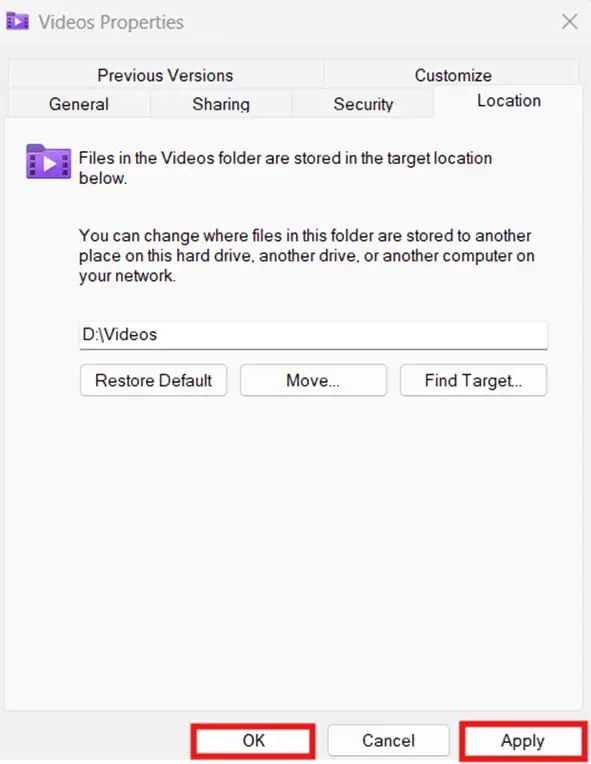
- Se richiesto, seleziona Sì per cambiare la posizione predefinita della cartella Video e spostare tutti i file dalla vecchia posizione.
Passaggi per ripristinare la posizione predefinita della cartella Video:
- Fai clic con il tasto destro sulla cartella Video nel riquadro di navigazione e seleziona Proprietà.
- Apri la scheda Percorso, seleziona Ripristina predefinito, fai clic su Applica e poi su OK.
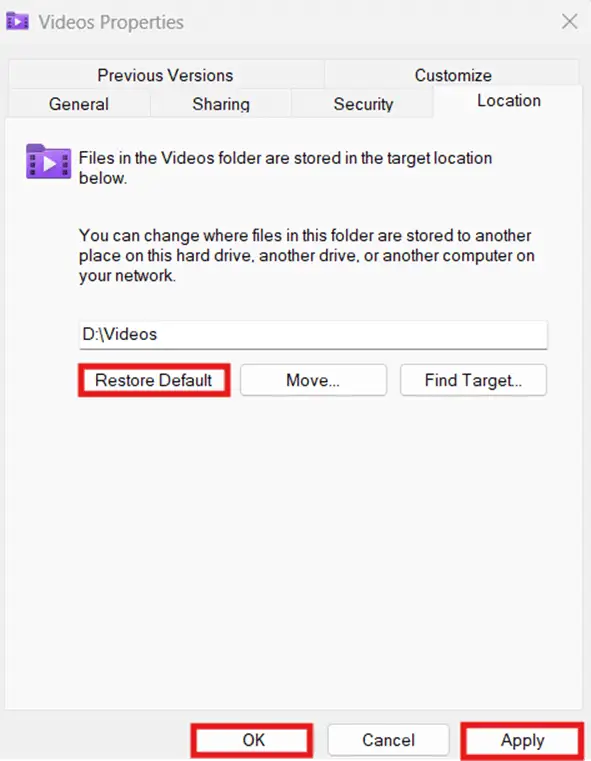
- Se richiesto, seleziona Sì per applicare la modifica.
💡 Nota: la modifica viene applicata subito dopo aver confermato la richiesta.
Metodo 2: cambiare la posizione di salvataggio dei video con l’Editor del Registro di sistema
Il Registro di sistema contiene i valori che controllano le impostazioni del sistema e ne influenzano il comportamento complessivo.
⚠️ AVVERTENZA: la modifica manuale del Registro di sistema è soggetta a errori e configurazioni sbagliate possono compromettere il funzionamento del dispositivo. (Vedi ⚠️ Aspetti a cui prestare attenzione)
📌 Situazione d’uso: usa il Registro di sistema per modificare il valore che definisce il percorso di salvataggio predefinito dei video.
📌 Prerequisiti: backup del Registro di sistema di Windows e accesso allo stesso.
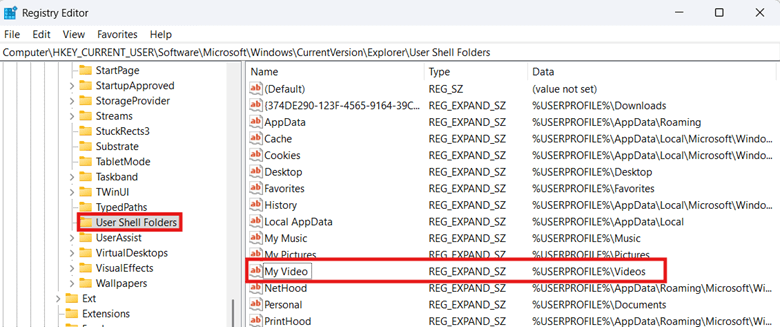
- Premi Win + R, digita regedit e premi Invio.
- Vai al percorso seguente:
HKEY_CURRENT_USER\SOFTWARE\Microsoft\Windows\CurrentVersion\Explorer\User Shell Folders
- In User Shell Folders, individua e fai doppio clic sul valore stringa My Video.
Per cambiare la posizione predefinita della cartella Video:
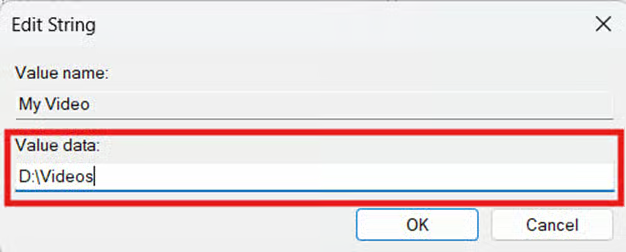
- Inserisci il percorso desiderato nel campo Dati valore.
- Inserisci il percorso verso cui vuoi reindirizzare la cartella Video (ad esempio D:\Videos).
-
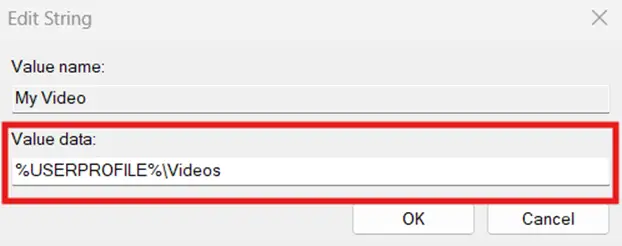
- Inserisci %USERPROFILE%\Videos per tornare al percorso video predefinito.
- Seleziona OK per salvare la configurazione.
- Riavvia Esplora file o il dispositivo per applicare la modifica, poi sposta i vecchi file video dalla posizione precedente a quella nuova.
Metodo 3: usare il Prompt dei comandi per automatizzare la modifica al Registro di sistema
Le modifiche manuali al Registro di sistema sono soggette a errori: automatizzare il processo tramite CMD garantisce una configurazione coerente per tutti gli utenti.
⚠️ IMPORTANTE: la precisione di testo e sintassi è fondamentale quando si lavora con gli script, perché gli errori di battitura possono causare malfunzionamenti o configurazioni errate nel Registro di sistema. (Vedi ⚠️ Aspetti a cui prestare attenzione)
📌 Situazioni d’uso: gli utenti finali possono usare gli script del Prompt dei comandi per automatizzare la configurazione del Registro di sistema. Inoltre, gli amministratori possono usare gli script CMD come script di accesso GPO, garantendo una configurazione coerente per tutti gli utenti su larga scala.
📌 Prerequisito: backup del Registro di sistema di Windows e accesso al Prompt dei comandi.
- Premi Win + R, digita cmd e premi Invio.
- Esegui il comando corrispondente alla posizione dei video che preferisci:
- Inserisci quanto segue per cambiare il percorso di salvataggio predefinito dei video:
reg add "HKCU\SOFTWARE\Microsoft\Windows\CurrentVersion\Explorer\User Shell Folders" /v "My Video" /t REG_EXPAND_SZ /d "PATH" /f
-
-
- Sostituisci PATH con il tuo percorso di destinazione (ad esempio D:\Videos).
-
-
- Inserisci quanto segue per tornare al percorso di salvataggio predefinito dei video:
reg add "HKCU\SOFTWARE\Microsoft\Windows\CurrentVersion\Explorer\User Shell Folders" /v "My Video" /t REG_EXPAND_SZ /d "%USERPROFILE%\Videos" /f
- Riavvia il dispositivo o l’app Esplora file di Windows per applicare la configurazione.
Metodo 4: sfruttare gli script PowerShell per automatizzare o distribuire la modifica
PowerShell automatizza le modifiche al Registro di sistema tramite script, eliminando la necessità di configurazioni manuali soggette a errori. Inoltre, la caratteristica integrata di comunicazione remota di PowerShell tramite il servizio WinRM lo rende un’ottima opzione per la distribuzione su rete e in tutto l’ambiente.
⚠️ AVVERTENZA: verifica sempre le configurazioni in locale prima della distribuzione. (Vedi ⚠️ Aspetti a cui prestare attenzione)
📌 Situazioni d’uso: puoi usare gli script PowerShell per automatizzare le configurazioni del Registro di sistema per il tuo account. Gli amministratori, invece, possono usare questo metodo per le distribuzioni tramite file REG o strumenti di PowerShell remoto.
📌 Prerequisiti:
- Backup del Registro di sistema di Windows.
- Accesso a PowerShell.
- Sono necessari i diritti di amministratore per modificare il Registro di sistema di un altro utente.
- Premi Win + R, digita PowerShell nella finestra di dialogo e premi Invio.
- Inserisci il comando corrispondente alla modifica che preferisci:
- Per cambiare la posizione predefinita dei video in Windows 11:
Set-ItemProperty -Path "HKCU:\Software\Microsoft\Windows\CurrentVersion\Explorer\User Shell Folders" -Name "My Video" -Value "PATH"
-
-
- Sostituisci PATH con la posizione di destinazione del trasferimento (ad esempio D:\Videos).
-
-
- Per ripristinare la posizione predefinita dei video in Windows 11:
Set-ItemProperty -Path "HKCU:\Software\Microsoft\Windows\CurrentVersion\Explorer\User Shell Folders" -Name "My Video" -Value "$env:USERPROFILE\Videos"
- Riavvia il computer o Esplora file di Windows per applicare le modifiche.
⚠️ Aspetti a cui prestare attenzione
| Rischi | Possibili conseguenze | Come rimediare |
| Configurazione manuale del Registro di sistema. | La modifica manuale del Registro di sistema è soggetta a errori: basta uno sbaglio per compromettere la stabilità e il funzionamento del dispositivo. | Esegui il backup del Registro di sistema prima della configurazione, così da poter rimediare facilmente a errori e configurazioni sbagliate. |
| Sintassi imprecisa ed errori di battitura negli script CMD e PowerShell. | Una sintassi sbagliata e gli errori di battitura impediscono a Windows di interpretare correttamente lo script, causando errori e configurazioni errate. | Per evitarlo, ricontrolla la sintassi e l’ortografia dello script, oppure copia e incolla gli script forniti per CMD e PowerShell. |
| Mancato test delle configurazioni prima della distribuzione. | Senza test sufficienti, le configurazioni errate possono passare inosservate e creare problemi a un utente o a tutto l’ambiente. | Verifica gli effetti delle configurazioni e controllane la validità su una macchina locale prima della distribuzione. |
| Percorsi non racchiusi tra virgolette doppie. | Se i percorsi e i valori che contengono spazi non vengono racchiusi tra virgolette, le interfacce a riga di comando li interpretano come comandi separati, generando errori. | Racchiudi percorsi e valori tra virgolette doppie quando li scrivi in uno script, per evitare errori.
Ad esempio,
|
Aspetti da considerare quando cambi la posizione della cartella Video in Windows
Quando sposti la posizione della cartella dei video, è importante tenere presenti i seguenti aspetti chiave per una configurazione riuscita.
Creazione della posizione di destinazione della cartella Video
Quando effettui lo spostamento dalle proprietà della cartella Video, preparare in anticipo il percorso velocizza il processo, perché evita la comparsa di ulteriori richieste di conferma. Se il percorso non esiste, Windows propone comunque di creare la cartella, a condizione che il percorso inserito sia valido.
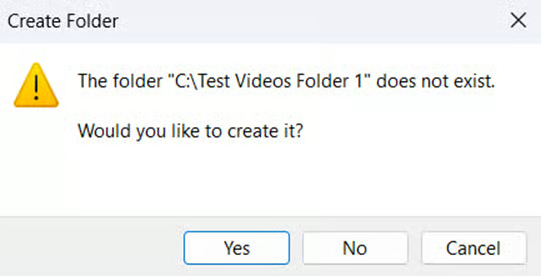
Se invece effettui lo spostamento tramite il Registro di sistema, Windows accetta il percorso ma non crea la cartella se questa non esiste. Questo può generare messaggi di errore, soprattutto quando Esplora file tenta di accedere ai file all’interno della raccolta Video. Una soluzione alternativa consiste nel creare il percorso di destinazione prima di configurarlo e trasferire poi manualmente il contenuto della vecchia cartella dei video.
Verifica della nuova posizione della cartella Video
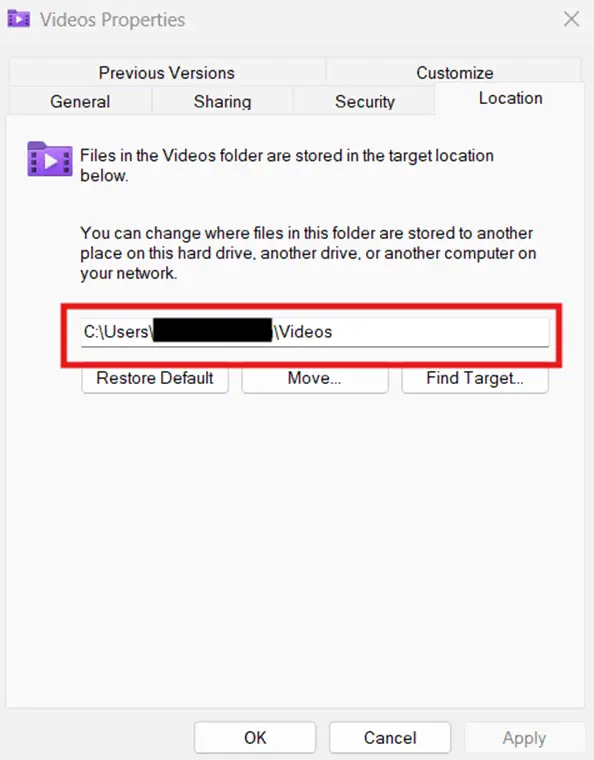
Dopo aver cambiato la posizione della cartella Video, è importante verificare che Esplora file faccia correttamente riferimento al nuovo percorso. Per farlo, apri Esplora file, fai clic con il tasto destro su Video, seleziona Proprietà, apri la scheda Percorso e controlla che venga visualizzato il percorso di destinazione.
Strategie di distribuzione in ambienti enterprise
Non esiste un criterio di gruppo dedicato che consenta agli amministratori di cambiare in modo centralizzato la posizione della cartella Video. Gli amministratori possono però distribuire uno script di accesso GPO usando il Prompt dei comandi e gli script PowerShell visti sopra. In questo modo il reindirizzamento della cartella Video risulta coerente per tutti gli utenti di un ambiente.
Cambia facilmente la posizione della cartella Video in Windows 11
Gestire la posizione predefinita della cartella Video è importante, soprattutto quando lo spazio è limitato o quando vuoi garantire il backup dei video. Che tu voglia risparmiare spazio sull’unità di avvio o spostare i video su un’unità sottoposta regolarmente a backup, esistono diversi modi per farlo.
Esplora file è la soluzione migliore per le configurazioni di singoli utenti, grazie alla sua interfaccia intuitiva e alla capacità di creare automaticamente il percorso della cartella. Gli amministratori possono invece usare il Registro di sistema per modificare direttamente il valore stringa che controlla il percorso di salvataggio di Video. Inoltre, gli script del Prompt dei comandi e di PowerShell aiutano ad automatizzare o distribuire le configurazioni del Registro di sistema in modo coerente in tutto l’ambiente.
Argomenti correlati:
- Come cambiare o ripristinare l’icona della cartella Video in Windows
- Come cambiare o ripristinare l’icona della cartella Video in Windows [Video Guide]
- Come cambiare la posizione predefinita della cartella Screenshot in Windows 11
- Come cambiare la posizione della cartella OneDrive in Windows
- Come cambiare la cartella predefinita all’apertura di Esplora file in Windows 10






