PowerShell remoto - Automatizza la gestione dei dispositivi

PowerShell remoto di NinjaOne consente ai team IT di eseguire in modo sicuro script e comandi in tempo reale, senza bisogno di una VPN e senza dover interrompere gli utenti. Semplifica la risoluzione dei problemi e l’automazione degli endpoint con un controllo completo da un’unica console.

Powershell remoto

PowerShell remoto: Gestione IT sicura, veloce e automatizzata

Accesso remoto in tempo reale

Esegui istantaneamente i comandi PowerShell su qualsiasi endpoint basato su Windows senza avviare una sessione di desktop remoto e senza interrompere l’utente.

Risoluzione dei problemi semplificata

Diagnostica e risolvi rapidamente i problemi, automatizza le attività ripetitive e gestisci in modo efficiente i sistemi in ambienti distribuiti.

Automazione scalabile

Sfrutta gli script per gestire più dispositivi contemporaneamente, semplificando l’applicazione di modifiche o la manutenzione dell’intero ambiente.

Sicuro e verificabile

Tutte le sessioni vengono registrate per garantire la conformità e la sicurezza, assicurando la piena visibilità e il controllo delle azioni amministrative.

Funzionalità e soluzioni

Productivity icon

Shell interattiva in tempo reale

Esegui i comandi powershell in tempo reale, proprio come faresti a livello locale.

Security icon

Libreria di script

Crea una libreria di script powershell pronti all’uso.

Proactive experience management icon

Automazioni

Utilizzando condizioni e script, puoi creare automazioni per risolvere i problemi IT più comuni senza necessità di interventi manuali.

Casi d'uso di PowerShell remoto

Manutenzione automatizzata

Pianifica gli script Powershell per cancellare i file temporanei, riavviare i servizi, cancellare i log eventi o aggiornare le chiavi di registro, come parte dei controlli di routine dell’integrità dei sistemi.

Risoluzione dei problemi in tempo reale

Investiga sui problemi di sistema e risolvili controllando i servizi, i log eventi o le configurazioni di sistema direttamente con PowerShell.

Troubleshooting avanzato

Esegui un troubleshooting avanzato utilizzando i comandi Powershell per risolvere i problemi IT.

Gestisci gli account locali di sistema

Crea e disabilita in un attimo gli account utente locali, o reimposta le password, senza dover usare desktop remoto.
Sei pronto ad automatizzare le parti più complesse dell'IT?

Domande frequenti su Powershell remoto

PowerShell remoto è una funzionalità di NinjaOne che ti consente di eseguire cmdlet e script PowerShell direttamente e in modo interattivo su un endpoint gestito, come se fossi seduto di fronte al computer remoto, senza avviare una sessione di desktop remoto o interrompere l’utente finale.

Segui questa procedura per avviare una sessione di PowerShell remoto in NinjaOne:

  1. Nella console NinjaOne, apri la dashboard dei dispositivi.
  2. Individua l’endpoint di Windows su cui vuoi avviare la sessione Powershell da remoto. Puoi utilizzare i filtri per restringere l’elenco dei dispositivi.
  3. Clicca sul nome del dispositivo. La schermata cambierà e mostrerà la panoramica dell’endpoint.
  4. A destra rispetto al nome del dispositivo, passa il mouse sul simbolo >_. Quindi, passa il mouse su Powershell e clicca sull’opzione preferita per eseguire la console Powershell (Sistema, 32 bit; Sistema, 64 bit; utente connesso, 32 bit o utente connesso, 64 bit).Powershell prompt
  5. Autenticati tramite MFA.
  6. Visualizzerai la console remota di Windows Powershell.Console Windows PowerShell
  7. Nella console potrai iniziare a digitare i comandi Powershell, che verranno eseguiti sul computer remoto.
  8. Per chiudere la sessione, basterà cliccare sulla X in alto a destra della finestra della console e confermare.

Segui la procedura che trovi qui sotto per eseguire uno script Powershell sul computer remoto Windows.

Nota: Lo script deve essere presente nella libreria di automazione.

  1. Nella console NinjaOne, apri la dashboard dei dispositivi.
  2. Individua l’endpoint di Windows su cui vuoi avviare la sessione Powershell da remoto. Puoi utilizzare i filtri per restringere l’elenco dei dispositivi.
  3. Clicca sul nome del dispositivo. La schermata cambierà e mostrerà la panoramica dell’endpoint.
  4. A destra del nome del dispositivo, passa il mouse sul
    simbolo >_, quindi passa il mouse su Esegui automazione e clicca su Script. Verrà visualizzata la libreria di automazioni, che mostra gli script esistenti nella libreria.
  5. Trova lo script Powershell che vuoi eseguire; se necessario, puoi usare dei filtri per restringere l’elenco.
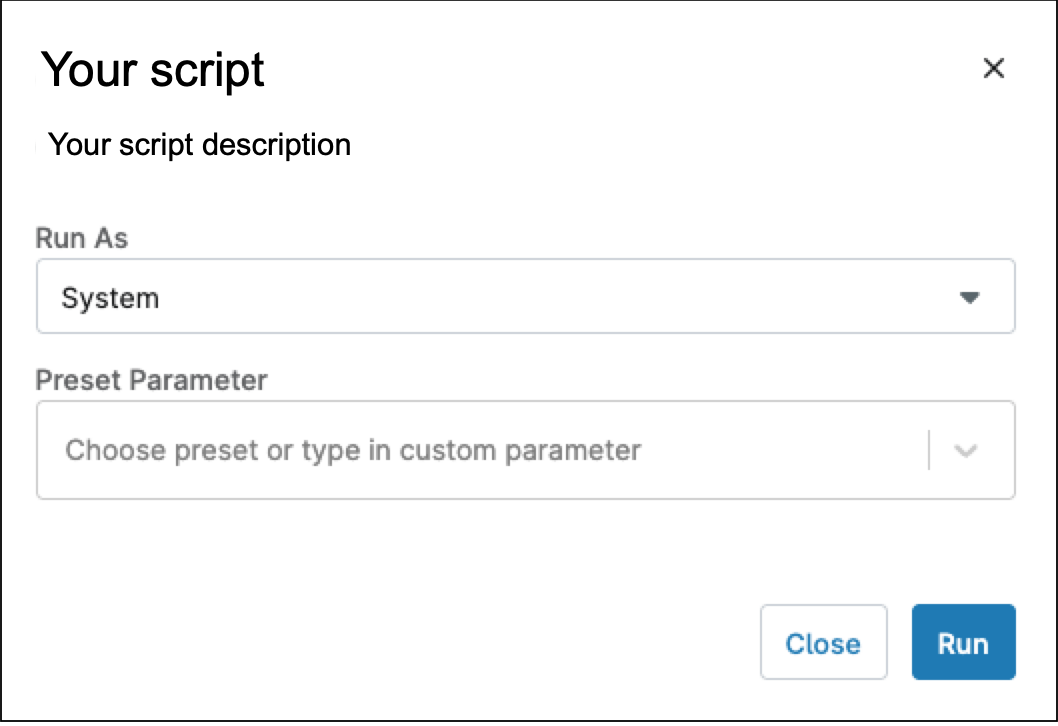
  6. Clicca sullo script e apparirà una finestra di dialogo.
  7. In Esegui come, scegli l’account utente che verrà utilizzato per eseguire lo script (l’impostazione predefinita è Sistema).
  8. Su Parametro preimpostato, seleziona le opzioni (se necessario).Parametro preimpostato
  9. Clicca su Esegui e conferma.
    Lo script verrà eseguito sul computer remoto.

In NinjaOne non è necessario abilitare manualmente il remoting di PowerShell. Si tratta di una funzionalità integrata sempre disponibile per gli endpoint Windows, tuttavia l’esecuzione degli script potrebbe essere disabilitata sul computer di destinazione. Per abilitare l’esecuzione di script su un computer Windows, ti basterà eseguire questo comando PowerShell: Set-ExecutionPolicy -Scope Process -ExecutionPolicy Bypass.

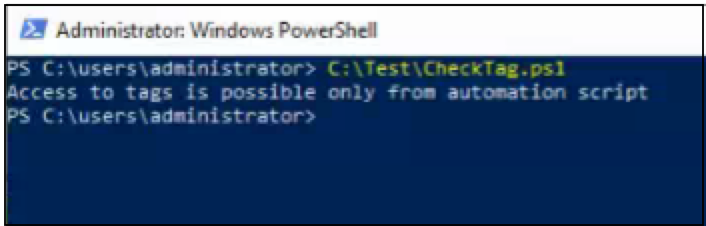
Quando sei nella console di PowerShell e vuoi eseguire uno script PowerShell, semplicemente invoca lo script digitando il percorso + il nome (lo script deve trovarsi nel computer remoto).

ecco un esempio: C:\percorso\del\tuo\script\nomescript.ps1

Tieni presente che alcune funzionalità, come i tag NinjaOne, sono disponibili solo se eseguiti da uno script di automazione.

Console di amministrazione di Windows PowerShell

Fortunatamente PowerShell è multipiattaforma, ovvero funziona su Windows, Linux e macOS. Questo succede dal rilascio di PowerShell Core (versione 6.0), introdotto a gennaio del 2018.

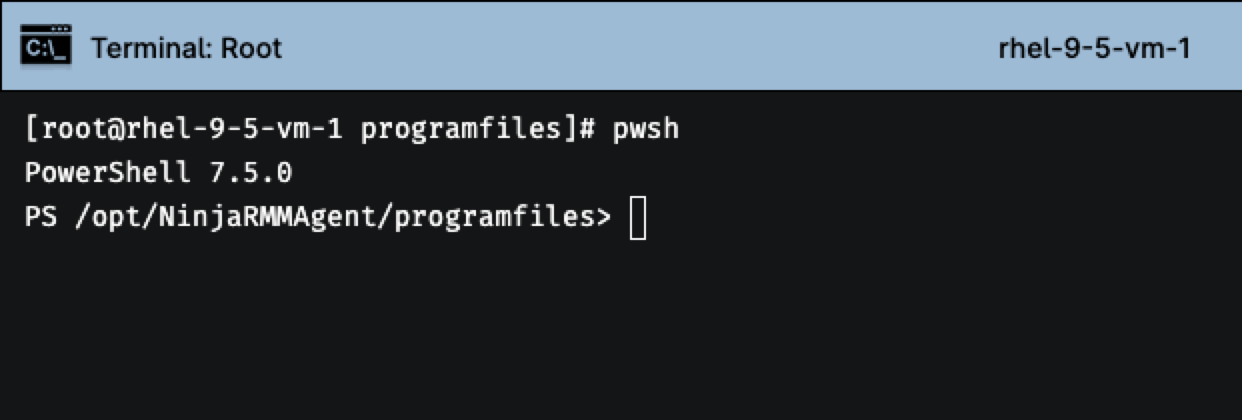
Per lanciare la console PowerShell da Linux, semplicemente digita pwsh nel terminale. Su alcune distribuzioni Linux potrebbe essere necessario utilizzare powershell.

Tieni presente che il pacchetto PowerShell potrebbe dover essere installato manualmente, poiché non è una funzione nativa di Linux.

Sebbene NinjaOne non possa aprire una sessione remota di PowerShell su un computer Linux, ti consente di avviare una sessione di terminale remoto per gli endpoint Linux. Una volta lì, potrai lanciare PowerShell.

Segui la procedura che trovi qui sotto per eseguire una sessione interattiva di PowerShell da NinjaOne utilizzando il terminale Linux.

Nota: i passaggi seguenti presuppongono che il pacchetto PowerShell sia già installato sul computer remoto.

  1. Nella console NinjaOne, apri la dashboard dei dispositivi.
  2. Individua l’endpoint Linux in cui vuoi avviare la sessione Powershell da remoto. Puoi utilizzare i filtri per restringere l’elenco dei dispositivi.
  3. Clicca sul nome del dispositivo. La schermata cambierà e mostrerà la panoramica dell’endpoint.
  4. A destra del nome del dispositivo, passa il mouse sul simbolo del terminale ( >_ ), quindi seleziona Terminale o Terminal come root.
  5. Autenticati tramite MFA.
  6. Verrà visualizzato il terminale Linux.
  7. Esegui pwsh. A questo punto apparirà il prompt di PowerShell.Prompt PowerShell
  8. Inizia a eseguire i cmdlet.