La funzione “scuotimento della finestra della barra del titolo” è un modo creativo per organizzare il desktop in Windows 11. Quando è abilitata, gli utenti del multitasking possono semplicemente afferrare la finestra attiva, quindi scuoterla per ripristinare o per ridurre a icona altri programmi e applicazioni.
Ma può anche essere una distrazione per gli utenti che preferiscono un’esperienza semplificata. In qualità di IT Manager, puoi aspettarti che le richieste relative a questa funzione vadano in entrambi i sensi, e per soddisfarle puoi utilizzare i metodi che troverai continuando a leggere.
Metodi per configurare la funzione “Scuotimento della finestra della barra del titolo”
Utilizza la tabella per navigare rapidamente verso le fasi di attivazione preferite.
📌 Strategie di implementazione consigliate:
Clicca per scegliere un metodo | 💻 Più adatto per utenti individuali | 💻💻💻 Più adatto per ambienti enterprise |
| Metodo 1: Impostazioni di Windows | ✓ | |
| Metodo 2: Registro di sistema di Windows | ✓ | |
| Metodo 3: Script PowerShell | ✓ |
💡 Suggerimento: Consulta la sezione Cose da tenere d’occhio per ottimizzare il tuo piano d’azione e gestire i rischi.
Metodo 1: Configurare “Scorrimento della finestra della barra del titolo” tramite Impostazioni
Questo metodo è ideale per la configurazione autonoma o per il protocollo di desktop remoto .
📌 Caso d’uso: Attivazioni da remoto; dispositivi personali
📌 Prerequisiti: Nessuno
- Apri Impostazioni da Cerca 🔎 o premi la combinazione di tasti Win + I.
- Accedi a Sistema → Multitasking.
- Abilita o disabilita lo Scuotimento della finestra della barra del titolo a seconda delle esigenze.
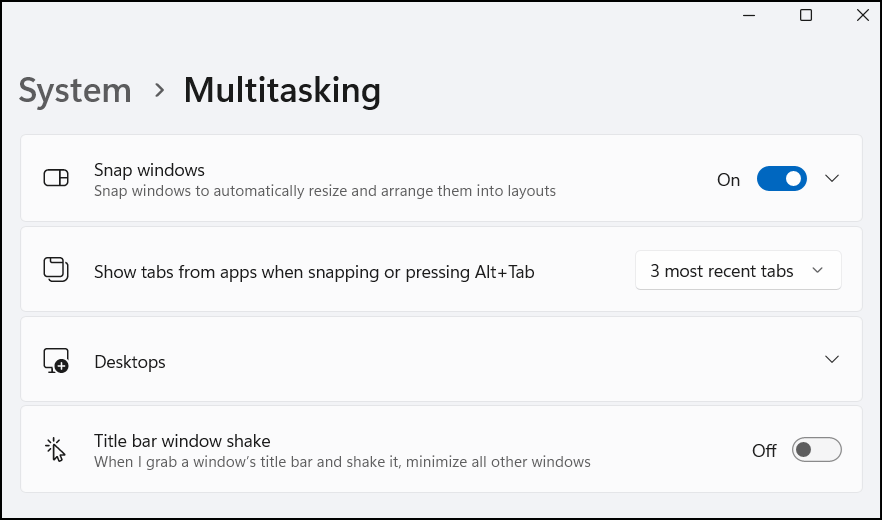
Questa impostazione si applica immediatamente all’utente attivo.
Metodo 2: Configurare lo “Scuotimento della finestra della barra del titolo” tramite il Registro di sistema
Questi passaggi possono essere utilizzati dagli utenti esperti per configurare i dispositivi personali e gestiti.
📌 Caso d’uso: Per i sistemi senza accesso ai GPO
📌 Prerequisito: Privilegi amministrativi
- Premi la combinazione di tasti Win + R, digita regedit e clicca su OK per aprire l’ Editor del registro.
- Vai al seguente percorso nella barra degli indirizzi del Registro di sistema.
HKEY_CURRENT_USER\Software\Microsoft\Windows\CurrentVersion\Explorer\Advanced
Crea la chiave richiesta se il percorso è incompleto. - Modifica o crea il valore DWORD (32 bit) DisallowShaking .
- Aprilo e imposta i dati del valore secondo le tue preferenze.
- 0 = Per abilitare “Scuotimento della finestra della barra del titolo” (impostazione predefinita).
- 1 = Per disabilitare “Scuotimento della finestra della barra del titolo”.
⚠️ Attenzione: La modifica del registro può causare problemi al sistema. Esegui un backup del registro prima di procedere.
Metodo 3: Configurare lo “Scuotimento della finestra della barra del titolo” tramite script PowerShell
Gli script PowerShell sono spesso utilizzati per l’automazione delle attività e la distribuzione dei software.
📌 Casi d’uso: Automazione, RMM
📌 Prerequisito: Privilegi amministrativi
(A) Script PowerShell per disabilitare la funzione “Scuotimento della finestra della barra del titolo”
- Apri PowerShell da Cerca 🔎 e seleziona Esegui come amministratore.
- In questo caso, utilizza il seguente comando:
Set-ItemProperty -Path
“HKCU:\Software\Microsoft\Windows\CurrentVersion\Explorer\Advanced” `
-Name “DisallowShaking” -Value 1
Stop-Process -Name explorer -Force
(B) Script PowerShell per attivare la funzione “Scuotimento della finestra della barra del titolo”
- Apri PowerShell da Cerca 🔎 e seleziona Esegui come amministratore.
- In questo caso, utilizza il seguente comando:
Set-ItemProperty -Path
“HKCU:\Software\Microsoft\Windows\CurrentVersion\Explorer\Advanced” `
-Name “DisallowShaking” -Value 0
Stop-Process -Name explorer -Force
L’esecuzione dello script potrebbe non generare una conferma o una richiesta. Per verificare se le modifiche sono state applicate come previsto, puoi controllare il Registro di Windows o le impostazioni della GUI corrispondenti.
⚠️ Cose da tenere d’occhio quando configuri lo “Scuotimento della finestra della barra del titolo”
Hai controllato tutto? Considera questi scenari e suggerimenti per gestire gli errori, prevenire i problemi di sistema e rafforzare i criteri.
Rischi e considerazioni | Conseguenze potenziali/scenari | Inversioni della configurazione e suggerimenti |
| Attivazione a livello di utente | Questa impostazione è specifica per l’utente, a meno che non venga applicata al profilo predefinito. | N/A |
| Nessun supporto GPO | L’aggiornamento dell’impostazione su più dispositivi tramite GPO non è disponibile. | Prendi in considerazione la modifica del registro o l’uso di uno script per la distribuzione in ambienti enterprise. |
Oltre alla funzione “Scuotimento della finestra della barra del titolo”, Microsoft offre alcune altre funzioni di multitasking e strumenti che possono essere utilizzati direttamente dal desktop di Windows.
Best practice per l’utilizzo della funzione “Scuotimento della finestra della barra del titolo”
Lo scuotimento della finestra della barra del titolo o la funzione Aero Shake possono essere una comoda scorciatoia per il multitasking o un elemento di distrazione per gli utenti, a seconda delle esigenze di produzione e dell’ambiente.
Detto questo, questa funzione ha anche una funzionalità limitata per quanto riguarda l’apertura di nuove finestre e schede. Di conseguenza, le preferenze degli utenti possono variare, a meno che non si utilizzi un criterio di distribuzione per rendere l’esperienza coerente per tutti gli endpoint.