

Tous les utilisateurs de Windows se servent de la fonction de recherche pour accéder rapidement à leurs fichiers, applications et paramètres sans avoir à les chercher manuellement. Avec le temps, elle a toutefois tendance à ralentir, à ne plus afficher les fichiers récents, voire à ne plus répondre du tout. En cas de problème, vous pouvez réinitialiser la recherche Windows pour rétablir son fonctionnement et ses paramètres.
Dans ce guide, nous vous présentons des méthodes éprouvées, des étapes simples dans l’interface graphique jusqu’aux scripts avancés, pour corriger durablement les problèmes de recherche sous Windows 11.
Vous préférez un guide visuel ? Regardez notre vidéo : Réinitialiser la recherche Windows dans Windows 11.
Comment réinitialiser la recherche Windows
Réinitialiser la recherche de Windows 11 revient à lui offrir un nouveau départ : vous corrigez les dysfonctionnements courants et retrouvez sa rapidité d’origine.
📌 Cas d’utilisation : la réinitialisation de la recherche Windows est idéale lorsque la recherche ralentit, qu’elle consomme beaucoup de processeur ou de mémoire vive, ou que les résultats semblent incomplets et omettent des fichiers dont vous connaissez l’existence. Dans certains cas, elle permet aussi de résoudre les défaillances de Cortana ou de la zone de recherche.
📌 Prérequis : les méthodes recommandées dans ce guide fonctionnent sur toutes les éditions de Windows 11. Certains outils nécessitent des privilèges administrateur pour fonctionner correctement.
Nous vous conseillons de consulter la section ⚠️ Points de vigilance avant de commencer.
📌 Stratégies de déploiement recommandées :
| Cliquez pour choisir une méthode | 💻 Idéal pour les particuliers | 💻💻💻 Idéal pour les grandes entreprises |
| Méthode 1 : les options d’indexation du Panneau de configuration | ✓ | |
| Méthode 2 : l’Éditeur du registre | ✓ | ✓ |
| Méthode 3 : l’invite de commandes | ✓ | |
| Méthode 4 : PowerShell | ✓ | |
| Méthode 5 : l’Éditeur de stratégie de groupe | ✓ |
Méthode 1 : les options d’indexation du Panneau de configuration
Le Panneau de configuration permet de reconstruire l’index de recherche et de rétablir son fonctionnement sans passer par des étapes compliquées.
📌 Cas d’utilisation : cette méthode s’attaque directement à la base de données d’index corrompue, souvent à l’origine de résultats lents ou incomplets. Privilégiez-la pour résoudre des problèmes généraux : recherche lente, fichiers absents des résultats ou suspicion de corruption de l’index.
- Appuyez sur Win + R pour ouvrir Exécuter, puis saisissez Control Panel pour ouvrir le Panneau de configuration.
- Vous pouvez aussi rechercher l’outil (Win + S) si la recherche Windows fonctionne encore.
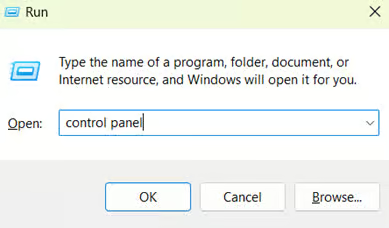
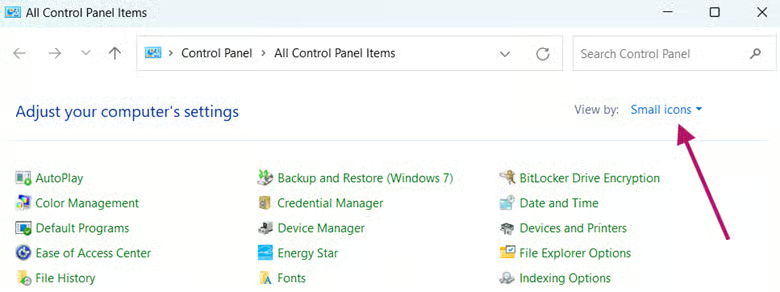
- Dans le Panneau de configuration, cliquez sur Afficher, puis sélectionnez Petites icônes.
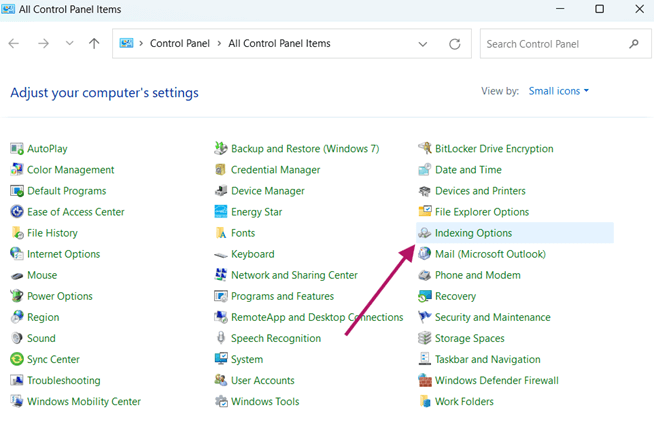
- Repérez et sélectionnez Options d’indexation.
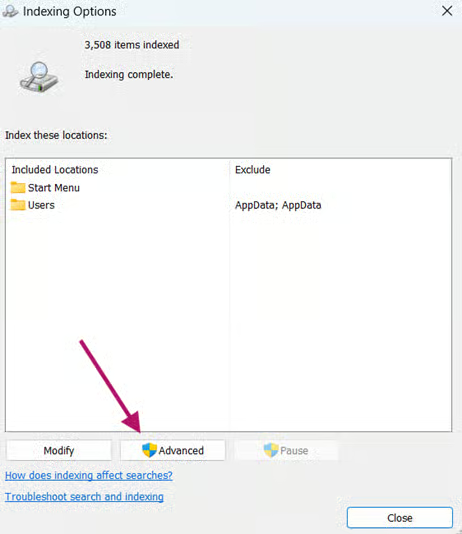
- Cliquez sur le bouton Avancé.
- Cliquez sur Continuer si le contrôle de compte d’utilisateur vous le demande.
- Dans l’onglet Paramètres d’index, cliquez sur Reconstruire.
- Un message d’avertissement s’affiche : « La reconstruction de l’index peut prendre un certain temps… ». Cliquez sur OK pour confirmer.
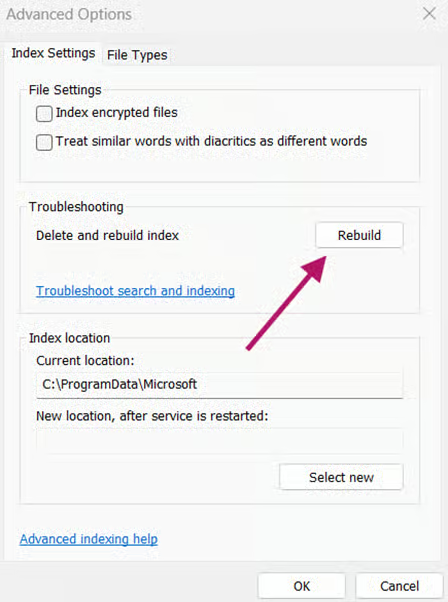
- La reconstruction démarre immédiatement.
- L’attente peut aller de quelques minutes à plusieurs heures, selon le nombre et la taille des fichiers indexés. Évitez entre-temps toute activité disque intensive.
À la fin du processus, la recherche Windows devrait fonctionner normalement. Si le problème persiste, passez aux méthodes plus avancées ci-dessous.
Méthode 2 : l’Éditeur du registre
L’Éditeur du registre permet de configurer précisément les fonctions et les outils de Windows 11, dont la recherche Windows. Cet outil corrige les problèmes d’initialisation du service principal et les corruptions persistantes qu’une simple reconstruction dans le Panneau de configuration n’a pas réussi à résoudre.
📌 Cas d’utilisation : cette méthode est idéale lorsque la procédure via le Panneau de configuration échoue et que les problèmes de recherche persistent : recherche qui ne démarre pas, comportement très erratique ou erreurs à répétition.
⚠️ Avertissement : une modification incorrecte du registre peut sérieusement déstabiliser le système. Sauvegardez toujours votre registre ou créez un point de restauration du système avant de commencer. Consultez la section ⚠️ Points de vigilance pour en savoir plus.
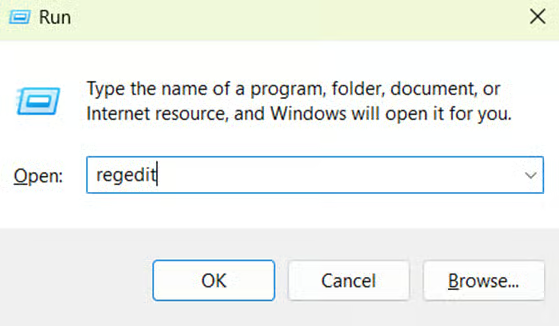
- Appuyez sur Win + R pour ouvrir Exécuter.
- Saisissez regedit, puis appuyez sur Entrée pour ouvrir l’Éditeur du registre.
- Cliquez sur Oui ou Continuer si le contrôle de compte d’utilisateur vous le demande.
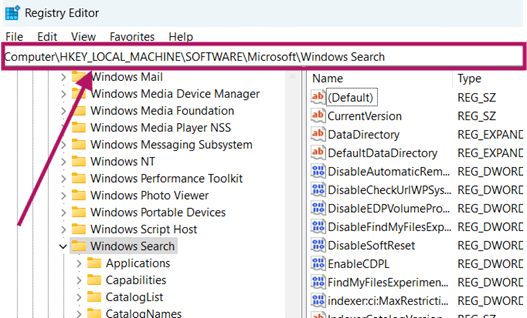
- Rendez-vous à la clé suivante : HKEY_LOCAL_MACHINE\SOFTWARE\Microsoft\Windows Search
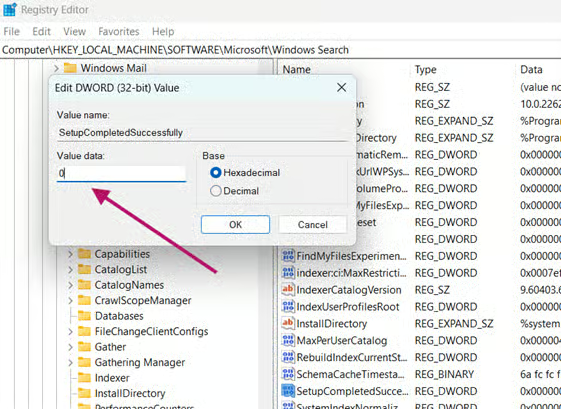
- Double-cliquez sur le DWORD SetupCompletedSuccessfully.
- S’il n’existe pas, faites un clic droit dans le volet droit de la clé Windows Search, puis cliquez sur Nouveau > Valeur DWORD 32 bits.
- Nommez-la SetupCompletedSuccessfully.
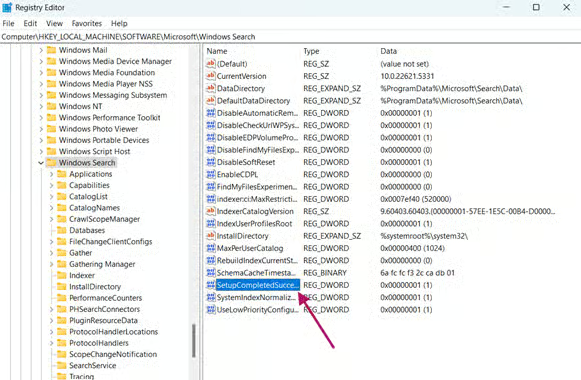
- Faites passer la valeur du DWORD de 1 à 0, puis cliquez sur OK.
- Fermez l’Éditeur du registre.
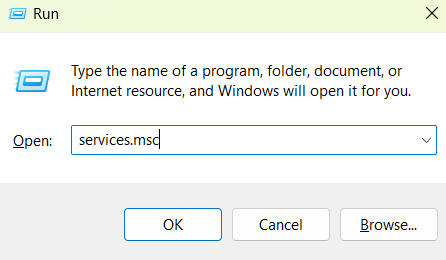
- Ouvrez de nouveau Exécuter (Win + R), saisissez services.msc, puis appuyez sur Entrée.
- Faites défiler la liste jusqu’au service Windows Search.
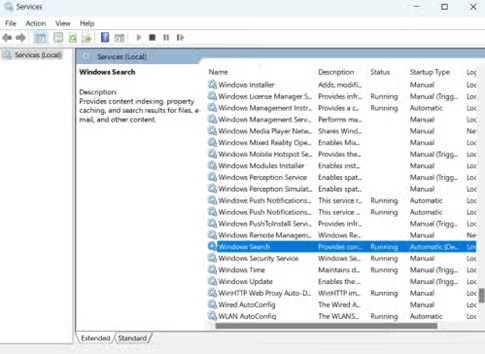
- Faites un clic droit sur le service Windows Search, puis sélectionnez Redémarrer.
Une fois l’opération terminée, le moteur de recherche de Windows repart de zéro.
Méthode 3 : l’invite de commandes
L’invite de commandes permet d’automatiser rapidement la réinitialisation de la recherche Windows dans le registre, sans avoir à le modifier manuellement.
📌 Cas d’utilisation : c’est une bonne alternative à la méthode 2 si vous préférez scripter la procédure. Vous pouvez également l’utiliser pour déployer le correctif sur plusieurs appareils d’un même domaine.
- Appuyez sur Win + X, puis sélectionnez Terminal (administrateur).
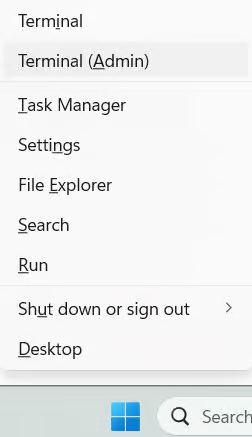
- Dans la fenêtre Terminal (administrateur), cliquez sur la flèche déroulante dans la barre d’onglets en haut de la fenêtre, puis sélectionnez Invite de commandes.
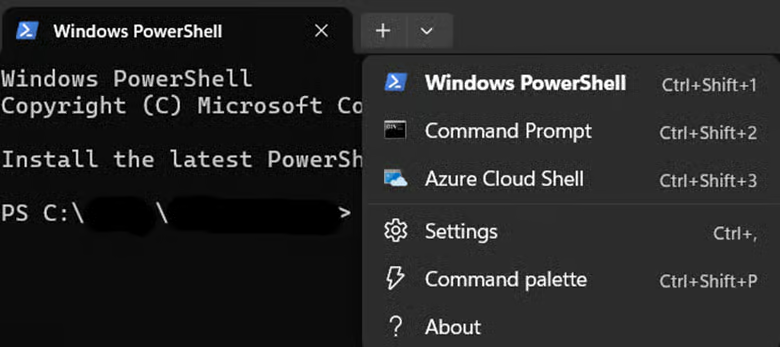
- Exécutez les commandes suivantes.
- Commande pour réinitialiser l’indicateur d’initialisation de la recherche :
reg add "HKLM\SOFTWARE\Microsoft\Windows Search" /v SetupCompletedSuccessfully /t REG_DWORD /d 0 /f
- Commande pour redémarrer le service Windows Search :
net stop wsearchnet start wsearch
- Fermez l’invite de commandes.
La reconstruction de l’index devrait démarrer automatiquement.
Méthode 4 : PowerShell
PowerShell permet de réinitialiser spécifiquement le composant applicatif de la recherche Windows, ce qui corrige les problèmes d’interface comme une zone de recherche défaillante ou des erreurs Cortana. Il réinstalle le paquet de l’IU (interface utilisateur) de recherche sans toucher à l’index.
📌 Cas d’utilisation : utilisez cette méthode lorsque la zone de recherche est entièrement noire ou ne répond plus, que la recherche a disparu de la barre des tâches, ou que l’application Cortana/Recherche plante.
- Appuyez sur Win + X, puis sélectionnez Terminal (administrateur).
- Si PowerShell n’est pas l’outil en ligne de commande par défaut, cliquez sur la flèche déroulante (˅) dans la barre d’onglets en haut de la fenêtre, puis sélectionnez Windows PowerShell.
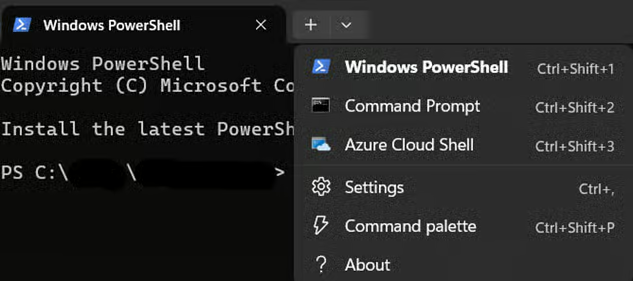
- Exécutez le script de réinitialisation :
- saisissez ou collez soigneusement ce script :
Get-AppxPackage -AllUsers Microsoft.Windows.Search | ForEach-Object {Add-AppxPackage -DisableDevelopmentMode -Register "$($_.InstallLocation)\AppXManifest.xml" -Verbose}
- Redémarrez votre ordinateur.
- Vous pouvez aussi redémarrer votre appareil depuis PowerShell avec ce script : Restart-Computer -Force
💡 Astuce : comme cette méthode ne touche pas à l’index, vous pouvez la combiner avec la méthode 1 (reconstruction de l’index via le Panneau de configuration) si les résultats de recherche sont également défaillants.
Méthode 5 : l’Éditeur de stratégie de groupe
L’Éditeur de stratégie de groupe offre un moyen centralisé de réinitialiser la configuration de la recherche Windows sur plusieurs appareils d’entreprise.
📌 Cas d’utilisation : cette méthode est utile pour résoudre des problèmes de recherche sur plusieurs appareils d’un même domaine. C’est aussi un bon outil pour corriger les problèmes propres à Cortana.
💡 Remarque : cette méthode nécessite Windows 11 Pro, Entreprise ou Éducation. Si vous utilisez l’édition Famille, nous vous recommandons les méthodes précédentes.
- Ouvrez Exécuter (Win + R), saisissez gpedit.msc, puis appuyez sur Entrée pour ouvrir l’Éditeur de stratégie de groupe.
- Suivez ce chemin : Configuration ordinateur > Modèles d’administration > Composants Windows > Rechercher
- Dans le volet droit, double-cliquez sur Autoriser Cortana.
- Sélectionnez Désactivé, puis cliquez sur Appliquer > OK.
- Redémarrez votre appareil pour appliquer les modifications.
⚠️ Points de vigilance
Cette section met en avant les difficultés possibles à garder en tête en suivant ce guide.
| Risques | Conséquences possibles | Solutions |
| 1. La recherche ne fonctionne toujours pas après la réinitialisation | Erreurs persistantes du type « La recherche ne fonctionne pas » | Vérifiez l’état du service Windows Search : ouvrez services.msc > vérifiez que Windows Search est « En cours d’exécution ». S’il est arrêté, faites un clic droit > Démarrer. Exécutez sc query WSearch dans l’invite de commandes. |
| 2. L’indexation est lente ou bloquée | Retards avant que la recherche soit disponible | Excluez les emplacements les plus gourmands en ressources : ouvrez Options d’indexation > Modifier > décochez les dossiers volumineux |
| 3. Les résultats de recherche sont incomplets | Des fichiers ou des applications manquent toujours dans les résultats. | Vérifiez les emplacements indexés : Options d’indexation > Modifier > assurez-vous que les dossiers essentiels (Documents, Bureau) sont cochés Vous pouvez aussi reconstruire l’index si les exclusions ont été trop larges. |
| 4. Modifications incorrectes du registre | Le système d’exploitation devient instable et le démarrage échoue. | Sauvegardez le registre (regedit > Fichier > Exporter) ou créez un point de restauration du système. Regardez Comment sauvegarder et restaurer le registre Windows pour en savoir plus. |
| 5. Le redémarrage du service échoue | La recherche ne démarre pas ou ne s’exécute pas après la réinitialisation. | Exécutez sc query WSearch dans l’invite de commandes (administrateur). Vous pouvez aussi consulter l’observateur d’événements > Journaux Windows > Application pour repérer les erreurs. |
Conseils d’expert pour réinitialiser la recherche Windows
Plusieurs éléments méritent votre attention pendant la réinitialisation de la recherche Windows. Gardez ces conseils en tête pour garantir des performances et une fiabilité durables à votre outil de recherche.
La reconstruction demande du temps
La reconstruction de l’index de recherche n’est pas instantanée : sa durée varie selon le volume de fichiers, la vitesse du disque et la charge du système. Prévoyez donc cette opération sur un moment creux, ou lorsque vous avez suffisamment de temps pour absorber d’éventuels retards.
Vérifiez l’état du service Windows Search
Une réinitialisation réussie de la recherche Windows dépend du bon fonctionnement du service en arrière-plan. Dans Services Windows (services.msc), ouvrez les propriétés de Windows Search, puis vérifiez que le Type de démarrage est réglé sur Automatique (début différé) et que l’État du service indique En cours d’exécution.
Mettez régulièrement Windows à jour pour éviter de nouveaux problèmes
Microsoft corrige régulièrement les bugs du moteur de recherche via Windows Update. Pour préserver la stabilité, activez les mises à jour automatiques dans les Paramètres Windows, redémarrez sans attendre après chaque mise à jour majeure et vérifiez chaque mois qu’aucune installation de mise à jour n’a échoué.
Restez productif en réinitialisant la recherche Windows
Quand des fichiers disparaissent des résultats ou que la zone de recherche se fige, réinitialiser la recherche Windows sous Windows 11 transforme la frustration en efficacité. En reconstruisant les index corrompus, en réinitialisant les services ou en rafraîchissant les composants de l’interface grâce à nos cinq méthodes ciblées, vous retrouvez un accès immédiat à vos ressources essentielles. Appliquez ces étapes en toute confiance pour bénéficier d’une recherche fluide et réactive qui ne freine plus vos flux de travail.
Sujets connexes :
- Comment activer et désactiver l’indexation de la recherche dans Windows 10/11
- Comment activer ou désactiver les options d’indexation avancées dans Windows 10/11
- Comment configurer l’historique de recherche dans l’Explorateur de fichiers Windows
- Comment configurer l’historique de recherche dans l’Explorateur de fichiers Windows (vidéo)
- Comment réinitialiser et reconstruire l’index de recherche dans Windows 10
- Comment ajouter ou supprimer des types de fichiers de l’index de recherche dans Windows 10






