





Points clés
- L’indexation de la recherche Windows tient à jour un catalogue des noms de fichiers, des emplacements, des métadonnées et du contenu afin que les recherches renvoient des résultats instantanément.
- L’indexation de la recherche peut être activée, désactivée ou mise en pause sous Windows 10 et Windows 11 selon trois méthodes : les paramètres Windows, le Gestionnaire de services (services.msc) ou la stratégie de groupe locale.
- Désactiver l’indexation de la recherche Windows est surtout pertinent sur les PC de jeu, les stations de travail dédiées où la recherche n’est pas nécessaire, ou les environnements sensibles sur le plan de la confidentialité, où les données sensibles ne doivent pas être dupliquées dans une base de données d’index.
- Plutôt que de désactiver complètement l’indexation, les administrateurs peuvent optimiser les performances en ajustant les paramètres de temporisation de l’indexeur, en précisant quels répertoires et types de fichiers sont indexés, et en déplaçant la base de données d’index vers un Drive plus rapide.
- Désactiver le service Windows Search via services.msc arrête l’indexation de façon permanente, y compris après un redémarrage, mais cela affecte aussi la recherche dans le menu Démarrer, la recherche dans l’Explorateur de fichiers et les applications qui s’appuient sur Windows Search.
- Dans les grandes entreprises, gérer l’indexation de la recherche sur des parcs d’appareils Windows exige une solution MDM centralisée pour surveiller les performances, déployer les mises à jour de configuration et éviter des interventions manuelles chronophages.
Cet article explique comment activer et désactiver l’indexation de la recherche sous Windows 10 ou Windows 11. Il définit ce qu’est l’indexation de la recherche Windows, la façon dont elle influe sur les performances de votre PC, et comment l’activer ou la désactiver à l’aide des paramètres Windows, du Gestionnaire de services et de la stratégie de groupe locale.
Il aborde également l’optimisation des performances de la recherche Windows : activation et désactivation des options de recherche avancées, choix des répertoires et des fichiers à indexer, et configuration de paramètres tels que la temporisation de l’indexation.
Optimisez les flux de travail et les performances de vos employés à distance.
👉 Découvrez comment NinjaOne suit le rythme des infrastructures informatiques dynamiques
Si vous préférez un guide en images, regardez la vidéo « How to Enable & Disable Search Indexing in Windows 10/11 ».
Désactiver l’indexation de la recherche sous Windows 10 et Windows 11
Il existe plusieurs façons de configurer l’indexation de la recherche sous Windows. Notez que toutes ces méthodes exigent d’être connecté avec un compte administrateur. Vous devriez également effectuer une sauvegarde de votre système avant de commencer, afin de pouvoir annuler toute modification en toute sécurité.
Méthode 1 : mettre l’indexation de la recherche en pause dans les paramètres Windows
Vous pouvez désactiver temporairement l’indexation de la recherche sous Windows 10 ou Windows 11 en suivant ces étapes :
- Faites un clic droit sur le bouton Démarrer et ouvrez l’application Paramètres
- Allez dans Confidentialité et sécurité > Recherche dans Windows sous Windows 11, ou Recherche > Recherche dans Windows sous Windows 10
- Faites défiler la page et cliquez sur Options d’indexation avancées (Windows 11) ou Paramètres avancés de l’indexeur de recherche (Windows 10)
- Cliquez sur le bouton Pause pour interrompre temporairement l’indexation de la recherche
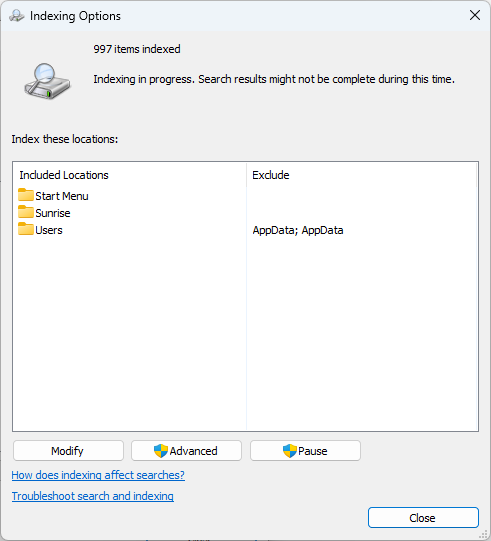
Notez que le bouton Pause n’est parfois disponible que si l’indexation est en cours. Cela vous permet de désactiver l’indexation de la recherche lorsqu’elle nuit aux performances, sans avoir à penser à la réactiver une fois votre travail terminé.
Méthode 2 : désactiver Windows Search via services.msc
Vous pouvez arrêter définitivement l’indexation de la recherche Windows en désactivant le service Windows Search, qui exécute cette tâche :
- Faites un clic droit sur le bouton Démarrer et sélectionnez Exécuter
- Saisissez services.msc dans la boîte de dialogue Exécuter et appuyez sur OK pour ouvrir le Gestionnaire de services Windows
- Parcourez la liste des services et repérez le service Windows Search
- Faites un clic droit sur le service Windows Search et cliquez sur Arrêter
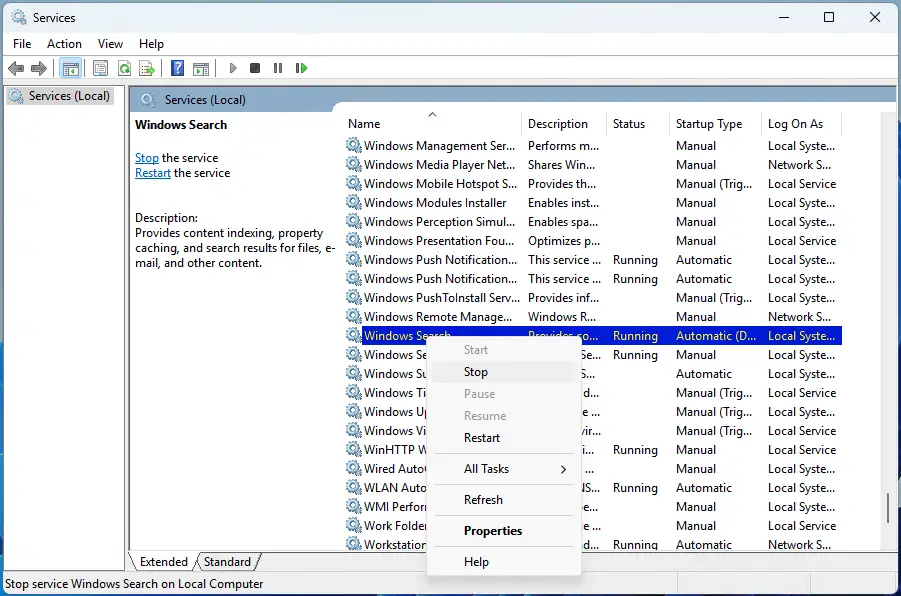
Cela arrête le service (et l’indexation) jusqu’au redémarrage de votre appareil.
Pour désactiver définitivement l’indexation de la recherche, répétez les étapes ci-dessus, puis :
- Faites un clic droit sur le service Windows Search et sélectionnez Propriétés
- Remplacez la valeur du champ Type de démarrage : par Désactivé
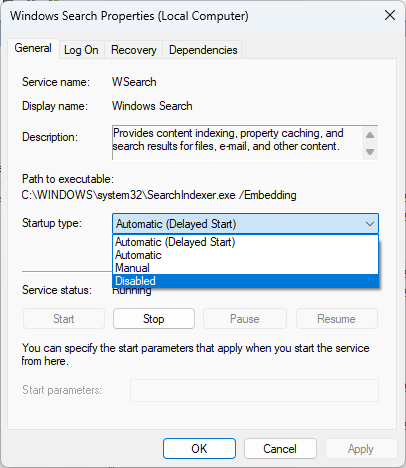
Cela désactive complètement le service d’indexation, même après un redémarrage du PC.
Notez que la désactivation de Windows Search a un impact sur les éléments suivants :
- La recherche depuis le menu Démarrer et la barre des tâches
- La recherche dans l’Explorateur Windows
- Dans certains cas, la fonction de recherche au sein des applications qui s’appuient sur le service Windows Search, comme Microsoft Outlook
Activer l’indexation de la recherche sous Windows 10 et Windows 11
Vous pouvez réactiver l’indexation de la recherche (le comportement par défaut) avec les mêmes outils et les mêmes procédures que pour la désactiver.
Méthode 1 : via l’application Paramètres de Windows
Si vous avez mis l’indexation en pause depuis l’application Paramètres de Windows, elle reprendra automatiquement au bout de 15 minutes. Aucune action n’est nécessaire.
Méthode 2 : réactiver le service Windows Search
Pour réactiver le service Windows Search et l’indexation de la recherche, suivez les étapes de désactivation décrites plus haut, puis rétablissez la valeur du champ Type de démarrage : du service sur Automatique (début différé). Faites ensuite un clic droit sur le service et sélectionnez Démarrer pour activer l’indexation de la recherche Windows.
L’indexation de la recherche sous Windows : comment ça marche
La recherche Windows fait exactement ce que son nom indique : elle vous permet de rechercher des fichiers sur votre PC, même s’ils sont stockés à des emplacements différents ou sur des Drive différents. Pour rendre cela possible, la recherche Windows tient à jour un index de vos fichiers.
Il s’agit d’un catalogue d’informations sur les fichiers : leur emplacement, leur nom, leurs dates de création et de modification, des métadonnées telles que l’auteur et, dans certains cas, des données extraites du contenu même des fichiers. Ces informations sont stockées dans une base de données sur le disque dur de votre appareil.
Chaque fois qu’un fichier est créé, modifié ou supprimé, l’index de recherche doit être mis à jour pour refléter ces changements. Les résultats de recherche restent ainsi exacts et les fichiers peuvent être trouvés rapidement, puisque l’index est consultable depuis un emplacement central et qu’il n’est donc pas nécessaire de localiser et d’examiner les fichiers eux-mêmes à chaque recherche.
Par défaut, la recherche Windows n’indexe pas tous les fichiers : elle se limite à certains dossiers, dont votre profil utilisateur. L’objectif est d’optimiser les performances en réduisant le nombre de fichiers à indexer, afin que le système passe moins de temps à indexer et dispose d’une base de données plus petite à parcourir.
Limiter les emplacements indexés permet aussi d’écarter de nombreux fichiers que vous n’aurez probablement jamais besoin de rechercher ou d’ouvrir (comme ceux qui composent le système d’exploitation Windows, les applications et divers fichiers de configuration), et qui risqueraient d’encombrer les résultats de recherche et de rendre vos fichiers plus difficiles à retrouver.
Pendant son exécution, le processus d’indexation consomme une partie des ressources système : il doit accéder à vos périphériques de stockage pour recueillir des informations sur les fichiers qu’ils contiennent, et utilise une partie du processeur et de la RAM pour traiter les fichiers et construire l’index.
Pourquoi désactiver (ou réactiver) l’indexation de la recherche Windows ?
Pour la plupart des utilisateurs, la recherche Windows fonctionne très bien avec son comportement par défaut, en indexant les fichiers qu’ils sont le plus susceptibles de rechercher. Comme l’indexation de la recherche est configurée pour ne s’exécuter que lorsque l’ordinateur n’est pas activement utilisé (ou fortement sollicité), elle ne devrait pas nuire aux performances pendant que vous travaillez. Désactiver l’indexation de la recherche Windows peut d’ailleurs donner l’impression que votre PC est plus lent, car la recherche de fichiers non indexés prendra plus de temps.
Il existe toutefois des cas où il peut être pertinent de désactiver Windows Search :
- Sur les PC de jeu où la recherche de fichiers n’est jamais utilisée, pour optimiser pleinement les performances
- Sur d’autres stations de travail dédiées à un usage où la recherche de fichiers n’est pas indispensable (par exemple, les stations de rendu multimédia)
- Dans les environnements où la confidentialité est un enjeu, afin que les données sensibles ne soient pas dupliquées dans l’index et restent uniquement dans les fichiers d’origine, où elles peuvent être correctement gérées
Vous pouvez aussi optimiser le fonctionnement de la recherche Windows en fonction de votre cas d’utilisation, plutôt que de la désactiver complètement. Cela comprend la gestion de la temporisation de l’indexeur (pour que les fichiers puissent être indexés pendant que vous utilisez votre PC), le choix des fichiers et répertoires indexés, et celui de l’emplacement de stockage de la base de données d’index. Ces options sont détaillées plus loin dans cet article.
Optimiser les performances de l’indexation de la recherche Windows
Deux aspects liés aux performances doivent être pris en compte lors de la configuration de l’indexation de la recherche : les performances de la recherche elle-même et les performances globales de votre PC. Vous devrez décider lequel est prioritaire et régler vos paramètres en conséquence.
Si vous souhaitez rendre la recherche aussi performante que possible (des recherches de fichiers rapides et précises), laissez le service Windows Search et l’indexation activés, et envisagez de désactiver la temporisation de l’indexeur (la fonction qui met l’indexation en pause lorsque votre appareil est actif) afin que l’indexation se poursuive pendant que vous utilisez votre PC. Vous pouvez également ajouter des répertoires et des fichiers à indexer dans les options d’indexation avancées, pour affiner encore les résultats de recherche.
En revanche, si vous utilisez rarement la recherche Windows sans vouloir la désactiver totalement, mieux vaut définir précisément les chemins et les types de fichiers à indexer.
Gardez une visibilité totale sur votre parc informatique depuis une console unique.
→ Réalisez vos déploiements informatiques au bon moment avec NinjaOne Endpoint Management®
Exclure des fichiers ou des Drive spécifiques de l’indexation de la recherche
- Faites un clic droit sur le bouton Démarrer et cliquez sur Paramètres
- Allez dans Confidentialité et sécurité > Recherche dans Windows sous Windows 11, ou Recherche > Recherche dans Windows sous Windows 10
- Faites défiler la page et cliquez sur Options d’indexation avancées (Windows 11) ou Paramètres avancés de l’indexeur de recherche (Windows 10)
- Cliquez sur Modifier pour changer les emplacements indexés sur votre PC
- Cliquez sur Avancé, puis sur l’onglet Types de fichiers pour indiquer quels types de fichiers doivent être indexés
Vous pouvez également changer l’emplacement de stockage de l’index de recherche Windows depuis cette fenêtre, en modifiant l’Emplacement de l’index dans les options d’indexation avancées.
Vous avez aussi la possibilité de réinitialiser et reconstruire l’index de recherche. L’indexation repart alors de zéro, ce qui peut résoudre des problèmes comme la lenteur des recherches ou des résultats inexacts ou incomplets. Vous pouvez consulter ce guide vidéo sur la réinitialisation et la reconstruction de l’index de recherche.
Trouvez le bon équilibre entre rapidité et efficacité. Regardez How To Manage Windows Search Indexing.
Configurer l’indexation de la recherche Windows 10/11 en entreprise
Diagnostiquer et configurer l’indexation de la recherche sur des parcs d’appareils Windows est une tâche manuelle fastidieuse, en particulier lorsqu’il faut gérer des appareils mobiles et des collaborateurs à distance. La gestion des appareils mobiles (MDM) de NinjaOne vous offre une vue unique sur l’ensemble de votre infrastructure informatique. Vous pouvez ainsi détecter les problèmes de performances et de fiabilité avant qu’ils n’affectent les utilisateurs, et les résoudre rapidement en déployant des mises à jour de configuration ciblées. Vous pouvez également apporter une assistance directe aux utilisateurs grâce aux outils d’accès à distance intégrés.






