
Ce tutoriel montre comment activer ou désactiver les options d’indexation avancées dans Windows 10 et Windows 11. Vous y trouverez des instructions détaillées, étape par étape, pour configurer les options d’indexation avancées dans Windows, ainsi que des explications sur l’indexation de la recherche et sur la façon dont l’optimisation de la recherche Windows peut améliorer les performances de recherche ou du système en général.
Gérez vos systèmes Windows simplement et efficacement.
Accéder aux options d’indexation avancées dans Windows 10 et Windows 11
L’accès aux options d’indexation avancées est activé par défaut dans Windows 10 et Windows 11. Ces options se trouvent dans l’ancien Panneau de configuration :
- Faites un clic droit sur le bouton Démarrer, puis cliquez sur Exécuter
- Dans la boîte de dialogue Exécuter, saisissez control et appuyez sur OK pour ouvrir le Panneau de configuration Windows
- Réglez Afficher par : sur Grandes icônes, puis ouvrez Options d’indexation dans la liste des éléments du Panneau de configuration

- Dans la fenêtre Options d’indexation, cliquez sur le bouton Avancé
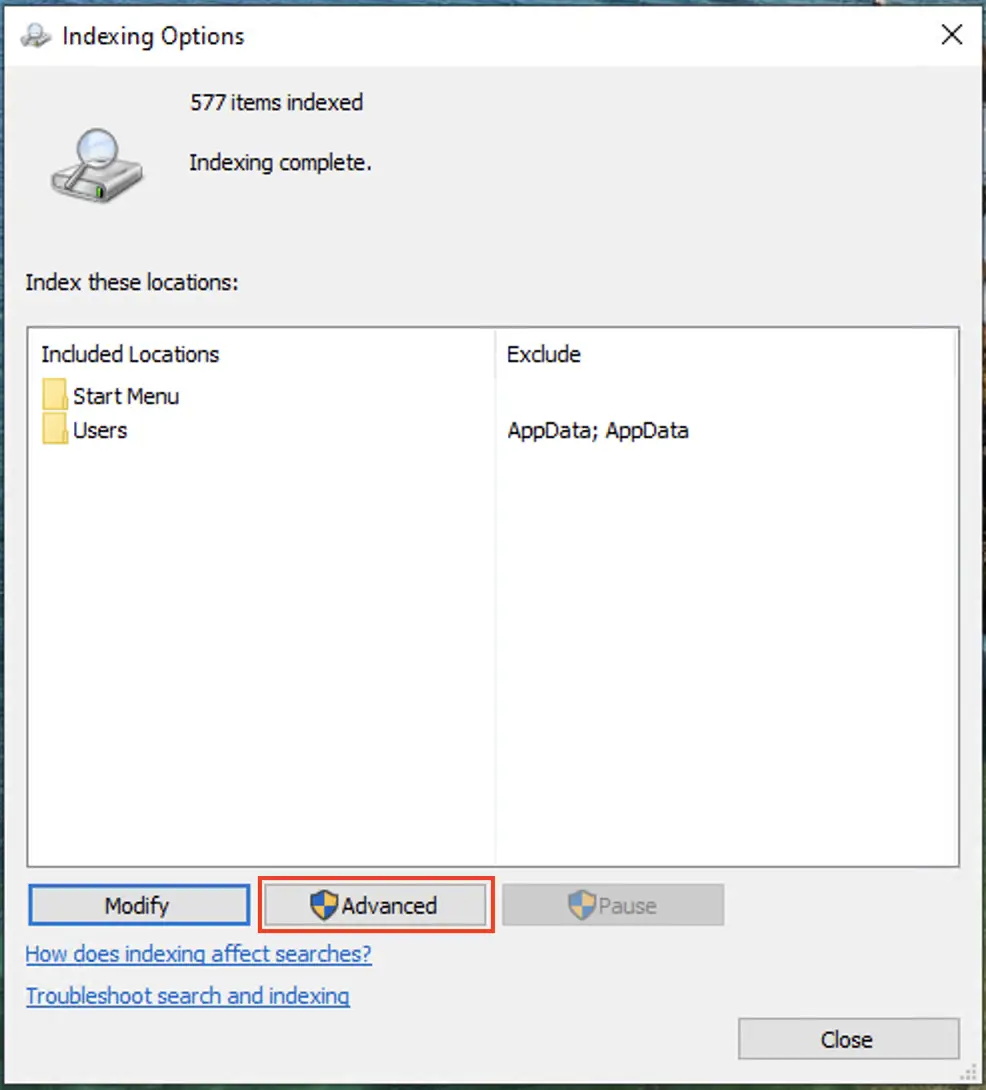
Notez que si les options d’indexation avancées sont désactivées, le bouton Avancé apparaîtra grisé et sera inaccessible.
N’hésitez pas à consulter ce guide vidéo : « How to Enable or Disable Advanced Indexing Options in Windows 10/11 ».
Activer les options d’indexation avancées dans Windows 10 et Windows 11
Vous pouvez activer les options d’indexation avancées dans Windows à l’aide de la stratégie de groupe locale ou via l’Éditeur du registre Windows. Avant de modifier votre système, vous devriez sauvegarder vos données importantes. Si vous modifiez le registre, vous pouvez également sauvegarder et restaurer les données du registre.
Les deux méthodes exigent que vous soyez connecté en tant qu’administrateur. Notez que la stratégie de groupe locale n’est disponible que dans les éditions Enterprise, Pro et Education de Windows (elle n’est pas disponible dans Windows 10/11 Home).
Activer les options d’indexation avancées via la stratégie de groupe locale
- Ouvrez l’éditeur d’objets de stratégie de groupe
- Accédez à Computer Configuration\Administrative Templates\Windows Components\Search dans l’arborescence de navigation du panneau de gauche
- Repérez le paramètre Prevent the display of advanced indexing options for Windows Search in the Control Panel dans la liste du panneau de droite et cliquez dessus
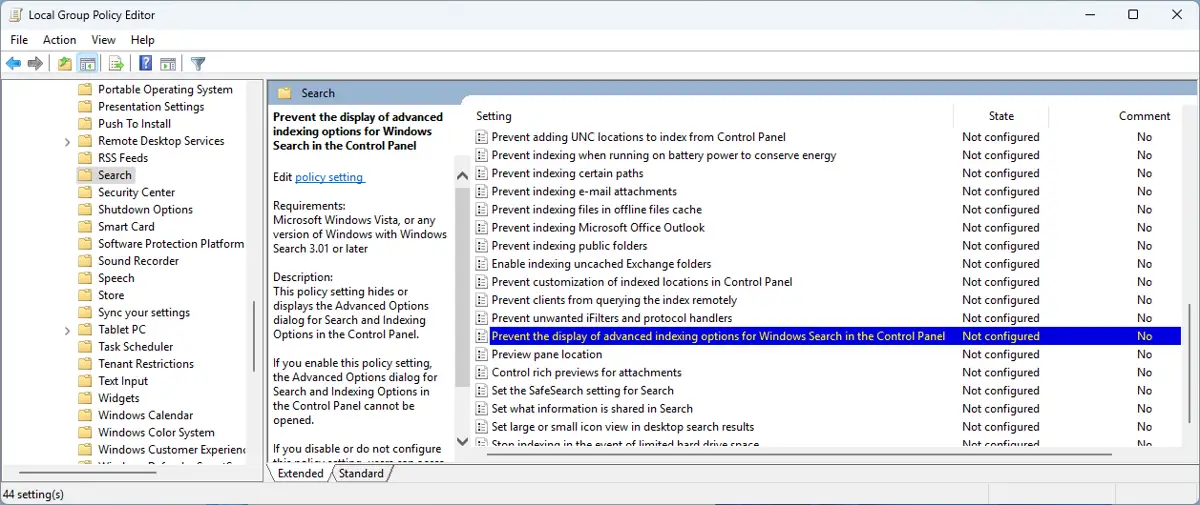
- Sélectionnez Non configuré ou Désactivé pour activer les options d’indexation avancées

Sélectionner Non configuré donne accès aux options d’indexation avancées depuis le Panneau de configuration : il s’agit du comportement par défaut.
Activer les options d’indexation avancées via l’Éditeur du registre
- Ouvrez l’Éditeur du registre Windows
- Accédez au chemin Computer\HKEY_LOCAL_MACHINE\SOFTWARE\Policies\Microsoft\Windows dans l’Éditeur du registre (ou copiez-collez ce chemin dans la barre de navigation)
- Si aucune clé nommée Windows Search n’existe à cet emplacement, les options d’indexation avancées sont activées par défaut.
- Si la clé Windows Search existe, sélectionnez-la
- Dans la clé Windows Search, si la valeur PreventUsingAdvancedIndexingOptions est absente, les options d’indexation avancées sont activées par défaut
- Si elle est présente, faites un clic droit sur la clé et supprimez-la pour activer l’accès aux options d’indexation avancées dans le Panneau de configuration
Désactiver les options d’indexation avancées dans Windows
La désactivation des options d’indexation avancées « grise » le bouton qui permet d’y accéder dans le Panneau de configuration, ce qui empêche les utilisateurs de les configurer.
Désactiver les options d’indexation avancées via la stratégie de groupe locale
- Ouvrez l’éditeur d’objets de stratégie de groupe
- Accédez à Computer Configuration\Administrative Templates\Windows Components\Search dans l’arborescence de navigation du panneau de gauche
- Repérez le paramètre Prevent the display of advanced indexing options for Windows Search in the Control Panel dans la liste du panneau de droite et double-cliquez dessus
- Sélectionnez Activé pour désactiver l’accès aux options d’indexation avancées depuis le Panneau de configuration
Désactiver les options d’indexation avancées via l’Éditeur du registre
- Ouvrez l’Éditeur du registre Windows
- Accédez au chemin Computer\HKEY_LOCAL_MACHINE\SOFTWARE\Policies\Microsoft\Windows dans l’Éditeur du registre (ou copiez-collez ce chemin dans la barre de navigation)
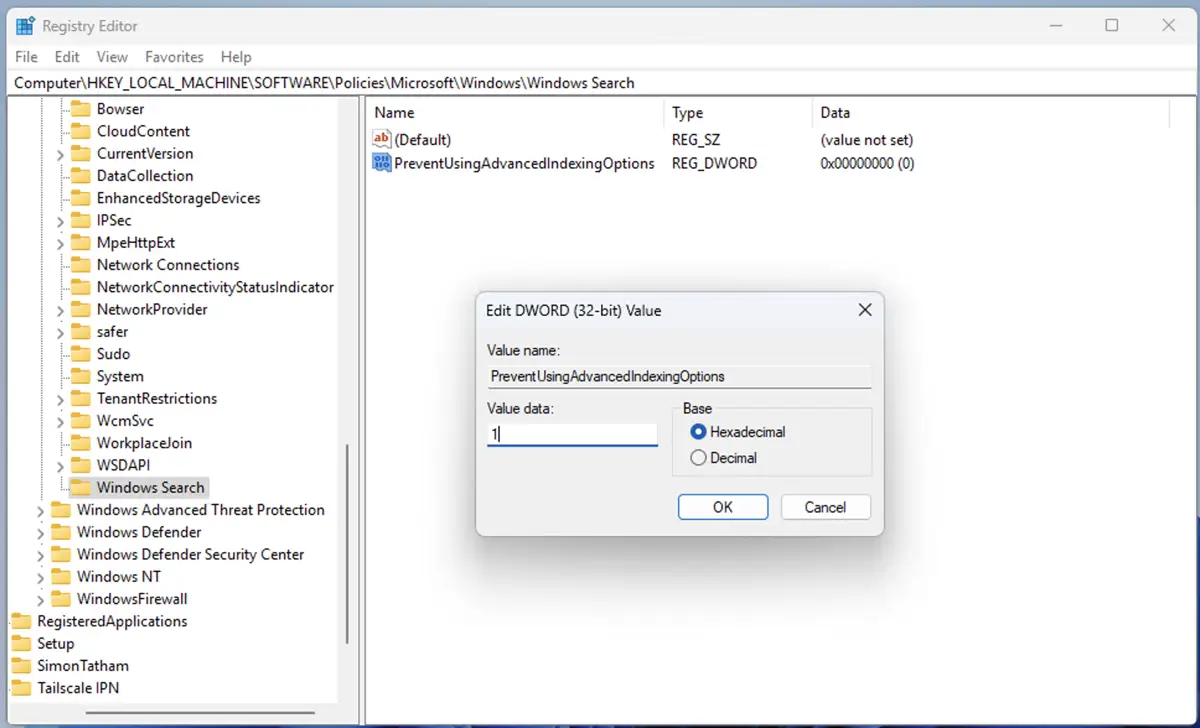
- Si aucune clé nommée Windows Search n’existe à cet emplacement, cliquez sur Edit > New > Key dans la barre d’outils et créez une clé nommée Windows Search
- Avec la clé Windows Search sélectionnée, cliquez sur Edit > New > DWORD (32-bit) Value dans la barre d’outils et nommez la nouvelle valeur DWORD PreventUsingAdvancedIndexingOptions
- Double-cliquez sur la valeur DWORD PreventUsingAdvancedIndexingOptions que vous venez de créer et définissez sa valeur sur 1
Configurer les options d’indexation avancées de la recherche
Les options d’indexation avancées de la recherche permettent d’effectuer plusieurs tâches de configuration :
- Choisir si les fichiers chiffrés doivent être indexés.
- Supprimer et reconstruire l’index de recherche pour résoudre des problèmes de recherche ou de mauvaises performances.
- Modifier l’emplacement de l’index afin de gérer l’utilisation de l’espace disque.
- Spécifier les types de fichiers à indexer et indiquer si le contenu des fichiers doit l’être également.
L’indexation de la recherche Windows et les options d’indexation avancées
Pour rendre les fichiers de votre PC Windows consultables, un index de ceux-ci est conservé. Il s’agit d’un catalogue d’informations sur les fichiers : noms de fichiers, dates de création, contenu et métadonnées. Ces informations sont stockées dans une base de données sur votre disque dur, régulièrement mise à jour au fur et à mesure que des fichiers sont créés, supprimés et modifiés. Maintenir un index de recherche à jour accélère la recherche des fichiers qu’il décrit.
Par défaut, la recherche Windows n’indexe pas tous les fichiers présents sur vos périphériques de stockage, pour des raisons à la fois pratiques et de performances. Vous n’avez probablement pas besoin de rechercher les fichiers qui font fonctionner vos applications ou le système d’exploitation Windows : ils encombreraient les résultats de recherche et rendraient vos documents et fichiers personnels difficiles à localiser. De plus, écarter les fichiers non pertinents rend la recherche plus efficace, car les ressources système ne servent à indexer que les fichiers que vous allez réellement rechercher.
Les options d’indexation avancées de la recherche Windows permettent de configurer le comportement de l’indexation. Vous pouvez ainsi indiquer quels fichiers indexer pour accélérer les recherches, ainsi que les types de fichiers concernés.
Pourquoi configurer les options d’indexation avancées
La recherche est une fonction essentielle de tout système d’exploitation et joue un rôle central dans le travail de nombreux utilisateurs. Vous pouvez améliorer ses performances et réduire la consommation de ressources en écartant les fichiers dont vous savez d’avance que vous n’aurez pas besoin de les rechercher, ou qui ne contiennent aucune information exploitable par la recherche.
Par exemple, sur les PC Windows utilisés principalement pour le jeu plutôt que pour la productivité, l’indexation de la recherche peut être limitée ou désactivée afin qu’elle n’affecte pas les performances, sans gêner l’utilisateur puisqu’il n’a jamais besoin de parcourir une vaste bibliothèque de documents.
Sur un poste de travail utilisé en entreprise, les utilisateurs peuvent choisir d’indexer régulièrement les documents PDF, Word et Excel situés dans des dossiers précis. Les fichiers contenant des informations sensibles protégées par les lois sur la confidentialité des données clients ou utilisateurs peuvent également être exclus de l’indexation : les données restent alors uniquement dans les fichiers eux-mêmes.
Prenez le contrôle de vos opérations informatiques depuis un panneau de contrôle centralisé avec NinjaOne.
➤ Découvrez la gestion de l’informatique d’entreprise avec NinjaOne.
Gérer la recherche dans les grandes entreprises
Maintenir des configurations cohérentes (y compris l’accès aux options d’indexation avancées) sur l’ensemble d’un parc d’appareils, afin de garantir un comportement homogène et des politiques de sécurité uniformes, est essentiel au bon fonctionnement de l’informatique des grandes entreprises.
NinjaOne propose une solution complète de gestion des terminaux destinée aux grandes entreprises et au secteur de l’éducation. Elle vous permet de déployer des modifications de configuration, de surveiller et de résoudre les problèmes de façon préventive grâce à l’automatisation, et d’assister les utilisateurs à distance en cas de difficulté.