
Points clés
- Le mode kiosque de Chrome verrouille Google Chrome sur un seul site web ou une seule application en masquant les commandes du navigateur et en empêchant l’utilisateur de naviguer en dehors du périmètre défini.
- Configurez le mode kiosque à l’aide de commutateurs de ligne de commande pour ouvrir un site unique dans un navigateur restreint et en plein écran.
- Utilisez le lancement automatique pour démarrer le mode kiosque après chaque redémarrage, sur les systèmes sans surveillance ou dédiés à un seul usage.
- Appliquez le mode kiosque de Chrome via une politique ou un MDM afin d’uniformiser les restrictions du navigateur sur l’ensemble des appareils gérés.
- Quittez le mode kiosque de Chrome en toute sécurité en vous déconnectant du compte kiosque ou en supprimant les commutateurs de lancement, pour la maintenance, les mises à jour ou le dépannage.
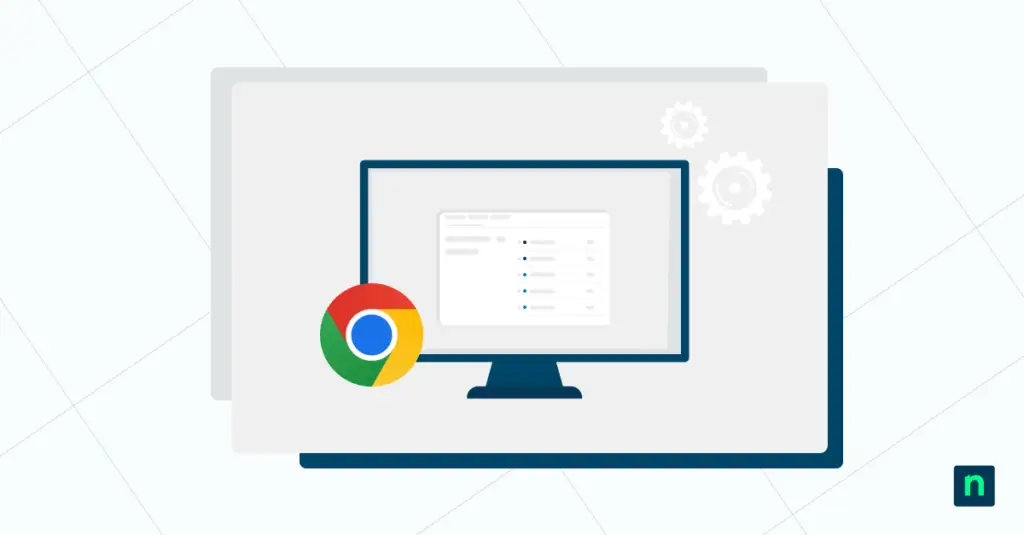
Le mode kiosque de Chrome est une fonction très pratique de Google Chrome qui permet de verrouiller le navigateur. Elle est idéale lorsqu’un seul site web ou une seule application doit être affiché, sans distraction ni possibilité pour l’utilisateur de s’en échapper (pensez à l’affichage dynamique ou aux bornes en libre-service). Si vous découvrez cette fonction, ce guide vous explique ce qu’elle est, à quoi elle sert et comment la configurer en toute sécurité.
📌 Stratégies de déploiement recommandées :
| Cliquez pour choisir une méthode | 💻 Idéal pour les utilisateurs individuels | 💻💻💻 Idéal pour les grandes entreprises |
| Méthode 1 : activer le mode kiosque de Chrome avec des commutateurs de ligne de commande | ✓ | |
| Méthode 2 : configurer le lancement automatique du mode kiosque de Chrome | ✓ | |
| Méthode 3 : gérer le mode kiosque de Chrome via une politique ou un MDM | ✓ | |
| Méthode 4 : quitter le mode kiosque pour la maintenance | ✓ | ✓ |
Les méthodes pour configurer le mode kiosque de Chrome
Pour que la configuration du mode kiosque de Chrome se déroule sans accroc, réunissez ces prérequis de base avant de passer aux méthodes.
📌 Prérequis généraux :
- un appareil Windows sur lequel Google Chrome est installé
- un accès administrateur local pour la configuration
- une URL ou une application web définie pour le kiosque
- éventuellement, un outil de gestion pour un déploiement uniformisé
Bien comprendre le mode kiosque de Chrome et ses limites
Pour configurer correctement le mode kiosque de Chrome, commencez par bien comprendre ce qu’il est et ce qu’il peut, ou ne peut pas, faire. Voici un bref aperçu :
Qu’est-ce que le mode kiosque de Chrome ?
Le mode kiosque de Chrome est une restriction appliquée au niveau du navigateur : lorsqu’il est activé, Chrome s’ouvre dans un état verrouillé, en plein écran, et masque les éléments de l’IU (interface utilisateur) tels que les commandes de navigation, les onglets et la barre d’adresse. Résultat : moins d’encombrement, moins d’interactions involontaires et une session limitée à un seul site web ou à une seule application.
Les limites du mode kiosque de Chrome
Le mode kiosque a toutefois ses limites. Il ne contrôle que le navigateur, pas l’appareil lui-même. Il ne remplace ni le contrôle des comptes utilisateurs ni les configurations kiosque au niveau du système d’exploitation, et il ne verrouille pas le système d’exploitation ni ne restreint l’accès aux autres applications.
Méthode 1 : activer le mode kiosque de Chrome avec des commutateurs de ligne de commande
Les commutateurs de ligne de commande constituent le moyen le plus simple d’ouvrir Chrome en mode kiosque, puisqu’ils reposent sur des paramètres de démarrage. Cette méthode ne nécessite ni gestion des appareils ni application de politiques : c’est donc la solution recommandée pour une configuration sur un seul appareil ou pour des kiosques temporaires.
Étapes :
- Créez un raccourci Google Chrome sur le bureau. Voici comment procéder :
- Appuyez sur la touche Win et saisissez Chrome.
- Dans les résultats, faites un clic droit sur Google Chrome et sélectionnez Ouvrir l’emplacement du fichier.
- Dans l’Explorateur de fichiers, faites un clic droit sur Google Chrome > sélectionnez Envoyer vers > Bureau (créer un raccourci).
📌 Remarque : si un raccourci Google Chrome existe déjà sur le bureau, passez directement à l’étape 2.
- Faites un clic droit sur le raccourci et sélectionnez Propriétés.
- Dans le champ Cible, ajoutez ce qui suit après le guillemet de fermeture :
--kiosk https://example.com
- Cliquez sur Appliquer, puis sur OK.
- Double-cliquez sur le raccourci pour ouvrir Chrome. Il doit s’ouvrir directement en mode kiosque sur l’URL indiquée.
Méthode 2 : configurer le lancement automatique du mode kiosque de Chrome
Cette méthode prolonge la méthode 1 : il s’agit d’ouvrir automatiquement Chrome en mode kiosque après chaque redémarrage. Elle est indispensable si vous souhaitez mettre en place des systèmes sans surveillance ou dédiés à un seul usage, comme des écrans d’affichage dynamique ou des bornes en libre-service.
📌 Prérequis :
- un raccourci kiosque Chrome configuré avec des commutateurs de ligne de commande (méthode 1) ;
- un compte utilisateur local dédié à l’usage kiosque.
Étapes :
- Appuyez sur W in + R pour ouvrir la boîte de dialogue Exécuter, saisissez shell:startup, puis appuyez sur Entrée pour ouvrir le dossier Démarrage de l’utilisateur en cours.
- Copiez le raccourci Chrome dans ce dossier.
- Configurez maintenant l’appareil pour qu’il se connecte automatiquement au compte utilisateur kiosque. Voici comment procéder :
- Appuyez sur Win + I pour ouvrir les Paramètres, puis allez dans Comptes > Options de connexion.
- Activez la connexion automatique pour le compte kiosque.
- Redémarrez l’appareil et vérifiez que Chrome s’ouvre directement en mode kiosque.
💡 Conseil : utilisez un compte utilisateur local dédié pour isoler l’activité du kiosque et réduire les risques.
Méthode 3 : gérer le mode kiosque de Chrome via une politique ou un MDM
Et si vous devez appliquer le mode kiosque à plusieurs appareils Chrome ? Une configuration manuelle sur chaque appareil prend du temps et n’est guère réaliste. Dans ce cas, les politiques Chrome ou un outil de gestion des appareils mobiles (MDM) vous permettent de gérer le mode kiosque de façon centralisée sur plusieurs appareils. Cette approche est recommandée aux entreprises pour lesquelles le mode kiosque doit rester cohérent et administrable à grande échelle.
Étapes :
- Appliquez les politiques Chrome via la stratégie de groupe (gpedit.msc) ou votre plateforme MDM.
- Configurez la page d’accueil et les URL de démarrage de votre site kiosque.
- Bloquez toutes les URL sauf celle de votre site kiosque à l’aide de URLAllowlist et URLBlocklist pour restreindre la navigation.
- Désactivez les extensions, les outils de développement, l’impression et les autres fonctions inutiles.
- Ouvrez Chrome en mode kiosque à l’aide des commutateurs de démarrage (méthode 1).
💡 Les commutateurs de démarrage déterminent la façon dont Chrome s’ouvre. Les politiques déterminent ce que Chrome peut faire une fois ouvert. Veillez à combiner les deux.
- Redémarrez l’appareil ou exécutez gpupdate /force dans l’invite de commandes (Windows) pour forcer la synchronisation des politiques.
- Vérifiez que le comportement kiosque est bien appliqué.
Méthode 4 : quitter le mode kiosque pour la maintenance
Une fois le mode kiosque de Chrome configuré, vous voudrez aussi savoir comment en sortir et reprendre la main pour des tâches de maintenance, comme les mises à jour ou le dépannage.
Étapes :
- Appuyez sur Alt + F4 pour fermer Chrome. Sous macOS, utilisez Commande + Q.
📌 Remarque : cela ne fonctionne que si les raccourcis du système d’exploitation ne sont pas bloqués.
- Appuyez sur Ctrl + Alt + Suppr pour afficher les options de sécurité.
- Sélectionnez Se déconnecter ou Changer d’utilisateur pour quitter la session kiosque sans arrêter le système.
- Revenez au bureau et déconnectez-vous du compte utilisateur kiosque. Connectez-vous ensuite avec un compte d’administration ou de maintenance.
- Supprimez le raccourci kiosque du dossier Démarrage, ou modifiez-le pour retirer les commutateurs –kiosk ou –app afin que Chrome ne se relance plus en mode kiosque après un redémarrage.
Autres points à prendre en compte
Gardez ces éléments en tête pour une configuration kiosque plus fluide et pour limiter les risques.
Le mode kiosque ne verrouille pas le système d’exploitation
Comme indiqué plus haut, le mode kiosque de Chrome ne restreint que l’interface du navigateur : il n’empêche pas l’accès au système d’exploitation. Autrement dit, si les utilisateurs quittent le compte kiosque, ils peuvent toujours accéder au bureau ou aux paramètres système.
Associez-le à un compte utilisateur local restreint
Associez le kiosque de navigateur à un compte utilisateur local dédié et restreint. Vous pourrez ainsi limiter les autorisations et empêcher l’accès aux paramètres système ou aux applications, pour un meilleur contrôle. En séparant le kiosque de vos comptes administrateurs, vous réduisez les risques et simplifiez la restauration en cas de problème.
Limitez les raccourcis clavier matériels
Des raccourcis clavier comme Alt + F4 ou Ctrl + Alt + Suppr peuvent perturber le mode kiosque : il est recommandé de les désactiver ou de les réaffecter. Comme ils échappent au contrôle de Chrome, ils peuvent toutefois nécessiter des restrictions distinctes au niveau du système d’exploitation.
Assurez la disponibilité du réseau
Les kiosques web dépendent d’une connexion internet stable. La disponibilité du réseau est donc déterminante : une panne réseau peut rendre le kiosque inutilisable.
Validation après les mises à jour
Les mises à jour du navigateur passent parfois inaperçues, alors qu’elles peuvent modifier le comportement ou réinitialiser certains paramètres. Pour éviter les confusions et les mauvaises surprises, testez toujours le comportement du kiosque après une mise à jour ou une actualisation des politiques.
Dépannage
Voici les problèmes fréquents lors de la configuration du mode kiosque de Chrome, accompagnés de solutions rapides.
Chrome ne s’ouvre pas en mode kiosque
La syntaxe des commutateurs dans le raccourci est peut-être incorrecte. Vérifiez que les commutateurs kiosque (méthode 1) sont bien ajoutés à la cible du raccourci Chrome. Ils doivent figurer en dehors des guillemets. Voici un exemple du résultat attendu :
"C:\Program Files\Google\Chrome\Application\chrome.exe" --kiosk https://example.com |
Les utilisateurs peuvent quitter le navigateur
Cela indique peut-être que Chrome n’est pas configuré pour s’ouvrir automatiquement en mode kiosque après un redémarrage. Vérifiez le comportement au démarrage. Passez également en revue les autorisations des comptes pour vous assurer que les comptes kiosque ont un accès limité.
Le site ne se charge pas
Vérifiez que l’appareil dispose bien d’une connexion réseau active. Les connexions filaires sont recommandées pour plus de fiabilité. Contrôlez aussi les listes d’URL autorisées dans les politiques pour vous assurer que le site n’est pas bloqué.
Les raccourcis clavier fonctionnent encore
Cela signifie que les raccourcis système, extérieurs à Chrome, n’ont pas été restreints. N’oubliez pas : les échappatoires du système doivent être restreintes séparément, via les autorisations des comptes ou la configuration du système d’exploitation. Vous pouvez également envisager de désactiver les claviers physiques dans les installations en accès public.
Les mises à jour modifient le comportement
Revalidez les commutateurs et les politiques après chaque mise à jour majeure. Testez toujours le comportement du kiosque pour repérer ces changements au plus tôt et éviter qu’ils passent inaperçus, ce qui évite les confusions et les problèmes inutiles.
Intégration avec NinjaOne
Si vous gérez plusieurs kiosques, NinjaOne peut simplifier votre travail en automatisant la configuration et la surveillance. Voici comment :
| Fonction NinjaOne | Utilité |
| Automatisation et scripts | Déployez des scripts à grande échelle pour créer ou modifier des raccourcis avec les commutateurs –kiosk ou –app. |
| Application des politiques | Appliquez les configurations liées au démarrage pour que Chrome s’ouvre automatiquement en mode kiosque après un redémarrage. |
| Surveillance des terminaux | Surveillez l’intégrité de l’appareil, la connectivité et la conformité pour détecter rapidement les problèmes. |
| Gestion des utilisateurs et des autorisations | Assurez-vous que les kiosques fonctionnent sous des comptes utilisateurs dédiés et restreints, et réappliquez les politiques en cas de dérive de configuration. |
| Gestion des correctifs et des mises à jour | Validez le comportement du kiosque après les mises à jour, modifiez à distance les raccourcis ou les politiques et garantissez la cohérence. |
Un fonctionnement sans accroc avec le mode kiosque de Chrome
Le mode kiosque de Chrome est le moyen le plus rapide de verrouiller le navigateur sur un usage unique. Pour une configuration fluide et sécurisée, associez-le à des restrictions de comptes utilisateurs adaptées et à une gestion des appareils. Bien configuré, il constitue une solution efficace pour les systèmes en accès public qui reposent sur des applications web.
Sujets connexes :