Pour exécuter un programme non Unicode avec une langue de saisie précise, vous devez configurer les « paramètres régionaux du système » dans Windows. Lorsque la langue d’encodage active ne prend pas totalement en charge un programme, l’application peut mal fonctionner ou échouer à l’installation.
Ce guide vous aide à vérifier les paramètres régionaux de votre système et à les ajuster rapidement si nécessaire.
💡 Si vous préférez un guide visuel, voici une courte vidéo qui montre comment modifier les paramètres régionaux du système dans Windows.
Vérifier les paramètres régionaux actuels de votre système
Si vous ne savez pas si les paramètres régionaux sont les bons, suivez ces étapes pour contrôler la configuration active avant d’aller plus loin :
Méthode 1 : via le Panneau de configuration
- Ouvrez le Panneau de configuration.
- Sélectionnez ensuite Horloge et région.
- Cliquez sur Région pour ouvrir une fenêtre contextuelle.
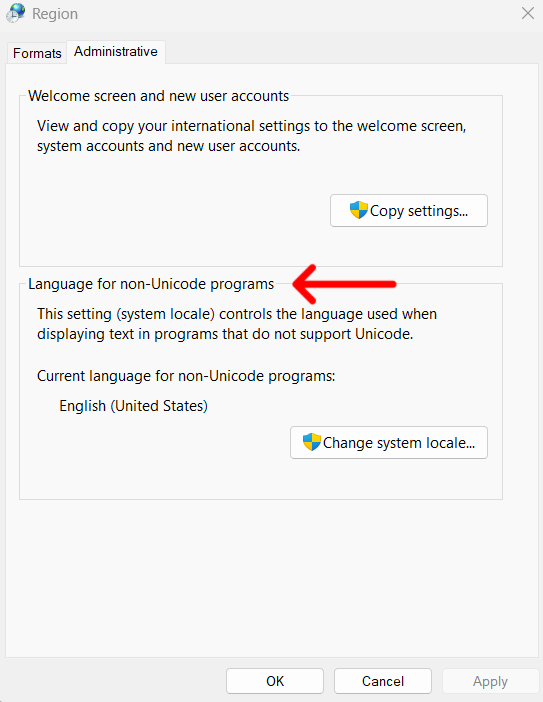
- Ouvrez l’onglet Administration.
- Vérifiez la langue indiquée sous Langue pour les programmes non Unicode.
Méthode 2 : via l’invite de commande
- Ouvrez la recherche Windows, saisissez cmd, puis appuyez sur Entrée pour ouvrir l’invite de commande.
- Saisissez systeminfo | findstr /B /C:“System Locale” et appuyez sur Entrée pour exécuter la commande.
- L’écran affiche alors les paramètres régionaux actifs du système.
Méthode 2 : via PowerShell
- Ouvrez PowerShell.
- Saisissez Get-WinSystemLocale et appuyez sur Entrée pour afficher les paramètres régionaux du système.
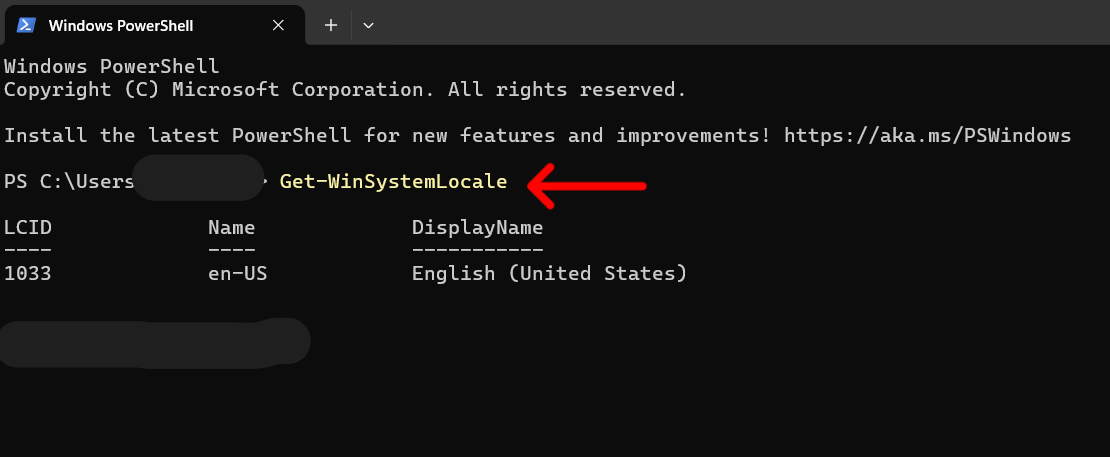
Outre l’encodage des caractères, la modification des paramètres régionaux met aussi à jour le format de l’heure et de la date selon les valeurs par défaut de la région.
Modifier les paramètres régionaux du système dans Windows
Une fois les paramètres régionaux affichés, quelques étapes supplémentaires suffisent pour basculer vers la langue de votre choix.
Méthode 1 : via le Panneau de configuration
- Ouvrez le Panneau de configuration et allez dans Horloge et région.
- Cliquez sur Région pour ouvrir une fenêtre contextuelle.
- Sélectionnez l’onglet Administration.
- Sous Langue pour les programmes non Unicode, choisissez la langue souhaitée dans la liste.
- Cliquez sur OK et redémarrez votre PC pour appliquer les modifications.
Méthode 2 : via l’invite de commande
- Dans la recherche Windows, saisissez cmd et choisissez d’ouvrir en tant qu’administrateur.
- Saisissez control.exe intl.cpl,,2 pour ouvrir le tableau de bord des paramètres de région.
- Sous Langue pour les programmes non Unicode, cliquez sur Modifier les paramètres régionaux du système.
- Choisissez les paramètres régionaux souhaités et cliquez sur OK. Redémarrez votre PC pour appliquer les modifications.
Méthode 3 : via PowerShell
- Ouvrez PowerShell en tant qu’administrateur.
- Utilisez la cmdlet Set-WinSystemLocale -SystemLocale <LocaleName> et appuyez sur Entrée.
- Redémarrez votre ordinateur pour appliquer les modifications.
N’oubliez pas de remplacer <LocaleName> par la langue souhaitée. Par exemple, en-US (anglais, États-Unis), de-DE allemand (Allemagne) ou ja-JP (Japon). Vous pouvez aussi être invité à télécharger des modules linguistiques supplémentaires pour finaliser les modifications. Pour la liste complète des chaînes pays-région, consultez le site officiel de Microsoft.
Résoudre les problèmes liés aux paramètres régionaux
Lorsqu’un programme non Unicode n’est pas pris en charge, vous verrez probablement des caractères et des textes déformés dans son interface. Pour que le programme fonctionne comme prévu, essayez ces quelques étapes de dépannage.
Le programme affiche toujours du texte illisible
Vérifiez que les paramètres régionaux du système ont bien été mis à jour et que les modules linguistiques nécessaires sont installés. Pour contrôler les paramètres régionaux actifs, ouvrez PowerShell et saisissez Get-WinSystemLocale. Vous pouvez aussi passer par le Panneau de configuration pour vérifier les paramètres de région.
De plus, vérifiez si le programme que vous essayez d’exécuter prend en charge Unicode. Cherchez une mention de prise en charge de « UTF-8 » ou « UTF-16 » dans la documentation. Si le logiciel est compatible Unicode, les erreurs proviennent probablement d’une autre cause.
Les paramètres régionaux du système sont grisés
Si vous partagez l’appareil avec d’autres utilisateurs ou s’il est géré dans un environnement administré, vous n’avez peut-être pas les privilèges d’administrateur nécessaires pour modifier les paramètres régionaux du système.
Sur un appareil personnel, connectez-vous en tant qu’administrateur plutôt qu’en tant qu’invité.
Les applications non Unicode ne fonctionnent pas comme prévu
Exécuter un ancien programme en mode de compatibilité peut corriger d’autres erreurs.
- Faites un clic droit sur l’icône du programme et allez dans Propriétés.
- Sélectionnez l’onglet Compatibilité.
- Sous Mode de compatibilité, cochez la case Exécuter ce programme en mode de compatibilité pour.
- Choisissez la version de Windows recommandée dans la liste déroulante.
Vous pouvez également essayer de réinstaller le logiciel après avoir modifié les paramètres régionaux du système.
Bonnes pratiques pour modifier les paramètres régionaux du système
Modifier les paramètres régionaux est une opération relativement simple. Mais en cas d’erreur, ces étapes de dépannage courantes vous aideront à isoler et à corriger le problème :
Ne modifiez les paramètres régionaux du système qu’en cas de besoin
En général, il n’est nécessaire de modifier les paramètres régionaux du système que pour les applications non Unicode. La plupart des applications prennent en charge Unicode : votre PC peut donc les exécuter avec sa configuration par défaut. Mieux vaut donc éviter de modifier les paramètres régionaux du système, sauf si vous y êtes invité.
Sauvegardez vos données avant toute modification sur votre ordinateur
Mettre à jour les paramètres peut parfois perturber un système qui fonctionnait parfaitement. Pensez donc toujours à sauvegarder vos fichiers et vos paramètres avant d’apporter des modifications importantes. Vous pouvez créer une sauvegarde manuellement avec l’Historique des fichiers ou une sauvegarde d’image système. Si vous hésitez, nous avons un guide qui explique quand utiliser une sauvegarde de fichiers ou une sauvegarde d’image système.
Redémarrez votre ordinateur pour appliquer les paramètres
Si vous avez manqué l’invite du système, vous devrez redémarrer votre ordinateur pour appliquer les modifications apportées aux paramètres régionaux du système. Certains programmes doivent lire ces paramètres au démarrage pour prendre en compte les changements. N’oubliez pas de sauvegarder votre travail avant de redémarrer le système.
D’autres applications non Unicode ne fonctionnent plus correctement
Modifier les paramètres régionaux du système pour un programme peut perturber d’autres applications qui utilisent la configuration par défaut. Si vous avez des difficultés à accéder à un autre logiciel ou à l’installer, vous devrez basculer manuellement entre les modules linguistiques pour correspondre à l’encodage de chaque programme.
Quand faut-il modifier les paramètres régionaux du système ?
Pour résumer, vous pouvez modifier les paramètres régionaux du système en passant par le Panneau de configuration puis par les paramètres de langue d’administration.
Les logiciels bloqués par région, les applications de niche et certains programmes Windows plus anciens peuvent exiger une modification des paramètres régionaux pour fonctionner correctement. Si des changements ont déjà été effectués, il peut aussi être nécessaire de revenir aux paramètres régionaux d’origine.
De plus, les utilisateurs qui travaillent avec des logiciels ou des rapports multilingues doivent parfois changer de paramètres régionaux plus souvent. D’autres le font pour installer un logiciel qui n’était pas disponible dans leur région au départ. Cela dit, nous recommandons de ne modifier les paramètres régionaux du système qu’en cas de nécessité, afin d’éviter les conflits avec les applications non Unicode existantes.