Points clés
- Qu’est-ce que ipconfig : ipconfig est un outil en ligne de commande Windows qui permet d’afficher, de dépanner et de gérer la configuration réseau.
- Quand utiliser les commandes ipconfig :
- La commande ipconfig de base affiche l’adresse IP, le masque de sous-réseau et la passerelle par défaut des cartes réseau actives.
- Ces commandes permettent de diagnostiquer les problèmes de connectivité réseau, de résoudre les conflits d’adresses IP, d’actualiser les paramètres DNS, de configurer des adresses IP statiques, de surveiller les connexions VPN, ainsi que de mettre en place et de tester des réseaux.
- Utilisation des commandes ipconfig : pour utiliser les commandes ipconfig, ouvrez l’invite de commandes en tant qu’administrateur, saisissez votre commande ipconfig, puis appuyez sur Entrée.
Au bureau, à domicile ou en mode hybride, vos employés ont besoin d’un réseau fiable pour collaborer sans accroc. Les administrateurs réseau, de leur côté, ont besoin de nombreux outils pour assurer un fonctionnement constant de leur réseau.
Parmi les plus polyvalents figurent les outils en ligne de commande. Ils offrent aux administrateurs réseau la souplesse, la rapidité et la précision nécessaires pour configurer, surveiller, dépanner et sécuriser efficacement une infrastructure réseau.
La très polyvalente ipconfig commande fait partie des outils en ligne de commande les plus utilisés. IPconfig sert à diagnostiquer les problèmes et à optimiser les performances : elle vous aide à identifier les problèmes de connectivité réseau et à recueillir des informations sur la configuration de votre ordinateur. Grâce à ce guide des commandes ipconfig, vous découvrirez les commandes les plus utiles, leur rôle et les situations dans lesquelles les utiliser pour simplifier l’administration réseau.
Regardez notre vidéo sur IPConfig et son importance.
Centralisez la gestion, la surveillance et l’assistance de vos terminaux sur une seule plateforme.
Découvrez les fonctionnalités de NinjaOne Endpoint Management
À quoi servent les commandes ipconfig ?
La commande ipconfig, abréviation d’Internet Protocol Configuration, est un utilitaire en ligne de commande qui fournit des informations détaillées sur les paramètres réseau de votre ordinateur. En saisissant des commandes ipconfig spécifiques, vous pouvez récupérer des données précieuses, notamment :
L’adresse IP de votre ordinateur : elle permet d’identifier votre appareil sur un réseau, qu’il s’agisse d’un réseau local (LAN) ou d’Internet.
- L’adresse IP de votre ordinateur : elle permet d’identifier votre appareil sur un réseau, qu’il s’agisse d’un réseau local (LAN) ou d’Internet.
- La date et l’heure auxquelles votre ordinateur a obtenu son adresse IP : vous voyez quand votre adresse IP a été attribuée et quand elle expirera, ce qui est utile pour dépanner le protocole DHCP (DHCP).
- L’adresse physique de la carte réseau : un identifiant unique de votre appareil, souvent nécessaire pour la sécurité réseau ou des configurations propres à un appareil.
- Le routeur auquel votre réseau est connecté : il identifie l’appareil que votre ordinateur utilise pour se connecter à Internet ou à d’autres réseaux.
- Le serveur DNS : il indique quel serveur DNS votre ordinateur utilise pour convertir les noms de sites web en adresses IP.
Vous pouvez également effectuer plusieurs actions pour résoudre des problèmes réseau précis : conflits, erreurs de configuration ou pannes de connectivité. Voici quelques cas d’usage courants de ipconfig :
Cas d’usage de ipconfig
- Diagnostiquer les problèmes de connectivité réseau : lorsque votre ordinateur n’arrive pas à se connecter à Internet ou à un autre appareil, ipconfig aide à en déterminer la cause première.
- Résoudre les conflits d’adresses IP : sur les réseaux utilisant des adresses IP dynamiques, des conflits peuvent survenir si deux appareils reçoivent la même adresse.
- Actualiser les paramètres DNS : des paramètres DNS obsolètes peuvent rendre difficile (voire impossible) l’accès à certains sites web. L’exécution de ipconfig vide le cache DNS et garantit que votre système récupère les enregistrements les plus récents.
- Configurer des adresses IP statiques : ipconfig vous aide à identifier les plages réseau existantes, ce qui facilite la configuration d’appareils comme les imprimantes ou les serveurs qui nécessitent une adresse IP fixe.
- Surveiller les connexions VPN : pour les utilisateurs de VPN, ipconfig fournit des détails sur les adresses IP attribuées par le VPN et aide à diagnostiquer les coupures de connexion.
- Mise en place et test du réseau : lors des configurations réseau initiales, ipconfig permet de vérifier que les appareils disposent des bonnes configurations IP et que les passerelles et les serveurs DNS sont joignables.
Comme vous pouvez le constater, la commande ipconfig est à la fois fiable et polyvalente, autant pour les débutants que pour les professionnels de l’informatique. Elle est donc indispensable pour maintenir et gérer efficacement les performances réseau.
Comment utiliser la commande ipconfig
- Ouvrez l’invite de commandes en tant qu’administrateur.
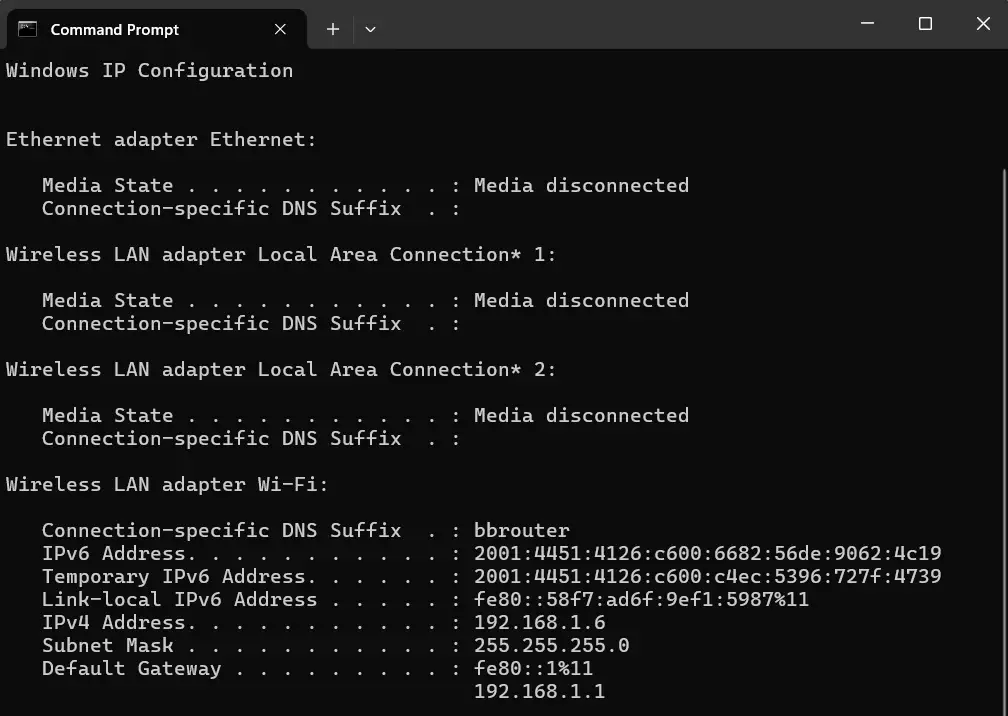
- Dans l’invite de commandes, saisissez « ipconfig » et appuyez sur Entrée.
Vous obtenez alors les informations de base sur vos interfaces réseau : l’adresse IPv4 de l’appareil, le masque de sous-réseau et la passerelle par défaut de chaque carte réseau active. Ces détails sont essentiels pour comprendre comment votre ordinateur communique au sein d’un réseau et avec Internet. Voici un exemple :
Les atouts de ipconfig et de ses arguments en ligne de commande
L’un des principaux atouts des commandes ipconfig est la possibilité de récupérer rapidement les informations de configuration réseau sans passer par une interface graphique (GUI). La ligne de commande vous donne un accès rapide et efficace à l’information, en particulier lorsqu’une interface graphique n’est pas disponible ou pas pratique.
La commande ipconfig affiche la configuration complète du système, ce qui accélère le dépannage. Vous repérez ainsi facilement les problèmes de connectivité ou les conflits d’adresses IP pour les corriger.
De plus, les commandes ipconfig proposent un large éventail d’arguments en ligne de commande qui vous permettent de personnaliser et d’affiner votre configuration réseau. En maîtrisant ces arguments, vous gérez efficacement votre configuration réseau et résolvez facilement les problèmes de connectivité.
Les commandes ipconfig les plus courantes
Dans cette section, nous verrons ce que ipconfig permet de faire, nous passerons en revue certains des paramètres courants utilisés avec les commandes ipconfig, puis nous examinerons une partie des informations auxquelles ces commandes donnent accès.
Avant d’entrer dans le détail, le tableau ci-dessous vous permet de vérifier rapidement le rôle de chaque commande ipconfig :
| Commande | Description |
| ipconfig | Permet d’afficher les informations réseau de base de vos cartes réseau |
| Commande ipconfig /all | Affiche la configuration TCP/IP complète de toutes les cartes réseau |
| ipconfig/ release | Libère l’adresse IP actuellement attribuée à une interface réseau donnée |
| ipconfig/ renew | Renouvelle la configuration DHCP de toutes les cartes réseau |
| ipconfig /flushdns | Vide le cache du client de résolution DNS de votre ordinateur |
| ipconfig displaydns | Affiche la liste de tous les enregistrements DNS stockés dans le cache |
| ipconfig registerdns | Actualise et met à jour manuellement le cache de résolution DNS de votre ordinateur |
| ipconfig /showclassid | Affiche tous les ID de classe DHCP disponibles pour une carte réseau donnée |
| ipconfig /setclassid | Permet d’attribuer un ID de classe DHCP précis à votre carte réseau |
| ipconfig /allcompartments | Affiche les informations de configuration détaillées de tous les compartiments réseau |
| ipconfig /release6 | Libère l’adresse IPv6 attribuée à votre ordinateur |
| ipconfig /renew6 | Demande une nouvelle adresse IPv6 au serveur DHCP |
| ipconfig / ? | Affiche la liste complète des paramètres disponibles et leur description |
Que fait la commande ipconfig seule ?
Exécuter ipconfig sans paramètre permet d’afficher les informations réseau de base de vos cartes réseau. Pour lancer la commande, procédez comme suit :
- Appuyez sur la touche Windows ou faites un clic droit sur le menu Démarrer.
- Ouvrez l’invite de commandes ou PowerShell.
- Saisissez ipconfig et appuyez sur Entrée.
Votre écran affichera les informations relatives à toutes vos cartes réseau, y compris Ethernet, le sans-fil et le VPN si vous en utilisez un.
Que fait la commande ipconfig /all ?
La commande ipconfig /all est une commande puissante qui fournit des informations complètes sur toutes les interfaces réseau de votre ordinateur.
Voici un exemple :
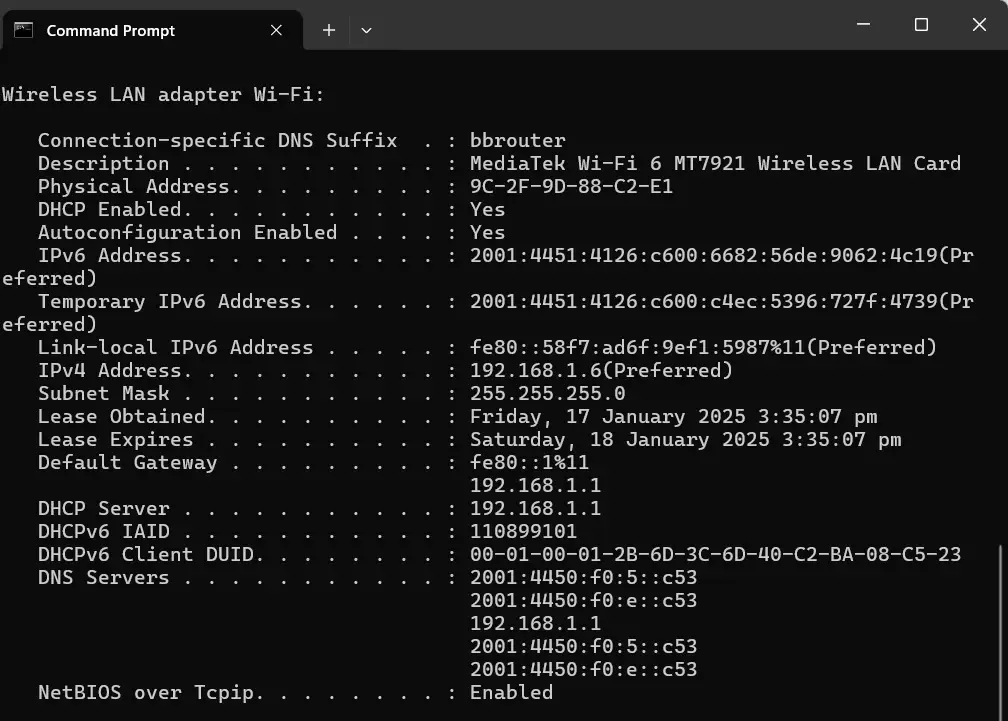
Cette commande renvoie une liste détaillée des cartes réseau et de leurs configurations respectives, notamment :
- l’adresse physique (adresse MAC) de votre carte réseau
- l’adresse IP de votre ordinateur
- la passerelle par défaut : le routeur auquel votre ordinateur est connecté
- le serveur DNS : le serveur qui convertit les noms de domaine en adresses IP
- DHCP Serveur : le routeur ou le serveur qui distribue les adresses IP
- Bail obtenu : la date et l’heure auxquelles votre ordinateur a reçu son adresse IP
L’examen du résultat de la commande ipconfig /all vous indique s’il existe des erreurs de configuration ou des problèmes potentiels qui affectent votre connectivité réseau.
Libérer et renouveler votre adresse IP avec les commandes ipconfig
ipconfig/ release
Cette commande libère l’adresse IP actuellement attribuée à une interface réseau donnée. Son exécution libère l’adresse IP et la rend disponible pour une nouvelle attribution.
C’est utile lorsque vous devez obtenir une nouvelle adresse IP en raison de problèmes tels que des conflits réseau.
ipconfig/ renew
Cette commande demande une nouvelle adresse IP pour une interface réseau donnée.
Elle amène votre ordinateur à envoyer une requête DHCP au serveur DHCP du réseau afin d’obtenir l’attribution d’une nouvelle adresse IP.
Utiliser conjointement ipconfig/ release et ipconfig/ renew permet souvent de résoudre les problèmes de connectivité et de garantir que votre interface réseau est correctement configurée.
ipconfig /flushdns
La commande ipconfig /flushdns vide le cache de résolution DNS de votre ordinateur. Elle aide à résoudre les problèmes causés par des entrées DNS obsolètes ou corrompues, par exemple lorsque l’adresse IP d’un site web a changé mais que votre système fait toujours référence à l’ancienne adresse.
Que fait la commande ipconfig displaydns ?
Pour consulter le contenu du cache de résolution DNS de votre ordinateur, saisissez la commande suivante dans l’invite de commandes :
ipconfig displaydns puis appuyez sur Entrée.
Le cache de résolution DNS stocke des informations sur les requêtes DNS déjà résolues, comme l’adresse IP des sites web visités. La commande ipconfig displaydns vous fournit la liste de tous les enregistrements DNS conservés dans le cache. C’est utile pour dépanner les problèmes liés au DNS et cela vous permet de vérifier si le cache de résolution DNS contient des informations obsolètes ou incorrectes.
Quel est l’effet de ipconfig registerdns ?
Pour actualiser et mettre à jour manuellement le cache de résolution DNS de votre ordinateur, ouvrez l’invite de commandes et saisissez :
ipconfig registerdns puis appuyez sur Entrée.
Cette commande demande à votre ordinateur d’envoyer une requête d’enregistrement au serveur DNS afin de mettre à jour les enregistrements DNS associés à votre machine. La commande ipconfig registerdns s’avère pratique lorsque vous devez dépanner des problèmes liés au DNS ou vous assurer que les enregistrements DNS de votre ordinateur sont à jour. L’exécution de ipconfig registerdns vous permet de résoudre les conflits DNS, de mettre à jour les enregistrements obsolètes et d’améliorer l’efficacité globale de votre processus de résolution DNS.
Autres commandes courantes
ipconfig /showclassid
La commande ipconfig /showclassid affiche tous les ID de classe DHCP disponibles pour une carte réseau donnée. Les ID de classe DHCP servent à définir des paramètres ou des configurations supplémentaires pour les appareils d’un réseau.
ipconfig /setclassid
La commande ipconfig /setclassid vous permet d’attribuer un ID de classe DHCP précis à votre carte réseau. C’est utile pour dépanner ou tester des configurations réseau particulières.
ipconfig /allcompartments
La commande ipconfig /allcompartments fournit des informations de configuration détaillées sur tous les compartiments réseau. Elle est utile pour le dépannage avancé de systèmes comportant plusieurs environnements réseau virtuels ou physiques.
ipconfig /release [adapter]
La commande ipconfig /release [adapter] demande à un serveur DHCP d’abandonner l’adresse IP actuelle d’une carte réseau. C’est utile lorsque deux appareils reçoivent la même adresse IP ou lorsque vous déplacez un réseau vers un autre site.
ipconfig /renew [adapter]
La commande ipconfig /renew [adapter] s’utilise idéalement avec la commande /release [adapter] pour attribuer une nouvelle adresse IP à une carte réseau en remplacement de celle qui a été abandonnée.
ipconfig /release6
La commande ipconfig /release6 libère l’adresse IPv6 attribuée à votre ordinateur. C’est l’équivalent IPv6 de ipconfig /release, indispensable sur les réseaux qui utilisent IPv6.
ipconfig /renew6
La commande ipconfig /renew6 demande une nouvelle adresse IPv6 au serveur DHCP. Elle est particulièrement utile pour dépanner les problèmes de connectivité liés à IPv6.
ipconfig / ?
La commande ipconfig / ? affiche la liste complète des paramètres disponibles et leur description. C’est une référence rapide pour quiconque apprend à utiliser la commande ipconfig.
Simplifiez les mises à jour, accélérez le dépannage et gérez vos appareils connectés en IP avec NinjaOne.
Mieux comprendre votre réseau avec ipconfig
Les commandes IPConfig sont très utilisées, et pour de bonnes raisons : elles éclairent les problèmes de connectivité réseau et vous permettent de les gérer et de les résoudre. Associées à un large éventail d’arguments en ligne de commande, les commandes de configuration fournissent des informations précieuses sur votre configuration réseau.
Elles vous permettent aussi de personnaliser et d’affiner vos paramètres, de diagnostiquer les problèmes réseau, de libérer et de renouveler des adresses IP, de consulter le contenu du cache DNS et de mettre à jour les enregistrements DNS, entre autres opérations.
En complément des commandes ipconfig, d’autres arguments en ligne de commande permettent également de gagner du temps et d’automatiser des processus. Avoir tous ces outils à disposition vous donne un vrai avantage dans la gestion de votre réseau.
Pour tirer encore plus parti de vos ressources informatiques, découvrez le logiciel de gestion des terminaux de NinjaOne. Il prend en charge les arguments en ligne de commande et propose des fonctionnalités telles que la surveillance et les alertes, le déploiement de logiciels et la gestion des correctifs. Profitez d’un essai gratuit dès aujourd’hui.