
Points clés
- Prérequis pour la resynchronisation d’Edge
- Microsoft Edge sous Windows 10 ou Windows 11, un compte Microsoft actif et des privilèges d’administrateur pour les méthodes reposant sur le registre, PowerShell ou la stratégie de groupe.
- Resynchronisation manuelle via les paramètres d’Edge (niveau utilisateur)
- Accédez à Paramètres → Profils → Synchronisation → Resynchroniser les données sur cet appareil pour réinitialiser le cache de synchronisation local et fusionner à nouveau les données de navigation du cloud (favoris, paramètres, mots de passe, historique, onglets).
- Resynchronisation forcée via le registre, PowerShell ou la ligne de commande (niveau administrateur)
- Les administrateurs informatiques peuvent activer la synchronisation forcée en configurant la politique ForceSync dans le registre Windows, manuellement ou à l’aide de scripts automatisés.
- Application en entreprise avec la stratégie de groupe
- La stratégie de groupe offre un contrôle centralisé pour forcer la synchronisation d’Edge et supprimer les demandes de consentement des utilisateurs, ce qui la rend idéale pour les environnements gérés et de grande envergure.
Microsoft Edge permet aux utilisateurs de synchroniser leurs données de navigation entre plusieurs appareils grâce à un compte Microsoft. La synchronisation des données de navigation Edge garantit que les favoris, les paramètres, les mots de passe, l’historique, les onglets ouverts, les extensions, etc. restent identiques et à jour sur tous les appareils. Des problèmes de synchronisation peuvent toutefois survenir et nécessiter une resynchronisation manuelle des données.
Cet article explique comment resynchroniser les données de navigation de Microsoft Edge et vous apporte d’autres informations utiles sur le sujet.
Méthodes pour resynchroniser manuellement les données de navigation de Microsoft Edge
Il existe plusieurs façons de resynchroniser les données de navigation de Microsoft Edge : vous pouvez passer par Microsoft Edge, l’Éditeur du registre, l’invite de commande, PowerShell ou l’Éditeur de stratégie de groupe. Ces méthodes varient en difficulté et en usages spécifiques.
Consultez le tableau ci-dessous pour choisir la méthode la plus adaptée à vos besoins.
📌 Prérequis :
- Windows 10 ou 11
📌 Stratégies de déploiement recommandées :
| Cliquez pour choisir une méthode | 💻 Idéal pour les particuliers | 💻💻💻 Idéal pour les entreprises |
| Méthode 1 : via les paramètres de Microsoft Edge | ✓ | |
| Méthode 2 : avec l’Éditeur du registre | ✓ | |
| Méthode 3 : via l’invite de commande | ✓ | |
| Méthode 4 : avec PowerShell | ✓ | |
| Méthode 5 : avec l’Éditeur de stratégie de groupe | ✓ |
🎥 Consultez le guide visuel ici : Gérer la resynchronisation manuelle des données de navigation dans Microsoft Edge.
Méthode 1 : via les paramètres de Microsoft Edge
Passer par les paramètres de Microsoft Edge est un moyen simple de resynchroniser les données de navigation. Cette méthode est directe et convient particulièrement aux particuliers.
📌 Cas d’usage : les particuliers qui souhaitent resynchroniser les données de navigation d’Edge sans script ni code.
- Ouvrez Microsoft Edge
- Cliquez sur les trois points en haut à droite, puis sur Paramètres.
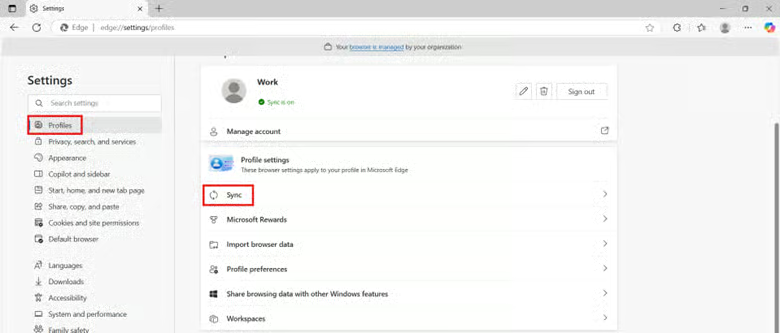
- Cliquez sur Profils, puis sur Synchronisation.
- Cliquez sur le bouton Resynchroniser sous Resynchroniser les données sur cet appareil.
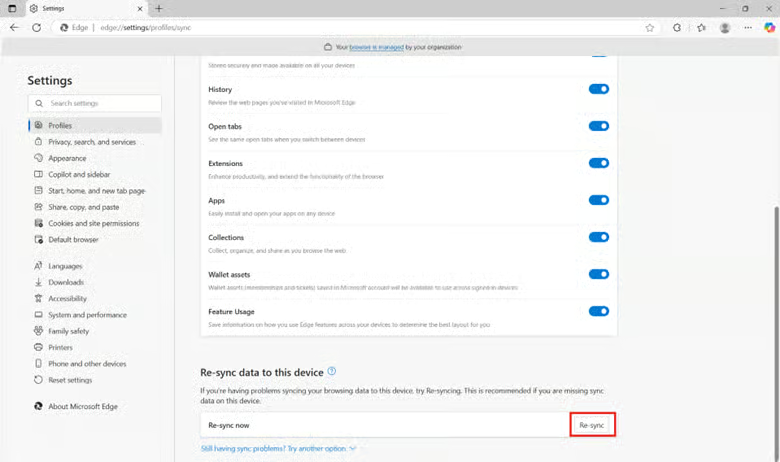
- Appuyez sur Resynchroniser pour confirmer.
- Un message devrait s’afficher : « Nous allons fusionner vos données de navigation locales avec vos données de synchronisation stockées sur les serveurs Microsoft. »
- Cliquez sur J’ai compris lorsque l’opération est terminée.
💡 Remarque : cette méthode supprime le cache de synchronisation de l’appareil et fusionne les données de navigation locales avec celles stockées sur les serveurs Microsoft.
Méthode 2 : avec l’Éditeur du registre
Cette méthode utilise l’Éditeur du registre pour forcer Edge à synchroniser les données du navigateur. Elle peut s’appliquer sans le consentement de l’utilisateur, ce qui la rend idéale pour gérer Microsoft Edge sur des appareils distants.
📌 Cas d’usage : les administrateurs informatiques qui souhaitent automatiser la synchronisation des données du navigateur Edge sur un appareil distant.
📌 Prérequis : privilèges d’administrateur
- Appuyez sur la touche Windows + R, tapez regedit, puis appuyez sur Entrée.
- Accédez à :
HKEY_LOCAL_MACHINE\SOFTWARE\Policies\Microsoft\Edge
- Si vous ne trouvez pas la clé Edge, créez-la : faites un clic droit sur Microsoft, sélectionnez Nouveau > Clé, puis nommez-la Edge.
- Faites un clic droit sur la clé Edge, sélectionnez Nouveau > Valeur DWORD (32 bits) et nommez-la ForceSync.
- Double-cliquez sur ForceSync et définissez sa valeur sur :
- 1 = forcer la synchronisation sans le consentement de l’utilisateur
- Cliquez sur OK et fermez l’Éditeur du registre.
- Redémarrez Microsoft Edge pour appliquer les modifications.
⚠️ Avertissement : modifier le registre peut avoir des conséquences imprévues. Procédez avec prudence et sauvegardez le registre au préalable. (Pour en savoir plus, consultez : Points de vigilance.)
💡Astuce : vous pouvez copier-coller l’adresse dans la barre d’adresse plutôt que de parcourir les dossiers un par un.
Méthode 3 : via l’invite de commande
Cette méthode automatise la modification du registre à l’aide de l’invite de commande. Le résultat est identique à une modification manuelle du registre, mais l’opération est plus rapide et plus facile à automatiser.
📌 Cas d’usage : les administrateurs informatiques qui souhaitent déployer ce paramètre sur plusieurs machines via des scripts d’ouverture de session, des scripts de démarrage de stratégie de groupe, etc.
📌 Prérequis : privilèges d’administrateur
- Appuyez sur la touche Windows, tapez cmd, puis choisissez Exécuter en tant qu’administrateur.
- Copiez-collez la commande ci-dessous dans l’invite, puis appuyez sur Entrée.
reg add "HKLM\SOFTWARE\Policies\Microsoft\Edge" /v ForceSync /t REG_DWORD /d 1 /f
- Redémarrez Microsoft Edge pour appliquer les modifications.
⚠️ Avertissement : veillez à copier-coller le code exact, car une faute de frappe peut provoquer un échec silencieux. (Pour en savoir plus, consultez : Points de vigilance.)
Méthode 4 : avec PowerShell
Modifier le registre avec PowerShell est une autre option viable, proche de la méthode par invite de commande. PowerShell est un peu plus robuste et peut s’intégrer à des scripts complets de gestion de configuration ou de conformité.
📌 Cas d’usage : les administrateurs informatiques qui souhaitent déployer ce paramètre sur différents terminaux.
📌 Prérequis : privilèges d’administrateur
- Appuyez sur la touche Windows, tapez PowerShell, puis cliquez sur Exécuter en tant qu’administrateur.
- Copiez-collez le script ci-dessous dans l’invite de commande, puis appuyez sur Entrée.
New-Item -Path "HKLM:\SOFTWARE\Policies\Microsoft\Edge" -Force
New-ItemProperty -Path "HKLM:\SOFTWARE\Policies\Microsoft\Edge" -Name "ForceSync" -PropertyType DWord -Value 1 -Force
- Redémarrez Microsoft Edge pour appliquer les modifications.
⚠️ Avertissement : avant de déployer des scripts PowerShell, il est conseillé de les tester d’abord sur une machine locale. (Pour en savoir plus, consultez : Points de vigilance.)
Méthode 5 : avec l’Éditeur de stratégie de groupe
Cette méthode force la synchronisation des données du navigateur sans afficher à l’utilisateur la demande de consentement. Elle convient particulièrement aux administrateurs informatiques en entreprise ou en milieu scolaire, car elle garantit une expérience homogène et l’application de la politique sur l’ensemble des terminaux.
📌 Cas d’usage : les administrateurs informatiques qui recherchent une cohérence des données simplifiée d’une session à l’autre.
📌 Prérequis : privilèges d’administrateur
- Appuyez sur la touche Windows + R, tapez gpedit.msc, puis appuyez sur Entrée.
- Accédez à :
Configuration ordinateur > Modèles d’administration > Microsoft Edge
- Double-cliquez sur Forcer la synchronisation des données du navigateur et ne pas afficher la demande de consentement.
- Réglez le paramètre sur Activé.
- Cliquez sur Appliquer, puis sur OK.
- Redémarrez Microsoft Edge pour appliquer les modifications.
⚠️ Points de vigilance
| Risques | Conséquences possibles | Solutions de retour en arrière |
| Modification sans sauvegarde | Une modification sans sauvegarde peut corrompre définitivement le registre. | Exportez la clé de registre avant toute modification via Fichier > Exporter. |
| Fautes de frappe dans les scripts ou les commandes | Les modifications du registre échouent silencieusement ou s’appliquent au mauvais emplacement. | Vérifiez le registre manuellement et assurez-vous de copier-coller le script ou le code exact. |
| Absence de test avant déploiement | Des problèmes d’incompatibilité de clé de registre ou de mauvaise configuration du script peuvent survenir. | Appliquez les modifications sur une machine locale, puis vérifiez que la configuration produit le résultat attendu. |
Autres éléments à prendre en compte lors de la resynchronisation des données de navigation
La resynchronisation des données comporte plusieurs risques, en particulier en entreprise, puisqu’elle porte sur des données. Gardez les points suivants à l’esprit avant de resynchroniser les données du navigateur.
Conséquences sur la confidentialité
Forcer la synchronisation sans le consentement de l’utilisateur peut avoir des conséquences sur la confidentialité, surtout dans les systèmes qui collectent, stockent ou transmettent des données personnelles. Si nécessaire, obtenez un consentement éclairé avant de lancer la synchronisation, ou mettez à disposition une documentation claire et des mécanismes de notification destinés aux utilisateurs.
Vérifiez les paramètres de synchronisation
Il est également recommandé de passer en revue les paramètres de synchronisation afin de rester conforme et de préserver la satisfaction des utilisateurs. Du point de vue de l’utilisateur, une synchronisation forcée peut susciter de la confusion ou de l’inquiétude, en particulier s’il ignore que ses données sont répliquées.
Résoudre les erreurs de resynchronisation les plus courantes
Il peut arriver que les modifications ne s’appliquent pas immédiatement ou semblent ignorées. Dans ce cas, reportez-vous aux points suivants pour vous assurer que le système applique et reconnaît correctement vos modifications.
Les modifications ne s’appliquent pas
Microsoft Edge met en cache les paramètres de configuration pendant son exécution. Les mises à jour effectuées alors que le navigateur est ouvert ne seront donc prises en compte qu’après un redémarrage d’Edge. Dans les environnements gérés, pensez à utiliser des scripts ou des outils de gestion système pour imposer un redémarrage après le déploiement.
Les modifications du registre ne s’appliquent pas
Une implémentation incorrecte ou des autorisations insuffisantes peuvent empêcher la prise en compte des paramètres lorsque vous modifiez le registre Windows. Cela peut se traduire par des chemins de clé erronés, des types de valeurs mal formés ou une absence de droits d’administrateur.
Pour y remédier, vérifiez que le chemin de la clé de registre est correct. Contrôlez également les noms de valeurs et les types de données, et effectuez vos modifications dans la bonne ruche de l’Éditeur du registre.
Les paramètres de stratégie de groupe ne s’appliquent pas
Si vous avez utilisé des objets de stratégie de groupe pour déployer les paramètres d’Edge dans un environnement géré, les modifications ne prennent peut-être pas effet immédiatement. Une mauvaise configuration du GPO ou la latence du réseau peut également retarder ou empêcher leur application.
Si vous rencontrez ce type de problème, ouvrez l’invite de commande en tant qu’administrateur. Exécutez ensuite la commande suivante pour forcer l’actualisation des stratégies de groupe utilisateur et ordinateur :
gpupdate /force
Garantir la cohérence en resynchronisant les données de navigation de Microsoft Edge
Gérer la synchronisation des données de navigation de Microsoft Edge permet de maintenir cohérence et efficacité sur plusieurs appareils. Plusieurs méthodes existent, qu’elles passent par l’interface graphique (GUI) ou par le registre. Utilisez les méthodes ci-dessus pour contrôler efficacement les paramètres de resynchronisation d’Edge et les aligner sur les exigences de votre entreprise.
Sujets connexes :
- Comment activer ou désactiver la navigation au curseur dans Microsoft Edge
- Comment activer ou désactiver la navigation InPrivate dans Microsoft Edge sous Windows 11
- Comment activer ou désactiver la saisie automatique dans Microsoft Edge sous Windows 10
- Comment empêcher Microsoft Edge de se lancer au démarrage de Windows
- Comment installer des applications web progressives (PWA) sur Microsoft Edge sous Windows 10






