Points clés
- Recall est une fonction de Windows 11 qui capture des instantanés (snapshots) de l’écran, ce qui permet aux utilisateurs de rechercher et de revoir leur activité passée. Utile pour certains, elle peut toutefois occuper un espace de stockage important sur votre ordinat
- Les utilisateurs peuvent gérer les instantanés (snapshots) de Recall en les supprimant depuis les Paramètres, où ils peuvent choisir d’effacer tous les instantanés ou uniquement ceux d’une période donnée.
- Les utilisateurs peuvent aussi contrôler le comportement de Recall en définissant des durées de conservation automatique des instantanés (snapshots) ou en appliquant des politiques via l’éditeur d’objets de stratégie de groupe.
- Suppression définitive des instantanés (snapshots), application incohérente des politiques, paramètres Recall absents de Windows et absence de sauvegarde des stratégies de groupe : voilà les principaux risques à prendre en compte dans la gestion de Recall.
Recall capture des instantanés (snapshots) chiffrés de l’activité à l’écran d’un utilisateur, offrant un accès rapide et protégé aux contenus consultés précédemment. Cela aide à retracer les pages vues par les utilisateurs finaux, mais soulève aussi des questions de confidentialité, de conformité et de stockage local.
Vous cherchez à supprimer les instantanés Windows Recall ? Vous êtes au bon endroit. Poursuivez votre lecture : nous vous présentons différentes méthodes de gestion de Recall, ainsi que les risques et points de vigilance associés.
Vous souhaitez en savoir plus ? Regardez notre vidéo : Comment supprimer les instantanés Recall dans Windows 11.
Méthodes pour supprimer les instantanés Recall dans Windows 11
Recall est une fonction facultative (opt-in) qui stocke les instantanés localement sur l’appareil. Une fois activée, elle fournit aux utilisateurs un historique de l’écran sous forme de chronologie, ce qui leur permet de retrouver les pages affichées auparavant. Cette fonction peut rendre service à de nombreux profils : des étudiants qui reprennent leurs recherches aux administrateurs qui remontent le fil des erreurs rencontrées lors du dépannage des terminaux.
Cependant, conserver des instantanés de l’écran peut entrer en conflit avec les politiques de gestion de la conformité dans les environnements qui traitent des données sensibles. De plus, comme cette fonction capture activement des instantanés, elle peut occuper un espace de stockage considérable et réduire l’espace libre disponible pour les utilisateurs.
Il est donc important de configurer la fonction Recall pour l’aligner sur les besoins et les objectifs de votre entreprise. Pour que la configuration se déroule sans accroc, vérifiez que le système cible répond aux exigences ci-dessous.
📌 Prérequis :
- Dernières mises à jour de Windows 11 (Recall nécessite des builds récentes)
- PC Copilot+ (appareil équipé d’un NPU requis pour Recall)
📌 Stratégies de déploiement recommandées :
Cliquez pour choisir une méthode | 💻 Idéal pour les utilisateurs individuels | 💻💻💻 Idéal pour les entreprises |
| Méthode 1 : supprimer les instantanés Windows Recall via les Paramètres | ✓ | |
| Méthode 2 : supprimer les instantanés Windows Recall d’une période précise | ✓ | |
| Méthode 3 : ajuster la durée de conservation maximale des instantanés Recall | ✓ | |
| Méthode 4 : gérer Windows Recall avec l’éditeur d’objets de stratégie de groupe | ✓ | ✓ |
Méthode 1 : supprimer les instantanés Windows Recall via les Paramètres
Laissés sans surveillance, les instantanés Recall peuvent occuper une part importante de l’espace disque. En les supprimant tous, les utilisateurs libèrent de l’espace et effacent les informations sensibles enregistrées sur leurs appareils.
📌 Cas d’utilisation : cette méthode est idéale pour effacer tous les instantanés Windows Recall enregistrés dans le compte d’un utilisateur.
- Appuyez sur Win + I pour ouvrir l’application Paramètres de Windows.
- Sélectionnez Confidentialité et sécurité à gauche, puis cliquez sur Recall (ou Recall et instantanés, selon votre version de Windows) à droite.
- Repérez Supprimer les instantanés et développez cette section en cliquant sur le chevron (v) situé à côté.
- Dans le menu déroulant, cliquez sur le bouton Tout supprimer à côté de Supprimer tous les instantanés.
- Confirmez la suppression lorsque vous y êtes invité.
⚠️ Important : tous les instantanés enregistrés localement sont définitivement effacés du compte utilisateur une fois supprimés. (Voir ⚠️ Points de vigilance.)
Méthode 2 : supprimer les instantanés Windows Recall d’une période précise
Si vous avez besoin d’une approche plus fine pour supprimer les instantanés Recall, vous pouvez cibler ceux d’une période donnée. Cette méthode permet aux utilisateurs de choisir les instantanés à supprimer sans perdre l’intégralité de leur historique Recall.
📌 Cas d’utilisation : utilisez cette méthode si vous souhaitez cibler des instantanés Recall précis à supprimer.
- Appuyez sur Win + I pour lancer l’application Paramètres de Windows.
- Choisissez Confidentialité et sécurité puis cliquez sur Recall (ou Recall et instantanés, selon votre version de Windows).
- Développez Supprimer les instantanés en cliquant sur le chevron situé à côté.
- Repérez Supprimer les instantanés d’une période spécifique et choisissez la période contenant les instantanés visés. Les options courantes sont les suivantes :
- Dernière heure
- Dernières 24 heures
- 7 derniers jours
- 30 derniers jours
- Cliquez sur Supprimer les instantanés et confirmez la suppression lorsque vous y êtes invité.
Méthode 3 : ajuster la durée de conservation maximale des instantanés Recall
Vous pouvez configurer Recall pour qu’il supprime automatiquement les instantanés après un délai défini, ce qui évite tout nettoyage manuel. Adaptée au cas d’utilisation, cette méthode offre un bon équilibre entre conservation et suppression des instantanés.
📌 Cas d’utilisation : cette méthode automatise le nettoyage des instantanés. Elle convient donc à une approche « on configure et on oublie », qui limite les suppressions manuelles.
- Appuyez sur Win + I pour ouvrir les Paramètres de Windows.
- Accédez à Confidentialité et sécurité puis cliquez sur Recall (ou Recall et instantanés, selon votre version de Windows).
- Faites défiler la page jusqu’à Durée de stockage maximale.
- Sélectionnez la limite de conservation des instantanés qui vous convient :
- 30 jours
- 60 jours
- 90 jours
- 180 jours
- Illimité
- Fermez l’application Paramètres de Windows.
💡 Remarque : cette modification prend effet immédiatement et influe sur la conservation des futurs instantanés, utilisateur par utilisateur.
Méthode 4 : gérer les instantanés Windows Recall via la stratégie de groupe locale
Les administrateurs peuvent configurer des politiques qui contrôlent le comportement de Windows Recall selon les besoins des utilisateurs finaux.
⚠️ Important : pensez à sauvegarder vos stratégies de groupe locales lorsque vous effectuez plusieurs modifications simultanées. (Voir ⚠️ Points de vigilance.)
📌 Cas d’utilisation : cette méthode est idéale pour gérer Recall et le comportement de ses instantanés sur une machine locale. Elle peut aussi être déployée sous forme de stratégie de groupe dans Active Directory à l’aide de la console de gestion des stratégies de groupe.
📌 Prérequis :
- Privilèges d’administrateur
- Windows 11 édition Enterprise ou Education
- Sauvegarde de la stratégie de groupe locale
- Appuyez sur Win + R, saisissez gpedit.msc, puis appuyez sur Ctrl + Maj + Entrée.
- Suivez le chemin ci-après : Configuration ordinateur > Modèles d’administration > Composants Windows > Windows AI
- Dans Windows AI, configurez ces politiques pour gérer la fonction Recall :
Nom de la politique
Description
Paramètres
Autoriser l’activation de Recall Permet aux administrateurs de décider si les utilisateurs finaux peuvent activer ou désactiver Recall sur leurs appareils. Fonctionne également sur les appareils Windows 11 Pro compatibles.
- Non configuré : applique le comportement par défaut du système pour Recall.
- Désactivé : désactive Windows Recall et peut supprimer les instantanés existants
- Activé : permet aux utilisateurs finaux d’activer ou de désactiver Recall sur leur appareil.
Désactiver l’enregistrement des instantanés destinés à Recall Permet aux administrateurs de décider si les utilisateurs finaux peuvent enregistrer des instantanés avec Recall. Fonctionne également sur les appareils Windows 11 Pro compatibles.
- Non configuré : applique le comportement par défaut du système pour l’enregistrement des instantanés.
- Désactivé : laisse aux utilisateurs finaux le choix d’enregistrer des instantanés et de revoir des pages avec Recall.
- Activé : empêche l’enregistrement des instantanés pour Recall et peut supprimer ceux déjà enregistrés.
Définir le stockage maximal des instantanés utilisés par Recall Permet aux administrateurs d’allouer un espace disque maximal aux instantanés Recall. Dès que la taille totale des instantanés dépasse cette allocation, le système supprime les plus anciens pour faire place aux nouveaux.
- Non configuré : laisse le système d’exploitation et les utilisateurs finaux allouer l’espace disque aux instantanés.
- Désactivé : laisse le système d’exploitation allouer automatiquement l’espace disque aux instantanés.
- Activé : permet aux administrateurs de définir l’espace que les instantanés peuvent occuper.
Définir la durée maximale de conservation des instantanés utilisés par Recall Cette politique permet de contrôler le nombre maximal de jours pendant lesquels Windows conserve les instantanés pour Recall. - Non configuré : conserve les instantanés jusqu’à saturation de l’espace alloué, puis supprime les plus anciens pour faire place aux nouveaux.
- Désactivé : laisse le système d’exploitation gérer automatiquement la durée de stockage maximale des instantanés.
- Activé : permet aux administrateurs de définir la durée de conservation des instantanés sur un appareil.
- Cliquez sur Appliquer puis sur OK pour enregistrer vos modifications.
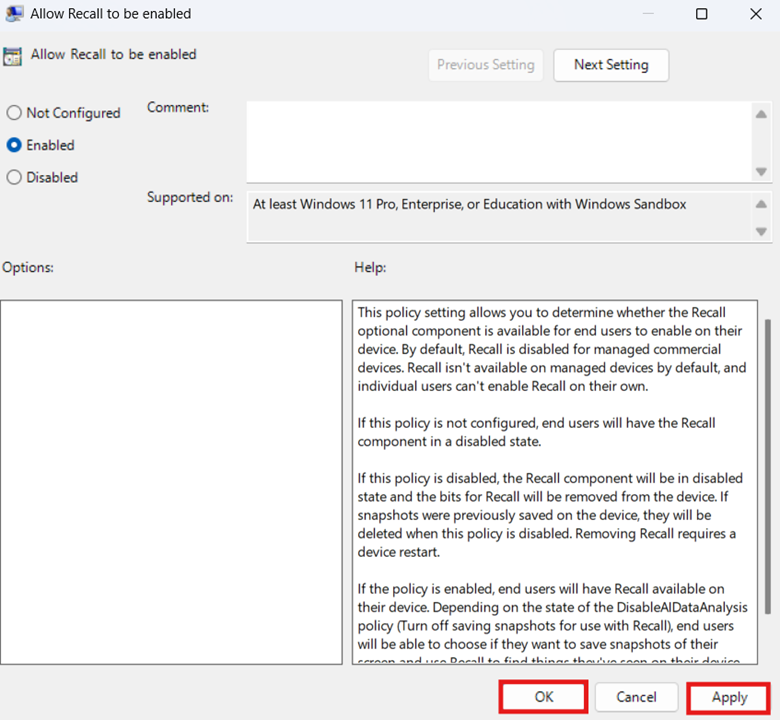
- Quittez l’éditeur d’objets de stratégie de groupe, ouvrez PowerShell et saisissez ceci :
gpupdate /force.
⚠️ Points de vigilance
Risques | Conséquences possibles | Solutions |
| Suppression définitive des instantanés. | Aucune méthode documentée ne permet de sauvegarder les instantanés : une fois supprimés, ils disparaissent définitivement de la machine locale. | Plutôt que de supprimer tous les instantanés, envisagez de n’effacer que ceux d’une période précise. |
| Impossible d’appliquer les politiques Recall. | L’accès des utilisateurs finaux aux paramètres de Recall peut varier selon la configuration des politiques. | Configurez les politiques Recall à l’échelle du système et laissez les utilisateurs finaux activer la fonction manuellement s’ils le souhaitent. |
| Les paramètres Recall n’apparaissent pas dans les Paramètres de Windows. | Selon la configuration des politiques, les paramètres de Recall peuvent être masqués ou indisponibles dans les Paramètres de Windows. | Assurez-vous de disposer d’un PC Copilot+ sous Windows 11, car la fonction Recall n’est actuellement disponible que sur cette plateforme. |
| Absence de sauvegarde de la stratégie de groupe locale. | Annuler des modifications sur plusieurs politiques peut être répétitif et chronophage. | Pensez à sauvegarder les paramètres de votre éditeur d’objets de stratégie de groupe avant de commencer, pour pouvoir revenir rapidement en arrière en cas de mauvaise configuration. |
Ce qu’il faut savoir avant de supprimer les instantanés Windows Recall
La fonction Recall peut améliorer la productivité des utilisateurs finaux en facilitant l’accès aux pages consultées. Voici les points clés à retenir et à appliquer pour tirer parti de Recall efficacement, en particulier dans les environnements sécurisés.
Confidentialité et productivité
Utilisez les paramètres de durée de stockage de Windows Recall pour concilier productivité et conformité dans votre environnement. Vous conservez ainsi les instantanés utiles pendant une durée définie, sans saturer votre matériel d’informations sensibles pour une durée indéterminée.
Normes de confidentialité de l’entreprise
Les administrateurs peuvent choisir de supprimer Windows Recall dans les environnements soumis à des politiques de conformité strictes. Si la désactivation de Recall n’est pas possible, il convient d’imposer des nettoyages manuels et planifiés afin de respecter les exigences de conformité de l’entreprise.
Sensibilisation des utilisateurs
Activer Windows Recall dans tout un environnement suppose de sensibiliser les utilisateurs, puisque la fonction repose sur leur consentement explicite. Pour de meilleurs résultats, ils doivent savoir comment l’activer ou la désactiver, supprimer des instantanés et ajuster les paramètres de conservation. En complétant cette démarche par des ressources d’onboarding et des guides, vous vous assurez que les utilisateurs gèrent Recall conformément aux attentes de l’environnement en matière de confidentialité et de conformité.
Supprimez les instantanés Windows Recall pour assurer la conformité de vos terminaux
La gestion des instantanés Windows Recall est essentielle pour respecter les politiques de confidentialité et de stockage d’un environnement. Ce guide a présenté différentes méthodes pour configurer Recall en cohérence avec les politiques de l’environnement et les besoins des utilisateurs.
Les utilisateurs finaux peuvent gérer les paramètres Recall de leur propre compte depuis les Paramètres de Windows 11, notamment pour supprimer des instantanés et ajuster la durée de stockage. De leur côté, les administrateurs peuvent configurer ces réglages à l’échelle du système via l’éditeur d’objets de stratégie de groupe, afin d’assurer un comportement de Recall homogène pour tous les utilisateurs.
Sujets connexes :