

Points clés
- Invite de commande : appuyez sur Win + R et ouvrez l’invite de commande (cmd.exe), puis saisissez la commande (shutdown -s -t [secondes]) pour programmer un compte à rebours d’arrêt unique. Utilisez la commande (shutdown -a) pour annuler.
- PowerShell : ouvrez PowerShell en tant qu’administrateur (powershell.exe), puis exécutez la commande (Start-Sleep -Seconds [secondes] ; Stop-Computer) pour différer l’arrêt. Ajoutez le paramètre (-Force) en exécutant la commande (Stop-Computer -Force) afin de fermer les applications ouvertes.
- Planificateur de tâches : ouvrez le Planificateur de tâches (taskschd.msc), sélectionnez Action > Créer une tâche de base, choisissez un déclencheur, puis renseignez le champ Programme/script avec (shutdown.exe) ou (C:\Windows\System32\shutdown.exe), et saisissez les arguments (-s -f -t 0) pour exécuter automatiquement la commande d’arrêt selon une planification.
- Raccourci sur le bureau : faites un clic droit sur le bureau et sélectionnez Nouveau > Raccourci, puis saisissez la commande (shutdown.exe -s -t [secondes]) pour créer une minuterie d’arrêt accessible en un clic.
- Option d’arrêt forcé : utilisez la commande (shutdown.exe -s -f -t [secondes]) si des applications risquent de bloquer l’arrêt.
- Redémarrage ou fermeture de session : utilisez la commande (shutdown.exe -r -t [secondes]) pour planifier un redémarrage, ou la commande (shutdown.exe -l) pour fermer la session immédiatement.
Dans ce guide, vous allez apprendre à programmer un arrêt automatique dans Windows. Cette fonction, généralement recommandée pour un usage personnel, révèle tout son potentiel pour les administrateurs informatiques et les fournisseurs de services gérés (MSP) qui doivent économiser l’énergie sur des systèmes non gérés ou inactifs, automatiser les arrêts nocturnes sur des appareils de laboratoire ou partagés, ou éviter une inactivité prolongée dans les configurations en mode kiosque. Dans ces situations, configurer la minuterie d’arrêt de Windows n’est pas seulement utile : c’est vivement conseillé.
Pour un guide en images, regardez notre vidéo « Comment programmer un arrêt automatique dans Windows 11 ».
Découvrez NinjaOne Endpoint Management
Une visibilité unifiée et un contrôle sur tous les terminaux pour réduire la complexité, booster l'efficacité et renforcer la sécurité, le tout depuis une seule console.
En savoir plus
Comment programmer un arrêt différé dans Windows 11
Avant de commencer, vérifiez bien les prérequis techniques suivants :
- Privilèges d’administrateur : certaines méthodes exigent des droits d’administration, par exemple lors de l’utilisation du Planificateur de tâches. Si vous travaillez dans un environnement géré, il peut être judicieux de demander de l’aide à votre administrateur informatique.
- Paramètres de stratégie de groupe : assurez-vous qu’aucun objet de stratégie de groupe (GPO) ni logiciel tiers n’empêche les opérations d’arrêt. Voici quelques GPO à surveiller :
- Arrêt : autoriser l’arrêt du système sans avoir à se connecter : si ce paramètre est désactivé, certains scripts d’arrêt risquent de ne pas fonctionner.
- Désactiver l’arrêt automatique des applications qui bloquent ou annulent l’arrêt : si ce paramètre est activé, Windows ne fermera pas les applications ouvertes.
- Surveillance de l’activité des utilisateurs : vérifiez que les politiques d’arrêt existantes n’entrent pas en conflit avec la surveillance de l’activité des utilisateurs ou les minuteries de réveil. Notez que certains outils EDR (détection et réponse sur les terminaux) peuvent considérer l’arrêt comme non autorisé et tenter de le bloquer.
Méthode 1 : utiliser l’invite de commande
💡 Nous vous conseillons de lire notre guide Comment utiliser l’invite de commande Windows avant de suivre ces instructions.
- Appuyez sur Win + R, tapez cmd, puis cliquez sur Entrée. Vous pouvez aussi rechercher « invite de commande » dans la barre de recherche de Windows.
- Tapez la commande suivante et appuyez sur Entrée : shutdown -s -t 3600
- -s lance l’arrêt.
- -t 3600 règle la minuterie sur 3600 secondes (1 heure). Ajustez cette valeur selon vos besoins.
- Pour annuler l’arrêt programmé, utilisez cette commande : shutdown -a
- Vous pouvez également utiliser la commande shutdown -f pour fermer toutes les applications en cours d’exécution lors de l’arrêt du système. Les prompts des applications concernant le travail non enregistré et les processus en arrière-plan peuvent retarder l’arrêt du système, voire l’empêcher.
Méthode 2 : utiliser PowerShell
💡 Pour vous remettre à niveau, inscrivez-vous à la formation accélérée gratuite PowerShell for IT Ninjas.
- Ouvrez PowerShell en tant qu’administrateur.
- Tapez la commande suivante et appuyez sur Entrée :
Start-Sleep -Seconds 1800; Stop-Computer
- Start-Sleep -Seconds 1800 : cette partie suspend l’exécution pendant 1800 secondes (30 minutes). Ajustez cette valeur selon vos besoins.
- Stop-Computer : cette partie lance un arrêt. Pour une explication plus détaillée de cette commande, consultez le site officiel de Microsoft.
- Ajoutez -Force à Stop-Computer si vous devez forcer la fermeture des applications (c’est-à-dire Stop-Computer -Force). Tous les programmes seront alors fermés avant le lancement de l’arrêt.
Méthode 3 : utiliser le Planificateur de tâches
💡 Nous vous recommandons de consulter notre guide Maîtriser les tâches planifiées dans Windows avec PowerShell.
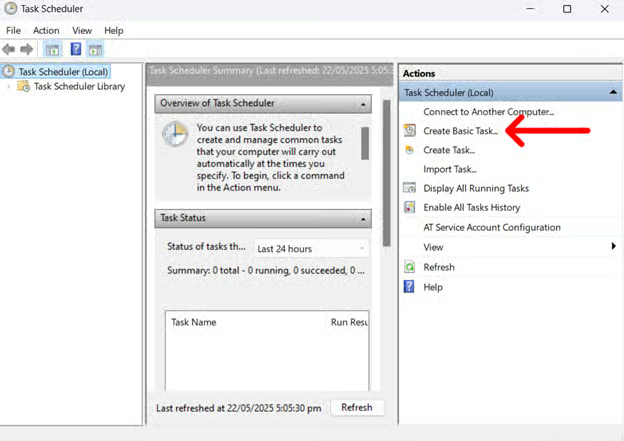
- Recherchez Planificateur de tâches dans la barre de recherche de Windows, puis ouvrez-le.
- Dans le volet de droite, cliquez sur Créer une tâche de base.
- Nommez la tâche Minuterie d’arrêt et cliquez sur Suivant.
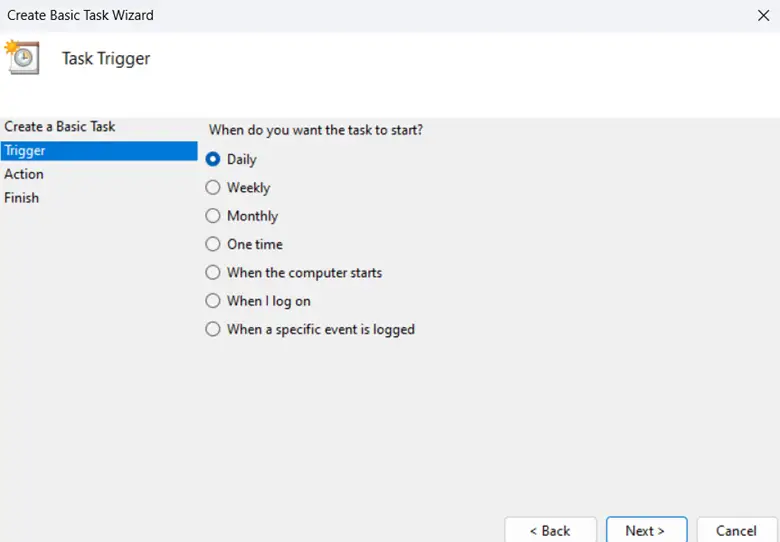
- Choisissez un déclencheur (par exemple Une seule fois, Chaque jour, À l’ouverture de session, etc.) et cliquez sur Suivant.
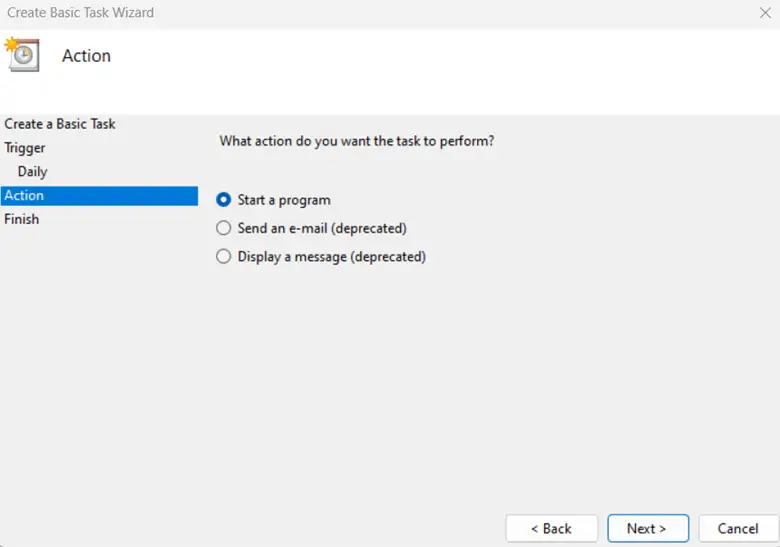
- Sélectionnez Démarrer un programme et cliquez sur Suivant.
- Cliquez sur Parcourir et recherchez « shutdown.exe ».
- Sinon, si vous souhaitez programmer un arrêt automatique dans Windows avec des paramètres plus précis, vous pouvez saisir une commande dans la boîte de dialogue sous Programme/script.
- Saisissez shutdown
- Ajoutez des arguments : saisissez -s -f -t 0
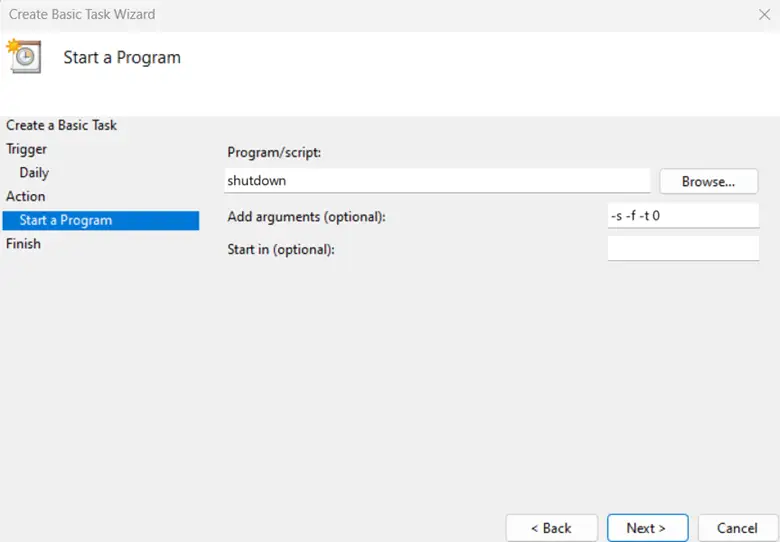
- Cliquez sur Suivant, puis sur Terminer.
Méthode 4 : créer un raccourci sur le bureau pour la minuterie d’arrêt
- Faites un clic droit sur le bureau, sélectionnez Nouveau, puis Raccourci.
- Dans le champ Entrez l’emplacement de l’élément, saisissez la commande suivante :
shutdown -s -t 600
Cela programme un arrêt au bout de 600 secondes (10 minutes). Ajustez cette valeur selon vos besoins.
- Cliquez sur Suivant, nommez le raccourci (par exemple, Arrêt dans 10 minutes), puis sélectionnez Terminer.
- (Facultatif) Faites un clic droit sur le raccourci, sélectionnez Propriétés, puis Changer d’icône pour personnaliser l’icône.
Autres points à connaître sur la minuterie d’arrêt de Windows 11
Vous pouvez forcer un arrêt, même si des applications sont ouvertes
Il arrive qu’un arrêt programmé ne fonctionne pas parce que des applications ouvertes attendent une action de l’utilisateur, comme l’enregistrement d’un document. Pour forcer un arrêt avec la méthode 1 :
- Ouvrez l’invite de commande.
- Exécutez cette commande : shutdown -s -f -t 900
- -s signifie « shutdown » (arrêt).
- -f signifie « force » : Windows fermera donc toutes les applications ouvertes.
- -t 900 règle la minuterie sur 900 secondes (15 minutes). Ajustez cette valeur selon vos besoins.
👉 Quand l’utiliser : cette option est utile si vous gérez des bornes en mode kiosque ou des PC de laboratoire qui doivent toujours s’arrêter à une heure définie, quelles que soient les applications ouvertes.
Vous pouvez redémarrer ou fermer la session au lieu d’arrêter
Vous pouvez aussi programmer un redémarrage ou une fermeture de session avec des commandes similaires. Utilisons la méthode 1 :
- Ouvrez l’invite de commande :
- Exécutez les commandes suivantes et appuyez sur Entrée :
- Pour redémarrer l’ordinateur : shutdown -r -t 600
-r signifie « restart » (redémarrage). Cette commande redémarre le système au bout de 600 secondes (10 minutes). Ajustez cette valeur selon vos besoins. - Pour fermer la session de l’utilisateur actuel : shutdown -l
-l signifie « log off » (fermeture de session). Notez qu’il n’y a pas de minuterie ici : dès son exécution, la session se ferme immédiatement.
- Pour redémarrer l’ordinateur : shutdown -r -t 600
👉 Quand l’utiliser : c’est la solution recommandée si vous déployez des mises à jour qui nécessitent un redémarrage.
Vous pouvez ajuster les conditions dans le Planificateur de tâches
Définir des conditions vous permet de contrôler le moment où les ordinateurs s’arrêteront. Cela évite les arrêts accidentels pendant qu’un utilisateur travaille.
Voici quelques options utiles :
- Uniquement si l’ordinateur est inactif : la tâche ne s’exécute que si l’utilisateur ne se sert pas activement de la machine.
- Uniquement si l’ordinateur est alimenté sur secteur : cette condition empêche l’arrêt de s’exécuter lorsque l’appareil fonctionne sur batterie. C’est particulièrement utile pour les ordinateurs portables.
👉 Comment faire : lors de la création de votre tâche dans le Planificateur de tâches (voir la méthode 3), ouvrez l’onglet Conditions avant de cliquer sur Terminer. Plusieurs cases à cocher s’affichent. Cochez celles qui vous intéressent, puis cliquez sur Terminer.
Vous pouvez utiliser des outils graphiques tiers pour planifier un arrêt
Windows propose d’excellentes options intégrées pour planifier un arrêt, mais vous pouvez aussi utiliser d’autres outils pour simplifier la démarche.
Deux outils graphiques gratuits pour programmer des minuteries d’arrêt :
- Shutter de Den4b : il permet de planifier des arrêts, des redémarrages et d’autres actions.
- Wise Auto Shutdown : il vous aide à planifier des arrêts, des redémarrages et des fermetures de session à l’aide d’un planificateur au format calendrier.
👉 Avertissement : renseignez-vous toujours avant de télécharger ou d’utiliser un outil tiers sur votre appareil Windows. Il est toujours préférable de commencer par les outils de Windows, car le risque de malware y est négligeable. Utilisez ces outils avec la plus grande prudence.
Commencez votre essai gratuit du logiciel de gestion des terminaux classé n°1 sur G2
Pas de carte de crédit requise, accès complet à toutes les fonctionnalités
Une gestion efficace du système grâce à la minuterie d’arrêt de Windows 11
Vous pouvez programmer la minuterie d’arrêt de Windows à l’aide de quatre méthodes simples. Elles sont particulièrement utiles dans les environnements gérés qui exigent une cohérence des charges de travail, notamment après une mise à jour. Programmer un arrêt automatique dans Windows 11 est un moyen efficace de gérer la disponibilité des systèmes, d’appliquer les politiques d’arrêt et d’automatiser les redémarrages après une tâche ou une mise à jour.
Guide de démarrage rapide
Le script « Shutdown Computer » permet d’arrêter l’ordinateur avec un délai facultatif exprimé en secondes. NinjaOne offre donc bien un moyen de programmer un arrêt automatique dans Windows 11. Pour définir une heure d’arrêt précise, vous devez :
- utiliser le script « Shutdown Computer » de la bibliothèque d’automatisation NinjaOne ;
- indiquer le délai en secondes lors de l’exécution du script.






