Points clés
- Sous Windows, appuyez sur Maj + Échap ; sous Chrome OS, sur Recherche + Échap ; sur Mac, utilisez le menu Fenêtre dans la barre de menus en haut et sélectionnez Gestionnaire de tâches.
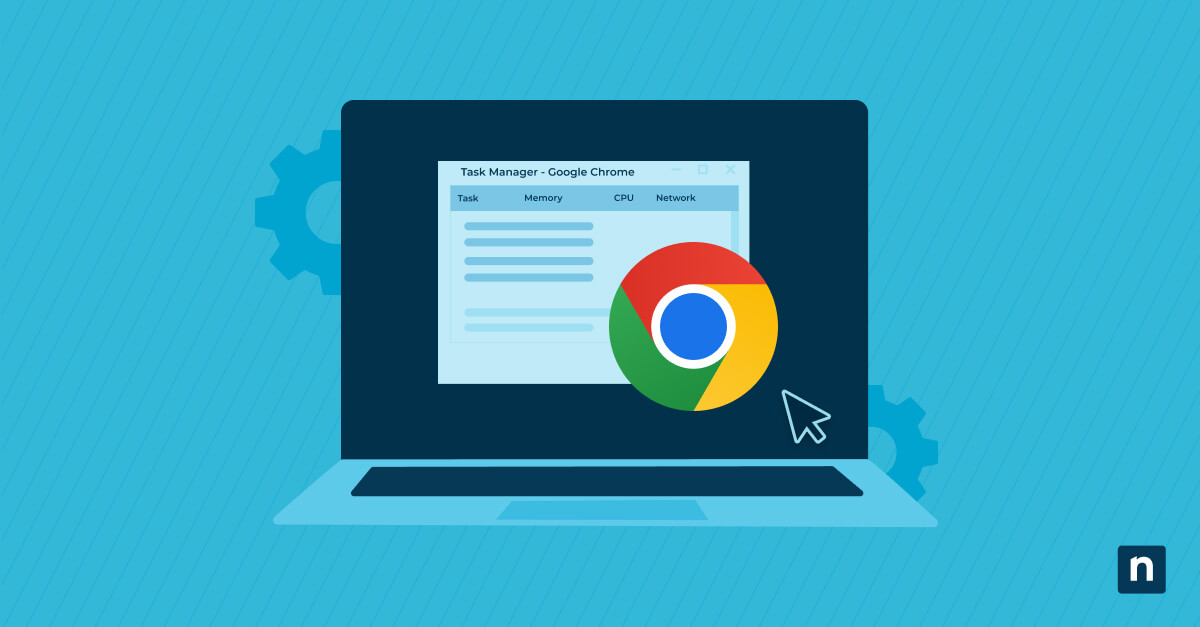
- Le gestionnaire de tâches de Chrome affiche tous les onglets ouverts, les extensions et les services en arrière-plan, avec leur utilisation de la mémoire, du processeur et du réseau en temps réel.
- Repérez les entrées gourmandes libellées « Extension » ou « Page en arrière-plan », puis désactivez-les ou supprimez-les pour accélérer le navigateur.
- Sélectionnez un processus bloqué ou très gourmand et cliquez sur Terminer le processus pour le fermer immédiatement et libérer des ressources système.
Google Chrome est l’un des navigateurs web les plus utilisés au monde. Tirez davantage parti de votre navigateur grâce au gestionnaire de tâches de Chrome : optimisez votre système et améliorez votre expérience de navigation.
Découvrez le guide vidéo Comment ouvrir, utiliser et dépanner le gestionnaire de tâches de Chrome.
Les nouveautés du gestionnaire de tâches de Chrome
Google a remanié l’interface du gestionnaire de tâches de Chrome dans ses versions récentes. La nouvelle présentation répartit les processus dans des onglets par catégorie, par exemple Onglets, Extensions et Navigateur, au lieu de l’unique liste à plat d’avant. Un champ de recherche a également été ajouté : il devient plus simple de retrouver rapidement un onglet, une extension ou un processus en arrière-plan sans faire défiler toute la liste.
Si ces changements n’apparaissent pas encore chez vous, vérifiez que votre navigateur Chrome est bien à jour.
À quoi sert le gestionnaire de tâches de Google Chrome
Le gestionnaire de tâches de Google Chrome est un outil intégré au navigateur qui vous aide à gérer les processus de Chrome. Lorsque vous utilisez Google Chrome, celui-ci crée un processus distinct pour chaque onglet. Ainsi, si un élément plante, il n’entraîne pas la totalité du navigateur avec lui. Cette configuration peut toutefois ralentir votre système. Avec le gestionnaire de tâches de Chrome, vous pouvez passer en revue chaque processus et gérer les performances en fermant ceux qui sont inutiles.
Le gestionnaire de tâches de Chrome affiche et surveille aussi les ressources système. Vous pouvez donc consulter leur utilisation et repérer un onglet ou une extension qui en consomme trop, puis le fermer.
Pour personnaliser les informations affichées, faites un clic droit n’importe où dans le gestionnaire de tâches. Sélectionnez les catégories que vous souhaitez afficher. Pour trier les données d’une catégorie, cliquez sur son en-tête.
Vous pouvez optimiser l’efficacité de votre navigateur et gérer tous vos actifs informatiques depuis une seule plateforme avec l’outil de gestion des opérations informatiques de NinjaOne.
Vous voulez savoir comment NinjaOne RMM peut vous aider à surveiller et à optimiser tous vos terminaux ? Consultez notre FAQ sur NinjaOne RMM pour obtenir des réponses aux questions les plus fréquentes.
Accéder au gestionnaire de tâches de Chrome
Accéder au gestionnaire de tâches de Chrome est simple et plusieurs méthodes existent. Vous pouvez par exemple ouvrir le gestionnaire de tâches de Chrome depuis le menu de Chrome. Pour cela, ouvrez votre navigateur et cliquez sur l’icône de menu (les trois points verticaux) en haut à droite de la fenêtre. Survolez « Plus d’outils », puis sélectionnez « Gestionnaire de tâches ».
Vous pouvez aussi ouvrir le gestionnaire de tâches de Chrome avec un raccourci clavier. Sur un appareil Windows, ouvrez votre navigateur Chrome et appuyez simultanément sur « Maj » et « Échap ». Sous Chrome OS, appuyez simultanément sur « Recherche » et « Échap ». Sur Mac, cliquez sur « Fenêtre » dans la barre de menus en haut, puis sélectionnez « Gestionnaire de tâches ».
Autre méthode : ouvrez votre navigateur Chrome et faites un clic droit dans la zone grise à droite des onglets. Choisissez « Gestionnaire de tâches » dans le menu qui s’affiche.
Une fois le gestionnaire de tâches de Chrome ouvert, vous voyez la liste de tous les processus actifs : onglets ouverts, extensions et services en arrière-plan. Vous obtenez ainsi une vue complète de la façon dont Chrome exploite les ressources de votre système.
Comprendre l’interface du gestionnaire de tâches de Chrome
À l’ouverture du gestionnaire de tâches de Chrome, vous obtenez une vue d’ensemble de tous les processus en cours dans votre navigateur : onglets ouverts, extensions et opérations en arrière-plan. Voici le détail des principales statistiques affichées par le gestionnaire de tâches de Chrome :
- Utilisation de la mémoire : indique la quantité de RAM consommée par chaque processus.
- Utilisation du processeur : indique le pourcentage de la puissance de calcul de votre ordinateur utilisé par chaque tâche.
- Activité réseau : affiche en temps réel l’utilisation du réseau par chaque processus, ce qui vous aide à identifier les tâches qui mobilisent votre connexion Internet.
- Statistiques supplémentaires sur les appareils Windows : un clic droit dans le gestionnaire de tâches de Google Chrome affiche des informations sur la mémoire, notamment la mémoire partagée, la mémoire privée, le cache d’images, le cache de scripts et la mémoire JavaScript.
Si la consommation mémoire de Chrome vous semble élevée, notre guide vidéo sur la gestion de l’utilisation de la RAM par Chrome propose des méthodes simples et efficaces pour la réduire.
Surveiller les extensions et les processus en arrière-plan
Surveiller les processus en arrière-plan et les extensions avec le gestionnaire de tâches de Google Chrome est essentiel pour préserver les performances et la sécurité. Voici quelques moyens de gérer efficacement ces éléments :
- Repérez les extensions gourmandes en ressources : ouvrez le gestionnaire de tâches de Chrome en appuyant sur « Maj + Échap ». Parcourez la liste des processus à la recherche des entrées libellées « Extension » : il s’agit de vos extensions Chrome actives. Surveillez de près les colonnes « Mémoire » et « Processeur ». Les extensions affichant des valeurs élevées dans ces colonnes consomment une part importante des ressources système.
- Gérez les processus en arrière-plan : le gestionnaire de tâches de Google Chrome vous aide à réduire l’utilisation de la mémoire en vous laissant choisir les onglets à garder ouverts. Vous pouvez aussi passer en revue vos extensions et supprimer celles qui sont inutiles.
- Optimisez Chrome pour de meilleures performances : examinez régulièrement les extensions installées et envisagez de désactiver ou de supprimer celles que vous n’utilisez plus.
En surveillant et en ajustant régulièrement vos extensions et vos processus en arrière-plan avec le gestionnaire de tâches de Google Chrome, vous libérez de la mémoire et obtenez une navigation plus fluide et plus rapide.
Arrêter les processus bloqués ou trop gourmands en ressources
Lorsque vous rencontrez dans Google Chrome des processus qui ne répondent plus ou qui consomment trop de ressources, les gérer peut nettement améliorer votre expérience de navigation. Voici une méthode structurée pour traiter ces problèmes :
Arrêter un processus précis : pour arrêter un processus donné, appuyez sur « Maj + Échap » afin d’ouvrir le gestionnaire de tâches de Chrome, puis parcourez la liste pour identifier le processus concerné. Les processus sont clairement libellés : pages web, extensions et processus en arrière-plan sont tous identifiables d’un coup d’œil. Sélectionnez le processus en cliquant sur son nom, puis cliquez sur « Terminer le processus ». Celui-ci s’arrête immédiatement. En cas d’onglet bloqué ou d’extension défaillante, cette manipulation suffit souvent à résoudre le problème sans perturber vos autres activités dans Chrome.
Arrêter tous les processus Chrome : pour une solution plus radicale, notamment lorsque plusieurs processus ne répondent plus, vous devrez peut-être arrêter tous les processus Chrome. Ouvrez l’invite de commandes en tant qu’administrateur et saisissez la commande « taskkill /F /IM « chrome.exe » /T » pour forcer l’arrêt de tous les processus Chrome, y compris ceux en arrière-plan, et libérer des ressources système. Autre solution : redémarrer votre ordinateur pour vider la RAM et arrêter tous les processus Chrome, ce qui offre un nouveau départ à votre navigateur.
Mettre en veille les onglets gourmands : de plus, vous pouvez optimiser votre navigation en mettant en veille les onglets gourmands en ressources, en passant régulièrement vos extensions en revue, en désactivant celles qui sont inutiles et en vidant régulièrement le cache depuis les paramètres de Chrome.
En suivant ces étapes, vous pouvez gérer les processus bloqués ou gourmands en ressources dans Google Chrome et garantir une navigation plus fluide et plus efficace. Un entretien régulier, comme la gestion des extensions, le vidage du cache et l’arrêt des processus problématiques, améliore sensiblement les performances de votre navigateur.
Le bon outil de gestion des terminaux simplifie ces processus tout en vous offrant une efficacité, une sécurité et une assistance inégalées.
Planifiez dès aujourd’hui votre essai gratuit de 14 jours avec NinjaOne.
Résoudre les problèmes courants dans le gestionnaire de tâches de Chrome
Il peut vous arriver de rencontrer des problèmes et des ralentissements dans Chrome. Voici quelques stratégies efficaces pour utiliser le gestionnaire de tâches de Chrome afin de diagnostiquer les problèmes et d’optimiser les performances :
- Désactivez les services Google inutiles avec les outils de configuration du système avant un redémarrage : cela vous aidera à isoler et à résoudre les problèmes de performances de Chrome.
- Modifiez la cible du raccourci de Chrome en ajoutant « –process-per-site » à la fin de l’emplacement cible dans les propriétés du raccourci Chrome, afin que le navigateur utilise moins de processus.
- Fermez les onglets et les fenêtres inutiles pendant que vous utilisez Chrome. Chaque onglet et chaque fenêtre ouverts consomment des ressources. Fermer régulièrement les applications non utilisées libère de la mémoire et de la capacité processeur.
- Passez en revue et désactivez les extensions inutiles depuis « chrome://extensions/ » pour réduire l’utilisation de la mémoire.
- Mettez régulièrement Chrome et vos extensions à jour afin de bénéficier des derniers correctifs de bugs et des améliorations de performances.
- Effacez régulièrement vos données de navigation pour maintenir des performances optimales.
- Recherchez les virus et les malwares. Un logiciel malveillant provoque souvent des comportements inattendus dans Chrome. Utilisez un antivirus reconnu pour analyser votre machine et supprimer les menaces.
En entretenant régulièrement votre navigateur, avec des mises à jour et une bonne gestion des extensions, Chrome restera aussi performant qu’au moment de son installation.
Utiliser le raccourci du gestionnaire de tâches de Google Chrome
Si vous utilisez souvent le gestionnaire de tâches, vous pouvez y accéder rapidement grâce à un raccourci adapté à votre système d’exploitation :
Windows : appuyez sur « Maj + Échap » pour ouvrir instantanément le gestionnaire de tâches de Google Chrome.
Chrome OS : utilisez le raccourci Recherche + Échap pour accéder au gestionnaire de tâches.
Mac OS : créez un raccourci personnalisé pour le gestionnaire de tâches de Google Chrome en vous rendant dans « Préférences Système », « Clavier », « Raccourcis » puis « Raccourcis d’applications ». Cliquez sur le bouton + pour ajouter un nouveau raccourci, sélectionnez Google Chrome, nommez-le « Gestionnaire de tâches » et saisissez la combinaison de touches souhaitée.
Le gestionnaire de tâches de Chrome ne s’ouvre pas ? Comment le dépanner
Si le gestionnaire de tâches de Chrome ne fonctionne pas, suivez ces étapes pour diagnostiquer et résoudre le problème.
1. Placez Chrome au premier plan
Le raccourci Maj + Échap ne fonctionne que si Chrome est la fenêtre active, et non minimisée ou exécutée en arrière-plan. Si le raccourci reste sans effet, essayez d’ouvrir le gestionnaire de tâches depuis le menu de Chrome.
2. Vérifiez que vous n’êtes pas en mode plein écran ou kiosque
Les raccourcis Chrome sont désactivés en mode plein écran (F11) et en mode kiosque. Quittez ce mode (pour les entreprises qui appliquent des règles Chrome dans leur gestion informatique, cela peut être impossible si l’utilisateur ne dispose pas des droits d’administrateur.
3. Réinstallez ou réinitialisez Chrome
D’autres causes, comme un profil corrompu ou certains flags Chrome, peuvent aussi désactiver les raccourcis par défaut. Si les autres étapes ne donnent rien, essayez de redémarrer Chrome. Avant cela, exportez vos favoris Google Chrome au format HTML sous Windows ou sauvegardez-les, sous peine de perdre des favoris importants. Réinitialisez ensuite les paramètres de Chrome : allez dans Paramètres > Réinitialiser les paramètres > Restaurer les paramètres à leurs valeurs par défaut d’origine. Redémarrez Chrome et testez à nouveau le gestionnaire de tâches.
Optimisez votre navigation sur Chrome
La plupart des utilisateurs attendent de Chrome une navigation rapide et sécurisée. Si votre navigateur met du temps à charger ou souffre de latence, savoir ouvrir, utiliser et dépanner le gestionnaire de tâches de Chrome vous aidera à améliorer nettement les performances de l’application et l’efficacité au quotidien. Avec le gestionnaire de tâches de Google Chrome, vous optimisez l’application pour gagner en performances et en stabilité.