

Points clés
- Activez ou désactivez les prompts de suppression cloud directement dans les paramètres de OneDrive.
- Utilisez les paramètres du registre pour une application par script ou au niveau administrateur.
- Vérifiez le comportement du prompt dans l’Explorateur de fichiers pour les fichiers stockés dans le cloud.
- Validez les nouveaux paramètres avec des tests sur des fichiers disponibles uniquement en ligne et hors connexion.
La confirmation de suppression de OneDrive sous Windows 11 est une protection simple contre la perte accidentelle de données. Les équipes informatiques et les utilisateurs finaux peuvent toutefois souhaiter désactiver cette boîte de dialogue pour fluidifier l’UX (expérience utilisateur) ou les tâches courantes. Suivez ce guide pour découvrir comment modifier ce comportement.
Activer ou supprimer la confirmation de suppression de fichier de OneDrive
Avant de modifier ce comportement par défaut, parcourez cette check-list pour vérifier que vous disposez des accès suffisants et que votre système remplit les conditions requises.
- Un appareil Windows 11 avec la synchronisation cloud activée
- Un accès aux dossiers stockés dans le cloud depuis l’Explorateur de fichiers
- Des privilèges suffisants pour modifier les paramètres du registre au niveau utilisateur ou exécuter des commandes de configuration
- Facultatif : RMM, Microsoft Intune ou un déploiement par script via GPO pour les environnements plus vastes
Ces prérequis limitent les problèmes de configuration et facilitent des tests fiables.
Cela posé, voici les étapes pour gérer le prompt de suppression cloud dans les paramètres de OneDrive :
- Ouvrez l’Explorateur de fichiers et accédez à votre dossier OneDrive.
- Créez un fichier OneDrive ou supprimez un fichier existant pour déclencher un prompt de suppression.
- Dans la boîte de dialogue, cochez la case « Ne plus me le demander » pour désactiver les prompts lors des prochaines suppressions de fichiers.
- Cliquez sur « Oui » pour confirmer la suppression après avoir défini votre préférence.
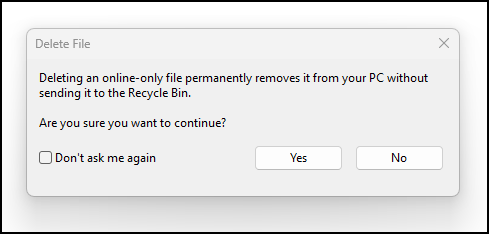
Redémarrez l’Explorateur de fichiers et testez le comportement en supprimant un autre fichier du dossier OneDrive.
Points de vigilance avant de désactiver le prompt de confirmation de suppression
Voici les risques les plus fréquents, accompagnés de solutions concrètes pour revenir en arrière ou éviter ces problèmes.
| Risques | Conséquences possibles | Retours en arrière |
| Paramètres contradictoires entre OneDrive et l’Explorateur de fichiers | Les prompts de confirmation de suppression peuvent s’afficher de façon irrégulière pour les utilisateurs | Vérifiez les deux paramètres et appliquez de nouveau la configuration souhaitée |
| Retards de synchronisation ou envois bloqués | Le comportement de suppression des fichiers peut sembler incohérent dans certains états de synchronisation | Contrôlez l’état de la synchronisation et forcez une synchronisation manuelle |
| Recours à des configurations de registre non prises en charge | Les paramètres définis par l’administrateur risquent de ne pas s’appliquer comme prévu | Supprimez les paramètres de registre non pris en charge et conservez le comportement par défaut de OneDrive |
| Comportement variable selon les comptes personnels et professionnels | Le comportement du prompt peut différer d’un compte à l’autre | Validez chaque type de compte et documentez les résultats attendus |
Anticiper ces conflits potentiels limite les perturbations dans les environnements hybrides ou de grande taille.
Gérer les paramètres des appareils dans les environnements hybrides et multi-utilisateurs
La mise à jour des paramètres des appareils dans des environnements hybrides ou multi-utilisateurs est bien plus efficace avec un logiciel de surveillance et gestion à distance (RMM). Les solutions RMM comme NinjaOne permettent aux équipes de surveiller les terminaux de façon centralisée, de déployer des configurations standardisées et de réduire les interventions manuelles dans les environnements distribués, même lorsque certains comportements applicatifs sont gérés au niveau utilisateur.
Au-delà du déploiement des correctifs et des politiques, NinjaOne propose aussi toute une gamme de solutions de surveillance des terminaux, de sauvegarde et de documentation, ce qui en fait un outil particulièrement complet pour les MSP et l’informatique d’entreprise. Cette approche centralisée permet aux équipes de rester agiles et bien équipées, même lorsque les environnements évoluent ou changent.
Sujets connexes :
- Comment synchroniser des dossiers avec OneDrive sous Windows 10 et 11
- Les limites de OneDrive comme solution de sauvegarde [Video guide]
- Utiliser OneDrive pour la sauvegarde : ce que les entreprises doivent savoir
- Comment activer ou désactiver les notifications OneDrive pour la synchronisation multi-comptes






