



Exécuter la commande chkdsk est l’un des moyens les plus simples et les plus efficaces de diagnostiquer un appareil Windows. C’est aussi un utilitaire intégré puissant que les administrateurs peuvent automatiser sur leurs terminaux. Mais que faire s’il faut reporter l’analyse ? Peut-on annuler chkdsk au démarrage ? Oui, et voici comment procéder.
Pour un guide en images, regardez notre vidéo sur comment annuler un chkdsk programmé au démarrage dans Windows 10.
Guide étape par étape : annuler un chkdsk programmé
Il existe trois raisons principales de reporter ou d’ignorer complètement chkdsk :
✔️ Accélérer le processus de démarrage.
✔️ Vous préférez reprogrammer l’analyse ou la lancer manuellement.
✔️ Le problème a été diagnostiqué ou résolu.
Avant de commencer, assurez-vous d’utiliser un appareil Windows 10 et d’être connecté à un compte utilisateur disposant de privilèges d’administrateur. Nous allons utiliser une invite de commandes en mode administrateur pour modifier les paramètres de chkdsk.
Utiliser une invite de commandes en mode administrateur
1. Dans la recherche Windows, sélectionnez Invite de commandes → Exécuter en tant qu’administrateur.
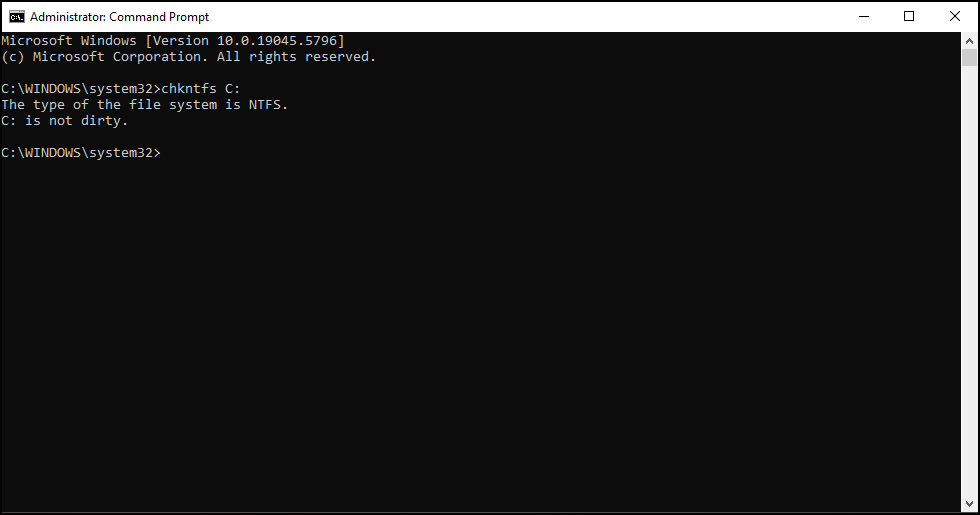
2. Saisissez chkntfs C : et appuyez sur Entrée pour exécuter la commande. Remplacez C : par le lecteur concerné.
La console affichera l’un des résultats suivants :
- Chkdsk est programmé : chkdsk a été programmé manuellement pour s’exécuter au prochain redémarrage sur le volume C :.
- Chkdsk n’est pas programmé : C : n’est pas marqué comme corrompu (« dirty »).
3. Pour annuler l’analyse programmée, saisissez chkntfs /x C : et appuyez sur Entrée.
🥷 Astuce : si une analyse chkdsk est déjà en cours, cette commande ne l’annulera pas. Elle empêchera en revanche l’analyse chkdsk de se lancer lors de la séquence de démarrage suivante.
Points à prendre en compte avant d’annuler un chkdsk programmé
Lorsque vous exécutez la commande d’annulation, veillez à indiquer le bon lecteur ou volume si votre système comporte plusieurs partitions.
De plus, si vous êtes en train de diagnostiquer un problème, annuler l’analyse laissera les erreurs en place jusqu’à ce que chkdsk soit exécuté et que les actions complémentaires nécessaires aient été menées pour résoudre les problèmes.
Résoudre les erreurs de chkdsk au démarrage
Problème : la commande Chkdsk n’est pas reconnue
Si la commande renvoie systématiquement une erreur ou reste non reconnue, vérifiez que vous utilisez bien une invite de commandes en mode administrateur.
Problème : Chkdsk s’exécute toujours au démarrage
Si l’analyse du disque continue de se lancer au démarrage, recherchez d’autres analyses programmées ou des stratégies système qui imposent des vérifications de disque. Vérifiez également que vous avez bien annulé l’analyse pour le bon disque ou le bon volume.
Problème : le volume reste marqué comme « dirty »
Si vous pouvez patienter avant d’annuler l’analyse programmée, laissez chkdsk s’exécuter et terminer sa procédure de réparation afin de corriger les erreurs de disque courantes. Si les problèmes persistent, essayez l’utilitaire de résolution des problèmes de maintenance du système intégré pour faire une nouvelle tentative.
FAQ : annuler chkdsk au redémarrage
Puis-je reprogrammer chkdsk plus tard ?
Oui. Vous pouvez reprogrammer l’analyse du disque en exécutant la commande chkdsk /f C : depuis une invite de commandes en mode administrateur. Un redémarrage de l’appareil peut vous être demandé si vous souhaitez lancer l’analyse immédiatement.
Que signifie « volume is dirty » ?
Ici, le volume désigne un disque ou une partition. Ce message indique que Windows a détecté de possibles problèmes de système de fichiers sur le lecteur concerné. Le système programme alors souvent automatiquement une analyse chkdsk pour les corriger.
L’annulation de chkdsk entraîne-t-elle une perte de données ?
Annuler l’analyse programmée ne compromet pas les données en soi. En revanche, interrompre le processus pendant qu’une analyse est en cours peut provoquer divers problèmes. Par ailleurs, des problèmes système non résolus peuvent finir par causer des dysfonctionnements.
À retenir pour annuler chkdsk au redémarrage
Les commandes chkdsk s’exécutent principalement depuis une invite de commandes en mode administrateur, y compris pour annuler une analyse programmée. Pour rappel, assurez-vous que le disque est déjà exempt d’erreurs avant de renoncer à l’analyse. Laisser les erreurs s’accumuler sur le lecteur peut entraîner divers problèmes de système et de performance.






