

Par défaut, Windows 11 enregistre la musique dans le dossier Musique, soit %USERPROFILE%Music. Ce guide explique comment modifier l’emplacement du dossier Musique sous Windows 11, quel que soit votre cas d’utilisation. De plus, vous découvrirez les pièges courants à éviter et les points essentiels à connaître pour réussir le transfert.
Méthodes pour définir l’emplacement du dossier Musique sous Windows 11
Il est possible de déplacer le dossier Musique vers un autre emplacement, ce qui offre une grande souplesse pour optimiser le stockage ou respecter les exigences de conformité de l’entreprise. À l’inverse, un transfert mal effectué impose de replacer le dossier Musique à son emplacement d’origine.
📌 Prérequis : un PC Windows 11, quel qu’il soit
📌 Stratégies de déploiement recommandées :
| Cliquez pour choisir une méthode | 💻 Idéal pour les particuliers | 💻💻💻 Idéal pour les grandes entreprises |
| Méthode 1 : déplacer ou restaurer le dossier Musique avec l’Explorateur de fichiers | ✓ | |
| Méthode 2 : modifier le Registre pour définir l’emplacement du dossier Musique sous Windows 11 | ✓ | |
| Méthode 3 : automatiser la modification du Registre avec des scripts d’invite de commande | ✓ | ✓ |
| Méthode 4 : utiliser des scripts PowerShell pour l’automatisation et le déploiement | ✓ | ✓ |
Méthode 1 : déplacer ou restaurer le dossier Musique avec l’Explorateur de fichiers
Vous pouvez déplacer le dossier Musique vers un autre emplacement en modifiant la fenêtre Propriétés de Musique depuis l’Explorateur de fichiers.
📌 Cas d’utilisation : cette méthode est idéale pour déplacer le dossier Musique vers un autre emplacement, utilisateur par utilisateur.
- Appuyez sur Win + E pour ouvrir l’Explorateur de fichiers.
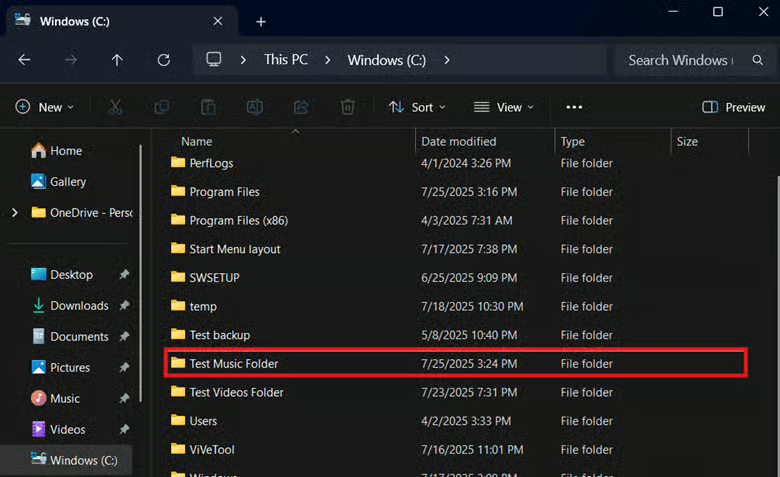
- Accédez au chemin cible et créez un nouveau dossier nommé Musique.
- Dans cet exemple, nous utiliserons C:\Test Music Folder comme chemin d’exemple.
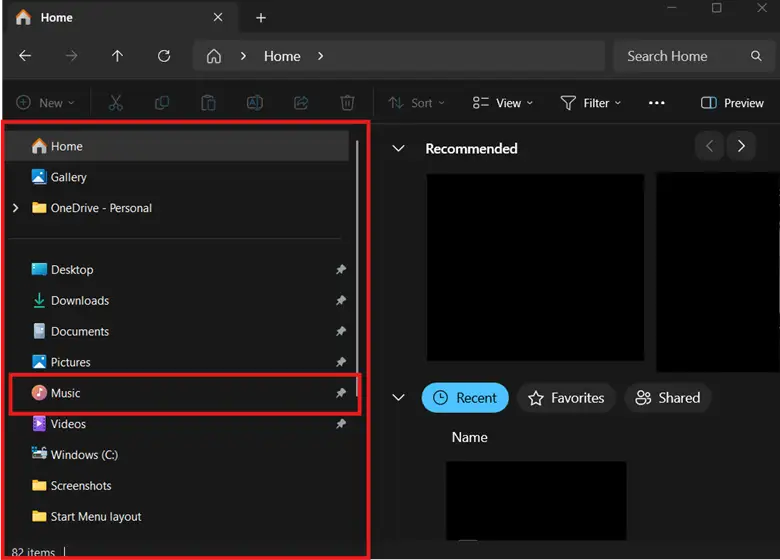
- Faites un clic droit sur le dossier Musique puis sélectionnez Propriétés.
💡 Remarque : où se trouve le dossier Musique sous Windows ? Par défaut, il est épinglé à l’Accès rapide dans le volet de navigation.
- Cliquez sur l’onglet Emplacement dans la fenêtre Propriétés de Musique.
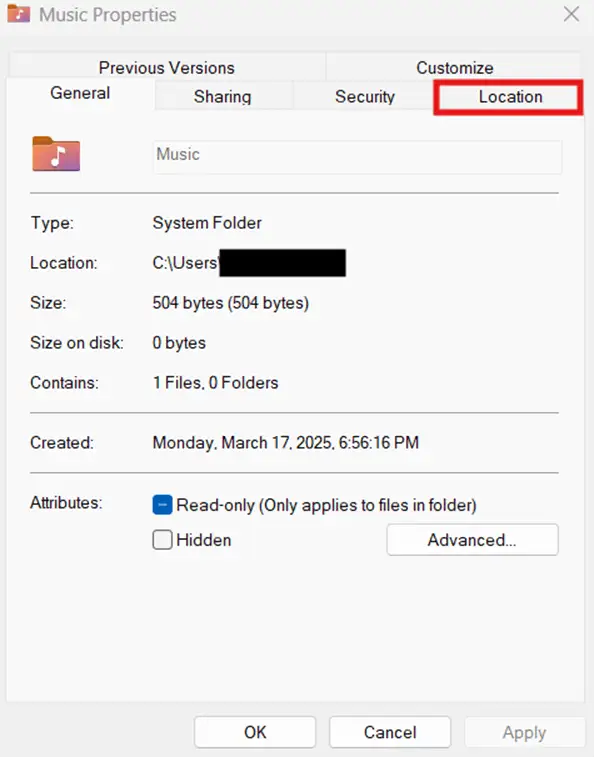
Étapes pour modifier l’emplacement du dossier Musique sous Windows 11 :
- Dans l’onglet Emplacement, cliquez sur le bouton Déplacer….
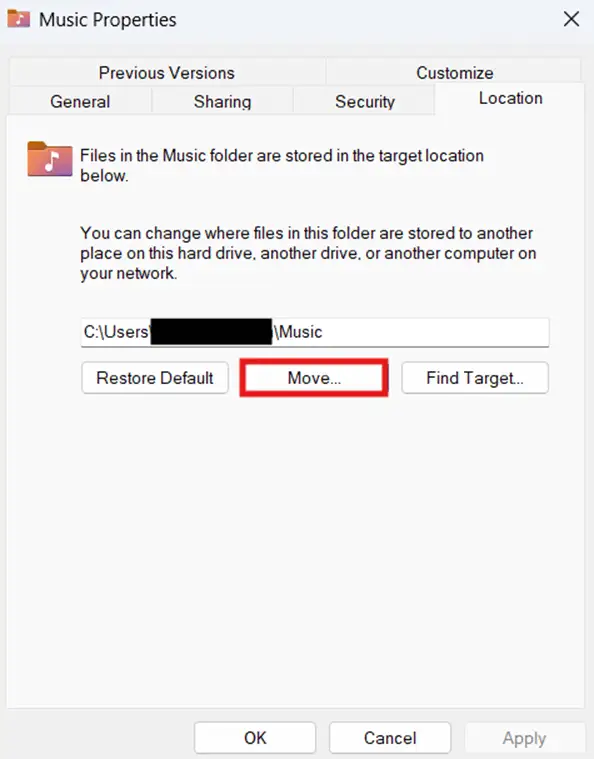
- Repérez et cliquez sur le dossier cible créé à l’étape 2, puis cliquez sur Sélectionner un dossier.
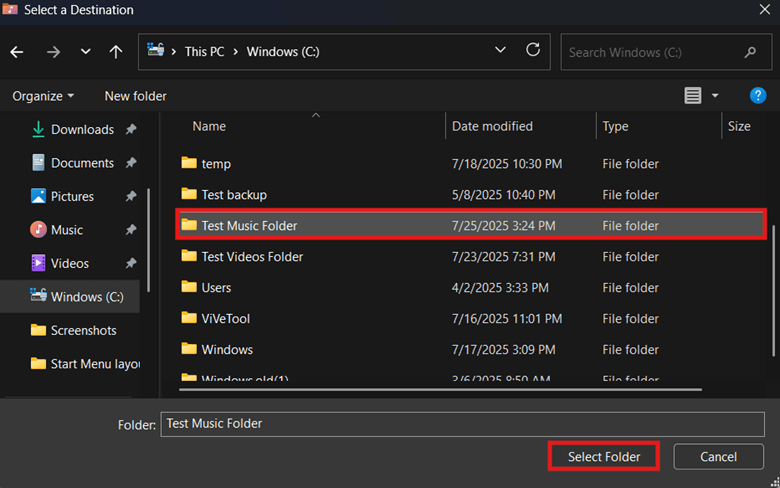
- Cliquez sur Appliquer, OK, puis sur Oui dans la boîte de dialogue qui s’affiche.
Étapes pour replacer le dossier Musique à son emplacement par défaut :
- Cliquez sur Emplacement dans Propriétés de Musique, puis sélectionnez Restaurer les valeurs par défaut.
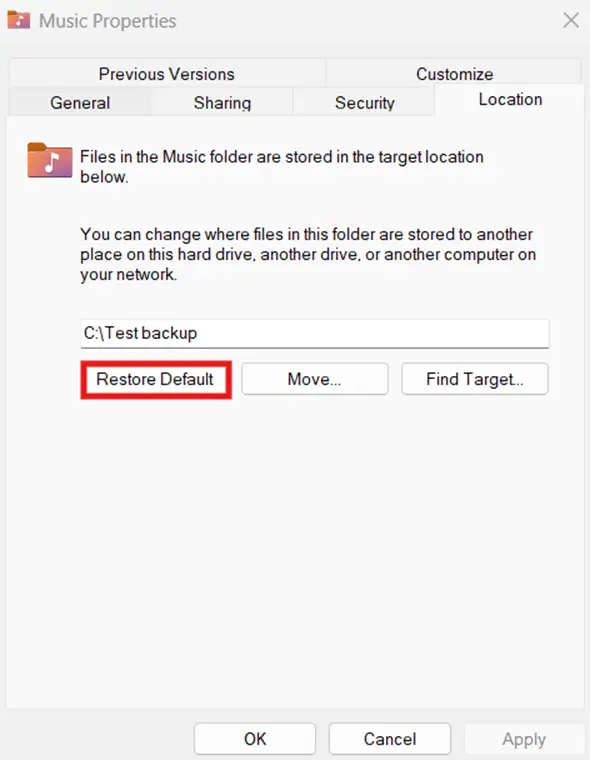
- Cliquez sur Appliquer, OK, puis sélectionnez Oui dans la boîte de dialogue qui s’affiche.
Méthode 2 : modifier le Registre pour définir l’emplacement du dossier Musique sous Windows 11
Le Registre Windows contient, dans sa ruche HKCU, la valeur de chaîne qui définit l’emplacement du dossier Musique. Cela offre une alternative à l’Explorateur de fichiers pour déplacer le dossier Musique.
⚠️ Avertissement : une seule erreur lors de la modification du Registre peut endommager le fonctionnement du système. (Voir ⚠️ Points de vigilance.)
📌 Cas d’utilisation : utilisez le Registre pour déplacer le dossier Musique vers un autre emplacement, utilisateur par utilisateur.
📌 Prérequis : une sauvegarde du Registre Windows et un accès à CMD (invite de commande).
- Appuyez sur Win + R, saisissez regedit dans la boîte de dialogue puis appuyez sur Entrée.
- Accédez au chemin suivant :
HKEY_CURRENT_USER\SOFTWARE\Microsoft\Windows\CurrentVersion\Explorer\User Shell Folders
- Repérez la valeur de chaîne My Music et double-cliquez dessus.
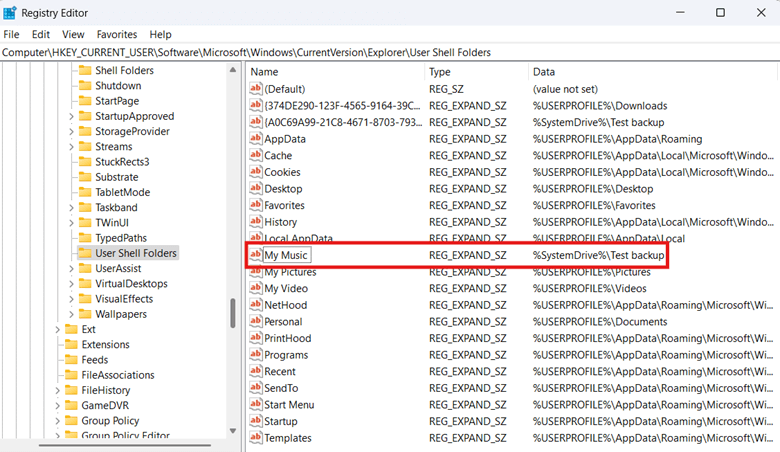
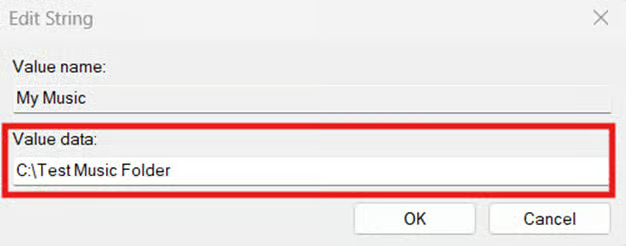
- Modifiez les Données de la valeur de My Music selon le changement souhaité :
- saisissez le chemin cible vers lequel vous voulez déplacer le dossier Musique.
- Nous utiliserons C:\Test Music Folder comme emplacement d’exemple.
- saisissez le chemin cible vers lequel vous voulez déplacer le dossier Musique.
- Saisissez %USERPROFILE%\Music pour replacer le dossier Musique à son emplacement d’origine.
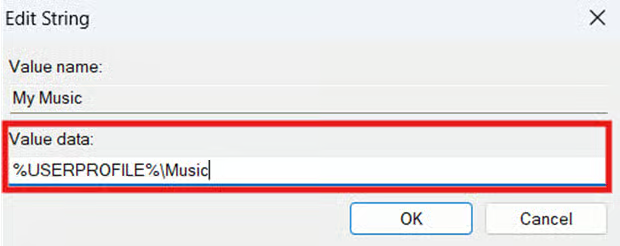
- Cliquez sur OK, puis redémarrez l’Explorateur Windows ou votre appareil pour appliquer la modification.
⚠️ Important : le Registre modifie uniquement l’emplacement du dossier Musique et ne transfère pas les anciens fichiers qu’il contient. (Voir ⚠️ Points de vigilance.)
💡 Remarque : où sont stockés les fichiers musicaux sous Windows par défaut ? Rendez-vous dans C:\Users\<Username>\Music pour accéder aux fichiers de l’ancien dossier Musique et les transférer.
Méthode 3 : automatiser la modification du Registre avec des scripts d’invite de commande
Modifier le Registre est une opération sujette aux erreurs et répétitive dès lors qu’il faut l’appliquer à plusieurs comptes utilisateur. Pour gagner du temps, les utilisateurs et les administrateurs peuvent automatiser cette tâche avec l’invite de commande.
⚠️ Important : avant d’exécuter des scripts, vérifiez l’exactitude de leur syntaxe et assurez-vous qu’ils ne contiennent aucune faute de frappe, afin d’éviter les erreurs. (Voir ⚠️ Points de vigilance.)
📌 Cas d’utilisation : l’invite de commande permet d’automatiser les configurations du Registre grâce à des scripts et à des fichiers BAT, pour des configurations rapides et cohérentes utilisateur par utilisateur.
📌 Prérequis : une sauvegarde du Registre Windows.
- Appuyez sur Win + R, saisissez cmd dans la boîte de dialogue puis appuyez sur Entrée.
- Exécutez la commande qui correspond au changement souhaité :
- saisissez ce qui suit pour déplacer le dossier Musique vers un autre chemin :
reg add "HKCU\SOFTWARE\Microsoft\Windows\CurrentVersion\Explorer\User Shell Folders" /v "My Music" /t REG_EXPAND_SZ /d "PATH" /f
- Remplacez PATH par le chemin du dossier Musique de votre choix.
- Saisissez ce qui suit pour replacer le dossier Musique à son emplacement d’origine :
reg add "HKCU\SOFTWARE\Microsoft\Windows\CurrentVersion\Explorer\User Shell Folders" /v "My Music" /t REG_EXPAND_SZ /d "%USERPROFILE%\Music" /f
- Redémarrez l’Explorateur Windows ou votre appareil pour appliquer la modification.
Méthode 4 : utiliser des scripts PowerShell pour l’automatisation et le déploiement
PowerShell dispose d’un véritable langage de script moderne, plus puissant que l’invite de commande. Associé à sa capacité à exécuter des commandes à distance, PowerShell constitue un excellent choix pour les scripts et les déploiements distants.
⚠️ Avertissement : vérifiez toujours les configurations sur une machine locale avant de les déployer à l’échelle d’un environnement. (Voir ⚠️ Points de vigilance.)
📌 Cas d’utilisation : les scripts PowerShell permettent d’automatiser les modifications répétitives du Registre, ce qui réduit les erreurs et garantit la cohérence des configurations. De plus, les administrateurs peuvent s’appuyer sur des fichiers REG ou sur la communication à distance PowerShell pour déployer des configurations auprès de plusieurs utilisateurs.
📌 Prérequis : une sauvegarde du Registre Windows et un accès à PowerShell.
- Appuyez sur Win + R, saisissez PowerShell puis appuyez sur Entrée.
- Exécutez le script PowerShell correspondant au changement souhaité.
- Saisissez le script suivant pour modifier l’emplacement du dossier Musique :
Set-ItemProperty -Path "HKCU:\Software\Microsoft\Windows\CurrentVersion\Explorer\User Shell Folders" -Name "My Music" -Value "PATH"
- Remplacez PATH par le nouvel emplacement du dossier Musique de votre choix.
- Saisissez ce qui suit pour restaurer l’emplacement par défaut du dossier Musique :
Set-ItemProperty -Path "HKCU:\Software\Microsoft\Windows\CurrentVersion\Explorer\User Shell Folders" -Name "My Music" -Value "$env:USERPROFILE\Music"
- Redémarrez votre appareil ou l’application Explorateur Windows pour appliquer la modification.
⚠️ Points de vigilance
| Risques | Conséquences possibles | Solutions de retour en arrière |
| Modification manuelle du Registre | Les modifications du Registre s’appliquent immédiatement, et une seule erreur de configuration peut nuire à la stabilité et au bon fonctionnement du système. | Sauvegardez le Registre avant toute configuration et utilisez des scripts via CMD (invite de commande) ou PowerShell pour éviter les erreurs lors d’un déploiement à grande échelle. |
| Les anciens fichiers musicaux ne sont pas transférés après le déplacement du dossier Musique via le Registre. | Contrairement à l’Explorateur de fichiers, le Registre modifie uniquement le chemin du dossier et laisse son contenu sur place, ce qui le rend inaccessible aux applications. | Après avoir modifié le Registre, transférez les fichiers restants vers le nouvel emplacement, ou utilisez l’Explorateur de fichiers pour éviter les transferts manuels. |
| Erreurs de syntaxe et fautes de frappe dans les scripts CMD (invite de commande) et PowerShell | Une syntaxe exacte est indispensable lorsque l’on configure le Registre à l’aide de scripts : une saisie erronée peut provoquer des erreurs et des configurations incorrectes. | Vérifiez les scripts avant de les exécuter, ou copiez-collez ceux présentés dans ce guide pour éviter les erreurs de saisie. |
| Déploiement de configurations sans tests suffisants | Des configurations non testées peuvent dissimuler des erreurs difficiles à repérer, susceptibles de perturber tout un environnement si elles passent entre les mailles du filet. | Avant de déployer des configurations, testez-les d’abord sur une machine locale pour valider leurs effets. |
Points à prendre en compte avant de modifier l’emplacement du dossier Musique sous Windows 11
Plusieurs éléments essentiels méritent votre attention avant de définir un nouvel emplacement pour le dossier Musique. Les comprendre vous permettra de choisir la méthode qui correspond réellement à vos attentes et à vos objectifs de gestion des dossiers.
Créer le dossier cible avant de modifier l’emplacement du dossier Musique
L’Explorateur de fichiers déplace le dossier Musique avec son contenu, tandis que le Registre se limite à configurer son chemin. Des erreurs apparaissent alors lorsque des applications tentent d’accéder aux anciens fichiers via le nouveau chemin. Pour contourner ce problème, créez d’abord le dossier cible avant d’indiquer son chemin dans la valeur de chaîne My Music.
Vérifier le transfert du dossier
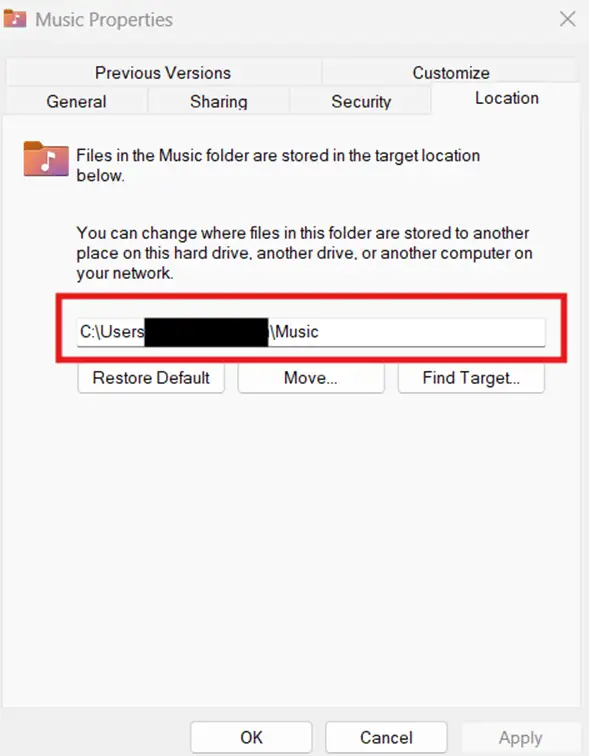
Pour vérifier que la modification a bien été appliquée, ouvrez l’Explorateur de fichiers, faites un clic droit sur Musique, sélectionnez Propriétés, cliquez sur Emplacement et vérifiez que le chemin indiqué est bien celui que vous avez défini.
Déploiements à l’échelle de l’entreprise dans les environnements joints à un domaine
Aucune stratégie de groupe ne permet de modifier directement l’emplacement du dossier Musique. Les administrateurs qui gèrent des environnements joints à un domaine peuvent toutefois déployer les scripts CMD (invite de commande) et PowerShell présentés dans ce guide sous forme de scripts d’ouverture de session. La configuration est ainsi distribuée aux Active Directory, ce qui garantit un emplacement identique du dossier Musique pour tous les utilisateurs.
Modifier l’emplacement du dossier Musique pour libérer de l’espace sur le disque de démarrage
Par défaut, Windows stocke le dossier Musique sur le disque de démarrage, qui peut se remplir très vite si vous manipulez des fichiers audio volumineux. Modifier l’emplacement du dossier Musique évite donc que le système ne sature le disque de démarrage au fil du temps.
L’Explorateur de fichiers reste la meilleure option pour les particuliers, car il déplace le dossier Musique et son contenu pour un utilisateur donné. Les utilisateurs avancés peuvent aussi modifier le Registre, mais cette méthode devient vite répétitive et source d’erreurs à grande échelle. Pour appliquer ce changement de façon cohérente à plusieurs utilisateurs, automatisez la configuration du Registre avec des scripts CMD (invite de commande) et PowerShell.
Sujets connexes :
- Comment modifier l’emplacement de votre dossier OneDrive sous Windows
- Comment modifier l’emplacement par défaut du dossier des captures d’écran sous Windows 11
- Comment modifier l’emplacement d’installation et d’enregistrement des nouvelles applications sous Windows 10
Guide de démarrage rapide
Pour modifier l’emplacement par défaut du dossier Musique, vous devez :
- modifier manuellement l’emplacement du dossier dans les paramètres de l’Explorateur de fichiers Windows
- utiliser un script PowerShell pour modifier les chemins des bibliothèques ou des dossiers de l’utilisateur
- créer un script personnalisé dans NinjaOne afin d’automatiser ce processus
Si vous devez uniformiser cette configuration sur plusieurs appareils :
- créez un script PowerShell personnalisé dans NinjaOne pour modifier l’emplacement du dossier Musique
- utilisez une stratégie de groupe pour définir les emplacements de dossiers par défaut






