
L’essentiel
- Windows 11 permet aux utilisateurs et aux administrateurs de mettre hors tension les disques durs mécaniques grâce au paramètre d’alimentation « Arrêter le disque dur après », ce qui réduit la consommation d’énergie et l’usure du matériel.
- Ce paramètre ne s’applique qu’aux appareils équipés de disques durs mécaniques : les disques SSD ne sont pas concernés et n’ont pas besoin de cette configuration.
- Désactiver la mise en veille du disque dur dans Windows 11 exige des privilèges d’administrateur local et s’applique globalement à tous les utilisateurs d’un appareil.
- Les administrateurs peuvent désactiver ou ajuster le délai dans Panneau de configuration > Options d’alimentation, ou utiliser la commande powercfg dans l’invite de commande ou PowerShell.
- Régler le délai sur 0 empêche les disques durs de s’arrêter, mais peut nuire à l’autonomie de la batterie et réduire la durée de vie des disques.
- Cette configuration peut être automatisée et déployée à grande échelle avec des outils RMM ou MDM, idéalement en ciblant uniquement les systèmes équipés de disques mécaniques afin de concilier performances et longévité.
Les disques durs mécaniques peuvent consommer beaucoup d’énergie sur la durée, ce qui alourdit les factures d’électricité au bureau et épuise les batteries. Le paramètre « Arrêter le disque dur après » de Windows 11 permet de définir au bout de combien de temps d’inactivité les disques durs sont mis hors tension, afin de réduire la consommation d’énergie et l’usure des appareils. Certains utilisateurs choisissent toutefois de désactiver cette fonction ou d’allonger le délai avant l’arrêt du disque dur, pour améliorer les performances et éviter les temps d’attente pendant que les Drive se remettent à tourner après une période d’inactivité.
Ce tutoriel explique, captures d’écran à l’appui, comment désactiver le paramètre « Arrêter le disque dur après » dans Windows 11.
Ce qu’il faut pour empêcher l’arrêt du disque dur dans Windows 11
Vous aurez besoin de privilèges d’administrateur local pour modifier les paramètres d’alimentation de votre appareil Windows 11. Votre appareil doit également être équipé d’un disque dur mécanique : les SSD et les Drive M.2 et NVMe ne prennent pas en charge cette fonction (et n’en ont pas besoin).
Notez que ce paramètre s’applique de façon globale et concerne tous les utilisateurs de l’appareil. Évaluez soigneusement s’il est réellement nécessaire de désactiver la mise en veille du disque dur sur chaque appareil concerné, car cette opération réduit l’autonomie de la batterie et la durée de vie des disques mécaniques touchés.
Désactiver la mise en veille du disque dur via les options d’alimentation du Panneau de configuration Windows (interface graphique)
Vous pouvez configurer ou désactiver la mise en veille du disque dur depuis l’ancien Panneau de configuration en suivant ces étapes :
- Faites un clic droit sur le bouton Démarrer, puis cliquez sur Exécuter
- Saisissez control dans la boîte de dialogue Exécuter et appuyez sur la touche Entrée pour ouvrir le Panneau de configuration
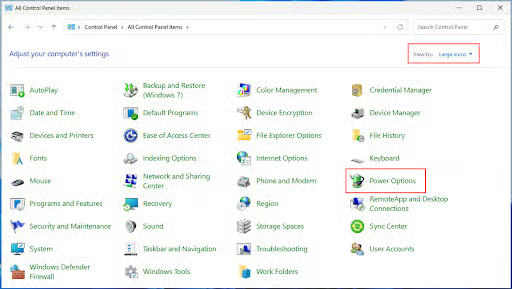
- Dans le coin supérieur droit du Panneau de configuration, réglez l’option Afficher par : sur Grandes icônes
- Ouvrez les Options d’alimentation
- Cliquez sur Modifier les paramètres du mode pour le mode de gestion de l’alimentation actif, puis sur Modifier les paramètres d’alimentation avancés


- Développez l’élément Disque dur dans la liste des paramètres avancés, puis développez Arrêter le disque dur après
- Utilisez les flèches ou saisissez directement le nombre de minutes dans le champ Paramètre (minutes)
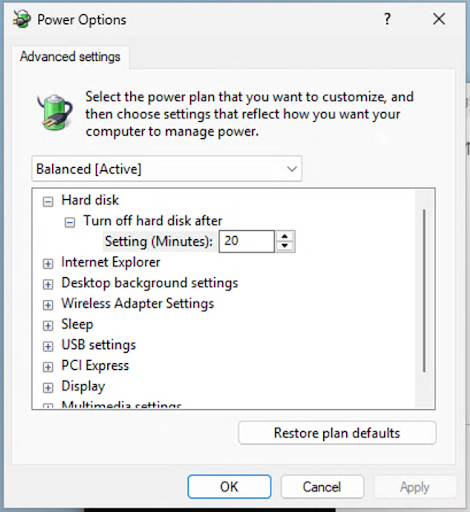
- Sur un appareil mobile, des champs distincts s’affichent selon que l’appareil est Sur batterie ou Sur secteur
- Si vous réglez le champ Paramètre (minutes) sur 0, vos disques mécaniques ne s’arrêteront jamais après une période d’inactivité.
- Appuyez sur OK pour appliquer la modification, puis fermez la fenêtre Modifier les paramètres du mode du Panneau de configuration
Attention : configurer vos disques durs pour qu’ils ne se mettent jamais en veille peut fortement accroître leur usure et réduire leur durée de vie.
Désactiver « Arrêter le disque dur après » dans Windows 11 en ligne de commande
Vous pouvez également modifier le paramètre « Arrêter le disque dur après » depuis l’invite de commande ou PowerShell à l’aide de la commande powercfg :
- Faites un clic droit sur le bouton Démarrer et sélectionnez Terminal (administrateur) pour ouvrir une invite PowerShell avec privilèges élevés
- Pour régler le délai sur 0 et désactiver la mise en veille du disque dur lorsque l’appareil est branché sur le secteur (ou sur les ordinateurs de bureau), exécutez la commande : powercfg -change -disk-timeout-ac 0
- Pour modifier le délai lorsque l’appareil fonctionne sur batterie, utilisez : powercfg -change -disk-timeout-dc 0
- Pour modifier les deux, exécutez : powercfg -change -disk-timeout-ac 0 and powercfg -change -disk-timeout-dc 0
Vous pouvez vérifier ces paramètres en ligne de commande en exécutant powercfg /getactivescheme pour obtenir le GUID du mode de gestion de l’alimentation actif, puis powercfg /q pour afficher les paramètres en cours. Examinez la valeur du paramètre Arrêter le disque dur après pour le mode de gestion de l’alimentation actif. Utilisez un nombre entier supérieur à 0 pour définir le nombre de minutes avant la mise hors tension des disques durs, plutôt que de désactiver complètement la mise en veille.
Ce script peut être déployé à l’aide de votre solution de surveillance et gestion à distance (RMM) ou de gestion des appareils mobiles (MDM) si vous devez configurer plusieurs appareils et les optimiser pour l’efficacité énergétique ou les performances. Si votre plateforme RMM/MDM le permet, vous pouvez cibler uniquement les appareils équipés de disques mécaniques, ou les appareils par OU (unité organisationnelle), afin que seuls les appareils concernés soient empêchés d’arrêter leurs disques.
Résolution des problèmes liés à « Arrêter le disque dur après » dans Windows 11
La principale raison pour laquelle des disques ne se mettent pas hors tension, même lorsque le paramètre « Arrêter le disque dur après » est désactivé, réside dans les applications en arrière-plan qui continuent de solliciter le Drive. Le Gestionnaire des tâches de Windows ou Process Explorer vous permettent d’identifier les processus responsables. Vérifiez également le Planificateur de tâches, car certaines tâches planifiées peuvent réveiller vos disques durs.
Si la fonction « Arrêter le disque dur après » est activée et que vous constatez des ralentissements à l’ouverture de fichiers après vous être éloigné de votre PC, pensez à allonger le délai avant la mise en veille du disque dur.
NinjaOne vous permet d’optimiser tout votre parc d’appareils pour une consommation d’énergie maîtrisée et une meilleure longévité
NinjaOne offre aux administrateurs informatiques et aux fournisseurs de services gérés (MSP) un ensemble d’outils de gestion informatique à distance étroitement intégrés et automatisés. Grâce à la gestion des appareils mobiles (MDM) et à la surveillance et gestion à distance (RMM) réunies, vous pouvez configurer, appliquer et contrôler les paramètres d’alimentation et de performances des appareils des utilisateurs finaux, où qu’ils se trouvent.
Guide de démarrage rapide
NinjaOne et les paramètres d’alimentation du disque dur sous Windows 11
Réponse courte : d’après la documentation actuelle de NinjaOne, il n’existe pas de fonction intégrée dédiée à la gestion du paramètre d’alimentation « Arrêter le disque dur après » via les politiques NinjaOne.
Ce que NinjaOne peut faire
Les capacités actuelles de NinjaOne portent sur :
, la mise à jour et la gestion des logiciels (y compris l’intégration WinGet)
, la gestion du cycle de vie des appareils (ITAM)
, le déploiement de politiques pour les logiciels et les configurations
, la surveillance et la gestion à distance (RMM)
Solutions de contournement
Si vous devez gérer ce paramètre sur un parc d’appareils Windows 11, envisagez les options suivantes :
1. Stratégie de groupe (GPO) : si vos appareils sont joints au domaine, utilisez la stratégie de groupe pour configurer les paramètres d’alimentation au moyen de commandes powercfg
2. Scripts PowerShell : déployez-les via les fonctions d’exécution de scripts de NinjaOne pour lancer des commandes powercfg
3. Scripts personnalisés dans les politiques : utilisez le cadre de politiques de NinjaOne pour exécuter des commandes de gestion de l’alimentation Windows
Prochaines étapes recommandées
– Contactez le support NinjaOne pour savoir si cette fonction existe dans des versions plus récentes ou sous forme d’intégration personnalisée
, Utilisez le déploiement de scripts de NinjaOne pour automatiser les commandes powercfg /change disk-timeout-ac si vous avez besoin de résultats immédiats
, Vérifiez votre version de NinjaOne : les versions plus récentes peuvent offrir des fonctions de gestion de l’alimentation plus étendues






