





Par défaut, Windows 11 nomme les nouveaux dossiers « Nouveau dossier », mais chaque utilisateur peut choisir n’importe quel nom valide à la place. Ce guide présente plusieurs façons de modifier le nom par défaut des nouveaux dossiers. Vous y trouverez des méthodes applicables à un seul utilisateur comme à l’ensemble d’une entreprise, ainsi que d’autres points à prendre en compte.
Méthodes pour modifier le nom de dossier par défaut dans Windows 11
Modifier le modèle « Nouveau dossier » facilite la recherche des dossiers et fait gagner du temps en réduisant les renommages répétitifs dans tout un environnement. Les utilisateurs et les administrateurs peuvent aussi l’adapter à leurs préférences de nommage ou aux normes internes de l’entreprise.
📌 Prérequis : un PC Windows 11
📌 Stratégies de déploiement recommandées :
| Cliquez pour choisir une méthode | 💻 Idéal pour les utilisateurs individuels | 💻💻💻 Idéal pour les grandes entreprises |
| Méthode 1 : modifier le nom par défaut des nouveaux dossiers avec l’Éditeur du registre | ✓ | |
| Méthode 2 : scripter la modification du registre avec l’invite de commande | ✓ | |
| Méthode 3 : automatiser la configuration du registre avec des scripts PowerShell | ✓ | ✓ |
| Méthode 4 : modifier le nom par défaut des nouveaux dossiers pour tous les utilisateurs via une GPO | ✓ |
🎥 La vidéo Comment modifier le nom par défaut des nouveaux dossiers dans Windows 11 couvre les quatre méthodes.
Méthode 1 : modifier le nom par défaut des nouveaux dossiers avec l’Éditeur du registre
Le registre contient des paramètres de bas niveau qui régissent le comportement du système d’exploitation, dont la possibilité de modifier le nom par défaut des nouveaux dossiers.
⚠️ Avertissement : une mauvaise configuration du registre peut rendre le système instable ou perturber le fonctionnement de l’appareil. (Voir Points de vigilance.)
📌 Cas d’utilisation : les utilisateurs peuvent se servir de l’Éditeur du registre pour modifier le modèle de nom de dossier par défaut de leur compte.
📌 Prérequis : une sauvegarde du registre Windows.
- Appuyez sur Win + R, saisissez regedit, puis appuyez sur Entrée.
- Rendez-vous à l’emplacement suivant :
HKEY_CURRENT_USER\Software\Microsoft\Windows\CurrentVersion\Explorer
- Dans Explorer, repérez la sous-clé NamingTemplates et cliquez dessus.
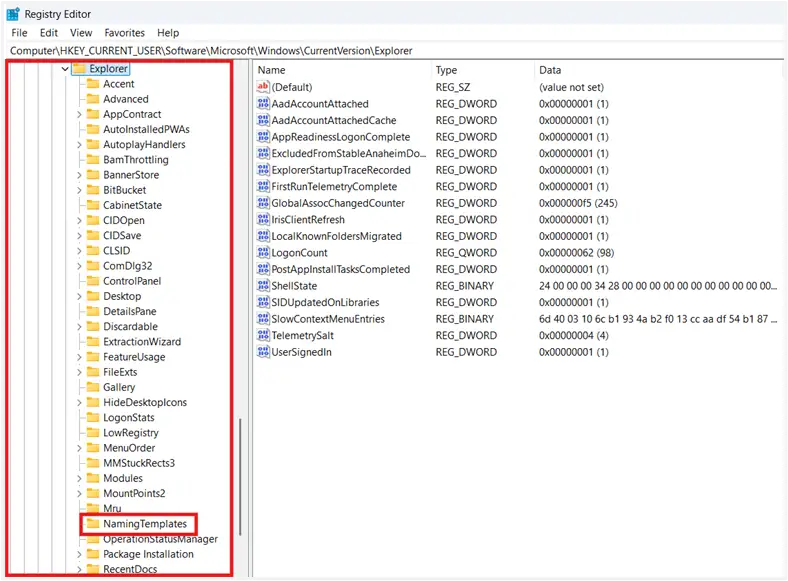
- Si la clé n’existe pas, faites un clic droit sur Explorer, puis sélectionnez Nouveau > Clé.
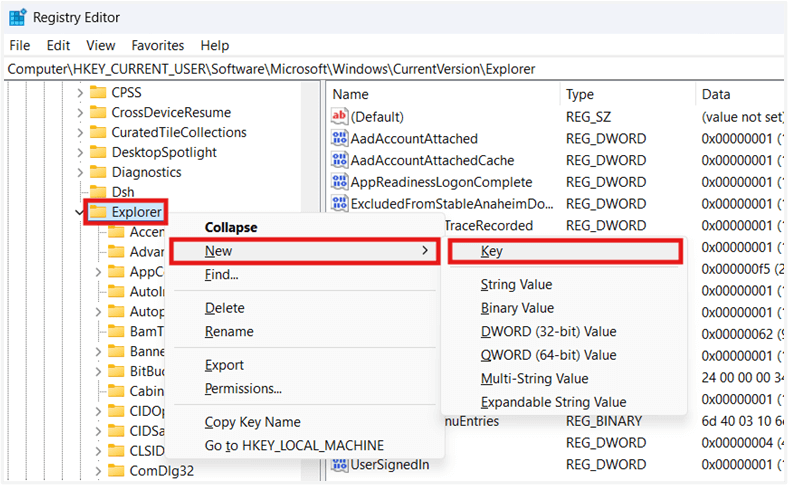
- Nommez la clé que vous venez de créer NamingTemplates.
- Repérez la valeur de chaîne RenameNameTemplate et double-cliquez dessus.
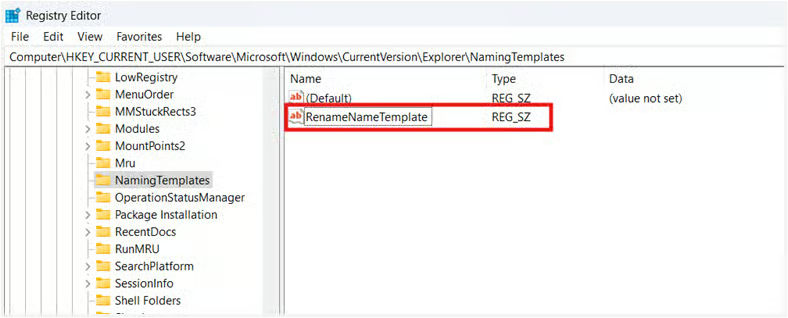
- Si elle n’existe pas, faites un clic droit sur NamingTemplates, puis cliquez sur Nouveau > Valeur chaîne.
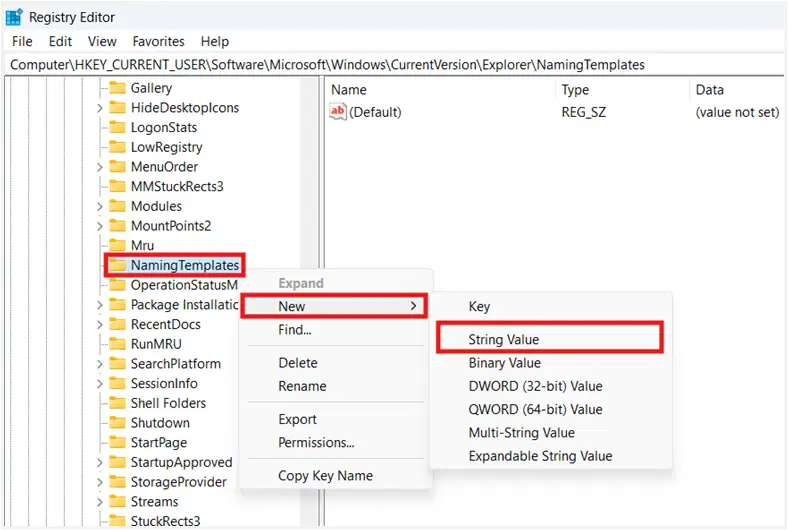
- Nommez-la RenameNameTemplate.
- Saisissez le nom de dossier par défaut de votre choix dans le champ Données de la valeur, puis cliquez sur OK.
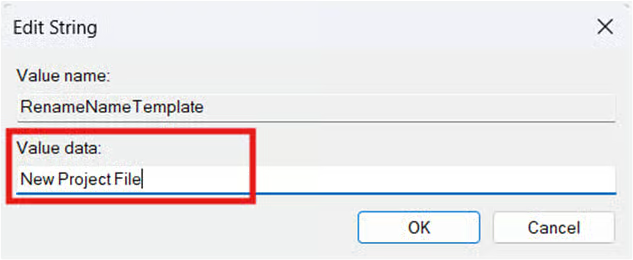
- Redémarrez l’Explorateur Windows ou votre appareil pour appliquer la modification.
- Les nouveaux dossiers porteront alors par défaut le nom saisi dans les données de la valeur.
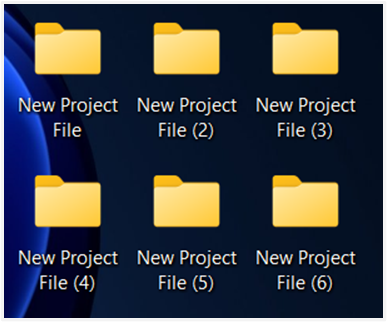
💡 Remarque : évitez les caractères non valides tels que \ / : * ? » < > | afin d’éviter les erreurs lors de la création d’un nouveau dossier. (Voir Points de vigilance.)
Méthode 2 : scripter la modification du registre avec l’invite de commande
Modifier le registre manuellement peut s’avérer compliqué et source d’erreurs, en particulier pour les utilisateurs non techniques. Les scripts permettent d’automatiser l’opération et d’appliquer la modification avec précision, sans ouvrir le registre.
📌 Cas d’utilisation : utilisez l’invite de commande pour automatiser la modification du registre et limiter le risque d’erreur de configuration.
📌 Prérequis :
- un accès à l’invite de commande
- une sauvegarde du registre Windows.
⚠️ Important : lorsque vous travaillez avec des scripts, veillez à la justesse de la syntaxe pour éviter les erreurs. (Voir Points de vigilance.)
- Connectez-vous au compte utilisateur concerné.
- Appuyez sur Win + R, saisissez cmd, puis appuyez sur Entrée.
- Saisissez le script ci-dessous :
reg add "HKCU\Software\Microsoft\Windows\CurrentVersion\Explorer\NamingTemplates" /v RenameNameTemplate /t REG_SZ /d "Untitled Folder" /f
- Remplacez Untitled Folder par le nom de dossier par défaut valide de votre choix.
- Attendez la fin de l’exécution du script.
- Redémarrez l’Explorateur Windows ou votre appareil pour appliquer la modification.
Méthode 3 : automatiser la configuration du registre avec des scripts PowerShell
À l’instar de l’invite de commande, PowerShell permet d’automatiser la même configuration du registre. Il est toutefois mieux adapté à la gestion de plusieurs utilisateurs grâce à ses capacités de déploiement à distance.
📌 Cas d’utilisation : utilisez des scripts PowerShell pour attribuer un nouveau modèle de nom de dossier par défaut à un ou plusieurs comptes dans des environnements sans GPO.
📌 Prérequis :
- un accès PowerShell au niveau utilisateur pour les configurations individuelles ;
- des droits d’administrateur pour le déploiement ;
- une sauvegarde du registre Windows.
⚠️ Important : testez toujours vos configurations en local avant de les déployer auprès de plusieurs utilisateurs. (Voir Points de vigilance.)
- Connectez-vous au compte utilisateur concerné.
- Appuyez sur Win + R, saisissez PowerShell, puis appuyez sur Entrée.
- Exécutez le script suivant :
New-Item -Path "HKCU:\Software\Microsoft\Windows\CurrentVersion\Explorer\NamingTemplates" -ForceSet-ItemProperty -Path "HKCU:\Software\Microsoft\Windows\CurrentVersion\Explorer\NamingTemplates" -Name "RenameNameTemplate" -Value "Untitled Folder"
- Remplacez Untitled Folder par le nom de dossier par défaut valide de votre choix.
- Redémarrez l’Explorateur Windows ou votre appareil pour appliquer la modification.
💡 Conseil : vous pouvez exécuter le script ci-dessus pour plusieurs utilisateurs grâce à l’outil PowerShell à distance de NinjaOne.
Méthode 4 : modifier le nom par défaut des nouveaux dossiers pour tous les utilisateurs via une GPO
Il est possible d’imposer un nom de dossier par défaut de façon centralisée en déployant une stratégie de groupe. Cela garantit des modèles de noms de dossiers homogènes dans tout un environnement joint à un domaine.
📌 Cas d’utilisation : les administrateurs qui gèrent des environnements d’entreprise joints à un domaine peuvent déployer une stratégie de groupe pour plusieurs utilisateurs depuis un contrôleur de domaine.
📌 Prérequis :
- un accès à la Console de gestion des stratégies de groupe (gpmc.msc) ;
- des droits d’approbateur ou d’administrateur AGPM ;
- une sauvegarde d’Active Directory ;
- les éditions Windows 11 Pro, Enterprise ou Education.
⚠️ Important : certaines GPO ne rétablissent pas automatiquement leur comportement par défaut une fois supprimées, ce qui limite la capacité des administrateurs à revenir en arrière en cas d’erreur de configuration. (Voir Points de vigilance.)
- Appuyez sur Win + R, saisissez gpmc.msc, puis appuyez sur Entrée.
- Dans le volet de gauche, repérez l’OU (unité organisationnelle) ou le domaine concerné et faites un clic droit dessus.
- Cliquez sur Créer un objet GPO dans ce domaine, et le lier ici….
- Nommez la GPO (par exemple NewDefaultFolderName).
- Faites un clic droit sur la GPO que vous venez de créer, sélectionnez Modifier, puis rendez-vous à l’emplacement suivant :
Configuration utilisateur > Préférences > Paramètres Windows > Registre
- Faites un clic droit sur Registre, sélectionnez Nouveau > Élément du Registre, puis saisissez les informations suivantes :
| Paramètres | Valeur |
| Action | Update |
| Ruche | HKEY_CURRENT_USER |
| Chemin d’accès de la clé | Software\Microsoft\Windows\CurrentVersion\Explorer\NamingTemplates |
| Nom de la valeur | RenameNameTemplate |
| Type de valeur | REG_SZ |
| Données de la valeur | Untitled Folder |
💡 REMARQUE : les données de la valeur définissent le nom par défaut des nouveaux dossiers, ici Untitled Folder. Adaptez-les aux besoins de votre environnement.
- Repérez l’OU (unité organisationnelle) concernée, faites un clic droit dessus, sélectionnez Mise à jour de la stratégie de groupe, puis cliquez sur Oui lorsque l’invite Forcer la mise à jour de la stratégie de groupe apparaît.
⚠️ Points de vigilance
| Risques | Conséquences possibles | Solutions de retour en arrière |
| Erreurs lors de la modification du registre. | Les modifications du registre s’appliquent immédiatement : une seule erreur peut compromettre la stabilité et le bon fonctionnement du système. | Sauvegardez votre registre Windows avant de commencer afin de pouvoir revenir facilement en arrière en cas de problème. |
| Caractères non valides dans les nouveaux modèles de noms par défaut. | L’utilisation de caractères non valides dans le nom par défaut des nouveaux dossiers provoque des erreurs et empêche la création de nouveaux dossiers. | Évitez les caractères tels que \, /, :, *, ?, « , <, > ou | lorsque vous définissez un nouveau nom de dossier par défaut sur les systèmes Windows 11. |
| Déploiement de scripts et de GPO non testés. | Des erreurs de configuration peuvent se cacher dans les scripts et les GPO et nuire aux environnements lors du déploiement. | Testez les scripts et les GPO en local afin de vérifier leurs effets sur le parc d’appareils de l’environnement avant le déploiement. |
| Absence de sauvegarde d’Active Directory. | Bien que ce soit rare, des erreurs pendant le déploiement de GPO peuvent entraîner des problèmes tels que des échecs de connexion ou une corruption d’Active Directory. | Il est important de disposer d’une sauvegarde d’Active Directory lors du déploiement de GPO, afin d’assurer une restauration rapide en cas d’erreur accidentelle. |
Points à prendre en compte avant de modifier le nom par défaut des nouveaux dossiers
Pour que votre configuration fonctionne sans accroc et comme prévu, il faut comprendre son comportement et ses répercussions avant de vous lancer. Voici les principaux points à garder en tête lorsque vous appliquez la modification à votre compte utilisateur ou à votre environnement.
Le choix d’un nouveau nom par défaut n’affecte pas les dossiers existants
Lorsque vous définissez un nouveau nom de dossier par défaut, vous modifiez uniquement le modèle utilisé par Windows 11 pour les dossiers nouvellement créés. Cette modification n’a donc aucun effet rétroactif sur les dossiers existants.
Méthodes par utilisateur et méthodes de déploiement
Il existe plusieurs façons de définir un nouveau nom de dossier par défaut, que ce soit pour un seul utilisateur ou pour tout un environnement. Selon votre cas d’utilisation, cela peut se faire par une modification directe du registre, par automatisation via un script ou par déploiement d’une GPO.
Comment modifier le nom de dossier par défaut dans Windows 11 ?
Le registre permet de configurer le nom par défaut des nouveaux dossiers d’un utilisateur, une opération que l’on peut automatiser via CMD (invite de commande). PowerShell offre les mêmes capacités d’automatisation que CMD (invite de commande), mais se révèle plus souple pour les déploiements sans GPO. Enfin, les administrateurs qui gèrent des annuaires Active Directory devraient utiliser la Console de gestion des stratégies de groupe pour déployer des GPO de manière centralisée dans un environnement géré.
Application des nouveaux noms de dossiers par défaut
Lorsque vous modifiez les paramètres de l’Explorateur de fichiers via le registre ou une GPO, les changements ne s’appliquent pleinement qu’au prochain redémarrage de l’application. Vous devez pour cela redémarrer votre appareil, ce qui prend un certain temps, surtout si vous démarrez depuis un disque dur (HDD). Pour éviter le redémarrage, appuyez sur Ctrl + Maj + Échap, faites défiler l’onglet Processus, faites un clic droit sur Explorateur Windows, puis sélectionnez Redémarrer.
Définissez un nouveau nom de dossier par défaut pour travailler plus vite
Par défaut, Windows nomme les nouveaux dossiers « Nouveau dossier ». Modifier ce nom par défaut est idéal pour automatiser l’attribution des noms, en particulier dans les entreprises qui utilisent des modèles de noms personnalisés. Vous gagnez ainsi du temps en standardisant le nommage lors de la création de dossiers.
Modifier le registre ou automatiser l’opération via CMD (invite de commande) est la méthode idéale pour une configuration locale ponctuelle, utilisateur par utilisateur. Vous pouvez aussi recourir à PowerShell pour des configurations locales ou pour un déploiement à grande échelle dans des environnements sans GPO. Les administrateurs qui gèrent un annuaire Active Directory peuvent imposer ce paramètre de façon centralisée pour chaque utilisateur en déployant la configuration sous forme de GPO.
Sujets connexes :
- Comment modifier l’emplacement par défaut du dossier des captures d’écran dans Windows 11
- Comment modifier ou restaurer l’icône du dossier Vidéos dans Windows
- Comment supprimer un dossier ou un lecteur d’une bibliothèque dans Windows
- Modifier le dossier par défaut à l’ouverture de l’Explorateur de fichiers dans Windows 10
- Comment modifier les options des dossiers et de recherche dans Windows 10






