
Dans le Centre de notifications de Windows 11, les alertes s’empilent par ordre chronologique par défaut. Autrement dit, des alertes serveur critiques peuvent se retrouver noyées sous des messages Slack anodins. Mais saviez-vous qu’il est possible de personnaliser la priorité des notifications dans le Centre de contrôle pour faire remonter les alertes urgentes en premier ? Dans ce guide, vous découvrirez des méthodes concrètes pour que les avertissements critiques et les applications prioritaires s’affichent bien en haut de votre flux.
Vous préférez un guide en vidéo ? Regardez « Comment modifier la priorité des notifications dans Windows 11 » pour en savoir plus.
Méthodes pour hiérarchiser les notifications dans le Centre de contrôle
Faire en sorte que les alertes critiques, comme une panne de serveur ou un avertissement de sécurité, s’affichent avant les moins importantes est essentiel pour bien gérer le Centre de notifications de Windows 11.
📌 Cas d’utilisation : modifier la priorité des notifications vous permet de surveiller les alertes émises par vos outils, vos systèmes de sauvegarde et vos logiciels de sécurité. Vous évitez ainsi que des e-mails urgents, des rappels ou des outils de communication ne se retrouvent enterrés sous des alertes secondaires.
Les niveaux de priorité disponibles sont les suivants :
- Élevée : les notifications s’affichent toujours tout en haut, quelle que soit leur heure d’arrivée.
- Haute : les notifications s’affichent au-dessus de celles de priorité « Normale », mais en dessous de la priorité « Élevée ».
- Normale : le niveau par défaut. Les notifications s’affichent par ordre chronologique, sous les alertes « Haute » et « Élevée ».
📌 Prérequis : les méthodes présentées dans ce guide fonctionnent sur toutes les éditions de Windows 11. Il vous suffit d’être un peu familier des outils utilisés, comme les Paramètres et l’Éditeur du registre. Veillez toutefois à disposer de privilèges d’administrateur pour la méthode passant par le registre.
Nous vous conseillons de consulter la section ⚠️ Points de vigilance avant de commencer.
📌 Stratégies de déploiement recommandées :
| Cliquez pour choisir une méthode | 💻 Idéal pour les particuliers |
💻💻💻 Idéal pour les grandes entreprises |
| Méthode 1 : via les Paramètres | ✓ | |
| Méthode 2 : via le Centre de notifications | ✓ | |
| Méthode 3 : via l’Éditeur du registre | ✓ | ✓ |
Méthode 1 : via les Paramètres
La façon la plus simple de gérer la priorité de vos notifications passe par l’application Paramètres de Windows 11. C’est la solution idéale pour la plupart des utilisateurs qui souhaitent effectuer des réglages rapides, sans complexité technique.
📌 Cas d’utilisation : parfait pour les utilisateurs au quotidien, les équipes informatiques qui configurent des postes de travail individuels, ou toute personne préférant une interface graphique aux modifications du registre.
Procédure pas à pas :
- Appuyez sur Win + I pour ouvrir les Paramètres Windows, ou recherchez-les dans le menu Démarrer.
- Dans la fenêtre Paramètres, allez dans Système, puis Notifications.

- Sous Notifications des applications et autres expéditeurs, repérez l’application à configurer et cliquez dessus.
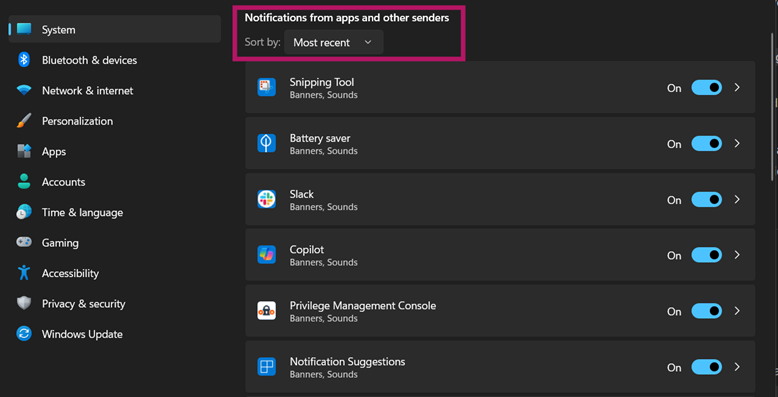
- Une fois l’application sélectionnée, repérez l’option Priorité des notifications dans le centre de notifications et choisissez le niveau souhaité :
- Élevée : s’affiche toujours en premier
- Haute : au-dessus des alertes normales, mais en dessous des notifications de priorité Élevée
- Normale : affichage dans l’ordre chronologique par défaut

- Si vous avez choisi la priorité Élevée pour l’application, cliquez sur Autoriser lorsque Windows affiche le message : Autoriser cette application à afficher des notifications toast de priorité haute ?
Cette méthode modifie directement les profils de notification propres à l’utilisateur, stockés dans la base de données de Windows. Les notifications des applications sélectionnées devraient désormais s’afficher selon leur niveau de priorité.
Méthode 2 : via le Centre de notifications
Ajustez la priorité d’une notification à la volée, pendant que vous consultez vos alertes, sans avoir à fouiller dans les menus des Paramètres.
📌 Cas d’utilisation : idéal pour des ajustements rapides lorsque vous recevez des notifications en pleine gestion d’incident critique, lorsque des alertes urgentes exigent une attention immédiate, pour tester de nouvelles applications et définir leur niveau de priorité sur le moment, ou pour rehausser temporairement une priorité pendant une tâche urgente.
Procédure pas à pas :
- Appuyez sur Win + N ou cliquez sur l’icône de notification dans la barre des tâches pour ouvrir le Centre de notifications.
- Repérez une notification active de l’application à prioriser (par exemple un message Slack ou une alerte d’e-mail).
- Survolez la notification, puis cliquez sur le menu ··· (à trois points) situé à droite de celle-ci.
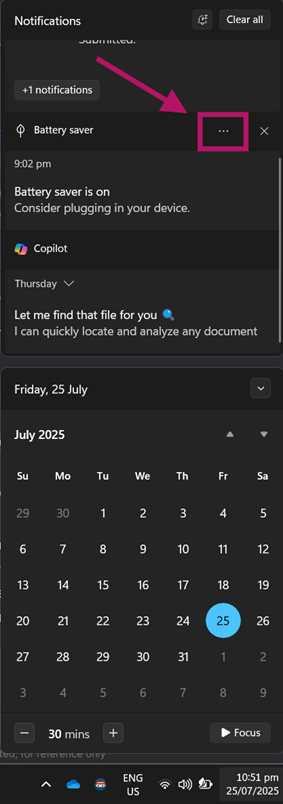
- Choisissez l’une de ces options :
- Définir [Nom de l’application] comme priorité élevée = position la plus haute
- Définir [Nom de l’application] comme priorité haute = position surélevée
- Supprimer la priorité pour [Nom de l’application] = retour à la normale

💡 Remarque : les options de cette dernière étape dépendent du niveau de priorité actuel de la notification.
Le système de notifications du Centre de contrôle devrait actualiser le tri par priorité en temps réel après votre choix.
Méthode 3 : via l’Éditeur du registre
Pour les professionnels de l’informatique qui doivent imposer des réglages de priorité de notification sur plusieurs systèmes ou configurer des applications sans interface graphique, l’Éditeur du registre offre un contrôle précis.
📌 Cas d’utilisation : idéal pour les administrateurs système qui déploient des configurations standard sur de nombreux appareils. Vous pouvez aussi l’utiliser pour configurer des applications anciennes dépourvues des réglages de priorité intégrés.
⚠️ Avertissement : une modification incorrecte du registre peut provoquer une grave instabilité du système. Sauvegardez toujours votre registre ou créez un point de restauration du système avant de commencer. Consultez la section ⚠️ Points de vigilance pour en savoir plus.
Procédure pas à pas :
- Ouvrez la boîte de dialogue Exécuter (Win + R), puis saisissez regedit pour ouvrir l’Éditeur du registre.
- Confirmez l’invite du contrôle de compte d’utilisateur (UAC) si elle apparaît.
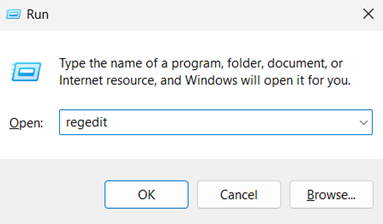
- Rendez-vous à ce chemin ou collez-le dans la barre d’adresse : HKEY_CURRENT_USER\Software\Microsoft\Windows\CurrentVersion\Notifications\Settings
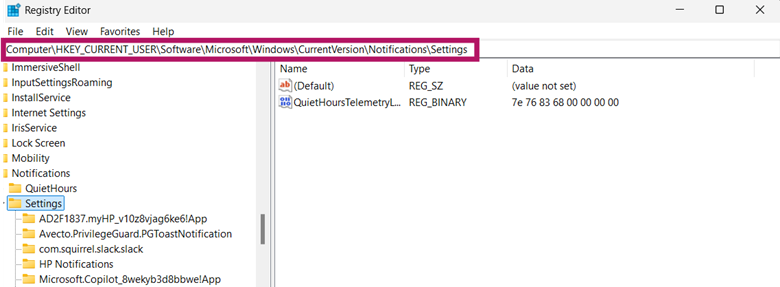
- Ouvrez le dossier correspondant au nom interne de votre application (par exemple Microsoft.OutlookforWindows_8wekyb3d8bbwe!Microsoft.Outlook).
💡Astuce : identifiez les applications grâce à leur Package Family Name (PFN).
- Double-cliquez sur le DWORD Priority dans le volet de droite du dossier de registre de l’application.
- S’il n’existe pas, faites un clic droit sur la sous-clé de l’application, puis sélectionnez Nouveau > Valeur DWORD (32 bits).
- Nommez la valeur DWORD Priority ou Rank.
- Définissez les données de la valeur DWORD sur :
- 99 = priorité élevée
- 1 = priorité haute
- Pour repasser l’application en priorité Normale, supprimez le DWORD.
- Une fois le niveau de priorité choisi, vous pouvez fermer l’Éditeur du registre.
Le Centre de notifications de Windows 11 devrait désormais vérifier ces configurations du registre avant de trier les alertes actuelles et futures sur votre appareil.
💡Remarque : les modifications apportées dans le registre ne s’appliquent qu’au compte utilisateur en cours.
⚠️ Points de vigilance
Cette section met en lumière les difficultés éventuelles à garder en tête en suivant ce guide.
| Risques | Conséquences possibles | Solutions de retour en arrière |
| 1. Modifications incorrectes du registre | Le système d’exploitation devient instable et le démarrage échoue. | Sauvegardez le registre (regedit > Fichier > Exporter) ou créez un point de restauration du système.
Regardez Comment sauvegarder et restaurer le registre Windows pour plus de détails. |
| 2. Attribution de la priorité « Élevée » sans les autorisations de l’application | Les alertes critiques ne s’afficheront pas en haut. | Activez : Paramètres > Applications > [Application] > Notifications > Autoriser les notifications toast de priorité haute |
| 3. Oubli des hausses temporaires de priorité | Des applications non critiques conservent indéfiniment une priorité haute. | Vérifiez le statut de l’application via le menu ⋯ (à trois points) > « Supprimer la priorité » |
| 4. Conflits de priorité | Les applications qui se disputent la priorité « Élevée » suivent le principe FIFO (premier entré, premier sorti). | Réservez la priorité « Élevée » aux seules applications vraiment critiques |
Points essentiels à connaître avant de hiérarchiser les notifications dans Windows 11
Avant de finaliser votre configuration de priorité des notifications dans Windows 11, gardez ces limites importantes en tête pour éviter les mauvaises surprises.
La priorité « Élevée » est exclusive
Une seule application peut occuper la place « Élevée » dans les notifications de votre Centre de contrôle à un instant donné. Si vous attribuez la priorité « Élevée » à une nouvelle application, celle qui la détenait passe automatiquement en « Haute ».
Les applications doivent d’abord « se présenter »
Certaines applications n’apparaissent pas dans Paramètres > Système > Notifications avant d’avoir envoyé au moins une notification. Si une application est absente, déclenchez une alerte de test depuis celle-ci ou redémarrez-la pour forcer son enregistrement.
Hiérarchisez les notifications du Centre de contrôle pour un suivi en temps réel plus efficace
En personnalisant les priorités de notification de Windows 11, vous garantissez que les alertes critiques percent toujours le bruit ambiant et vous évitez des oublis coûteux. Grâce à ce guide, vous avez maintenant toutes les clés pour maîtriser la hiérarchie de vos alertes. Ces stratégies transforment votre Centre de contrôle : d’un simple journal chronologique, il devient un véritable tableau de bord de pilotage trié par priorité.
Sujets connexes
- Comment activer ou désactiver le Centre de contrôle dans Windows 10 et Windows 11
- Comment activer ou désactiver le mode Ne pas déranger pour les notifications dans Windows 11
- Comment configurer le son des notifications du Centre de contrôle dans Windows 10
- Qu’est-ce que la fatigue liée aux alertes et comment y remédier ?






