La fonction Lecture à voix haute de Microsoft Edge transforme le texte en paroles audibles : vous pouvez ainsi écouter des pages web ou des documents au lieu de les lire. Cet outil d’inclusivité intégré accompagne les utilisateurs ayant des besoins visuels particuliers et améliore l’accessibilité comme la productivité. Ce guide vous explique comment activer ou désactiver rapidement la fonction Lecture à voix haute dans Microsoft Edge, via les menus ou les raccourcis.
Pour une version visuelle de ce guide, regardez Comment lancer et fermer la Lecture à voix haute dans Microsoft Edge.
Méthodes pour activer ou désactiver la Lecture à voix haute de Microsoft Edge
Les utilisateurs qui souhaitent consulter du contenu sans les mains et les administrateurs informatiques qui déploient des outils d’accessibilité ont tout intérêt à inscrire cet outil sur leur liste, tant ses avantages sont nombreux.
📌 Cas d’utilisation : cet outil est idéal pour les utilisateurs souffrant de déficiences visuelles ou de difficultés de lecture. Il facilite la compréhension des textes longs et améliore l’accessibilité du contenu dans les environnements scolaires ou professionnels.
📌 Prérequis : avant de commencer, assurez-vous que votre appareil dispose de Microsoft Edge basé sur Chromium, sur n’importe quelle édition de Windows 11. Une connexion Internet est nécessaire pour utiliser les voix premium, mais la fonction Lecture à voix haute de base est activée par défaut.
Nous vous recommandons de consulter la section ⚠️Points de vigilance avant de poursuivre.
📌 Stratégies de déploiement recommandées :
| Cliquez pour choisir une méthode | 💻 Idéal pour les particuliers | 💻💻💻 Idéal pour les grandes entreprises |
| Méthode 1 : interface graphique (IU) | ✓ | |
| Méthode 2 : raccourci clavier | ✓ | |
| Méthode 3 : menu contextuel | ✓ | |
| Comment arrêter ou fermer la Lecture à voix haute | ✓ |
Méthode 1 : lancer la Lecture à voix haute depuis l’interface graphique d’Edge
Cette interface donne un accès immédiat aux réglages de la Lecture à voix haute de Microsoft Edge : choix de la voix, vitesse de lecture et commandes de lecture.
📌 Cas d’utilisation : cette méthode convient parfaitement aux débutants ou aux démonstrations de l’outil. Utilisez-la pour une écoute à la demande, sans modifier les réglages du système.
- Ouvrez Microsoft Edge en cliquant sur l’icône du bureau ou de la barre des tâches, ou via la barre de recherche.
- Ouvrez une page web lisible (actualités, blogs, pages produits, etc.), un document ou un PDF.
- Cliquez sur le menu à trois points ⋯ situé à l’extrémité droite de la barre d’adresse.
- Certaines pages web affichent le symbole A en majuscule.
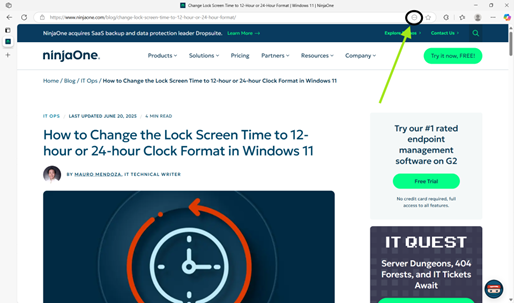
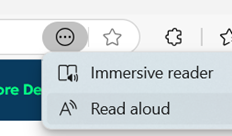
- Sélectionnez Lecture à voix haute dans le menu.
- Une barre d’outils de lecture apparaît aussitôt en haut du contenu de la page web : la fonction est bien active.
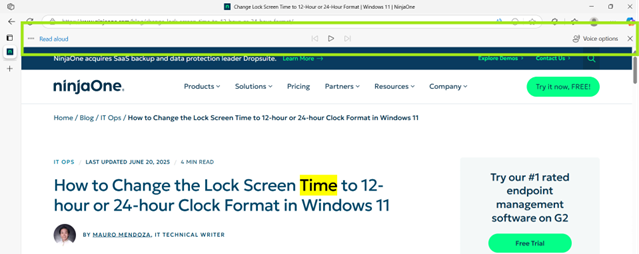
Vous pouvez désormais écouter le contenu de la page, modifier la qualité de la voix et choisir le moment de lancer la lecture.
Méthode 2 : lancer la Lecture à voix haute avec un raccourci clavier
Ce raccourci déclenche directement la synthèse vocale (TTS) intégrée à Microsoft Edge, sans passer par les menus, pour une lecture quasi instantanée.
📌 Cas d’utilisation : cette approche est idéale pour les utilisateurs à mobilité réduite ou confrontés à des tâches répétitives. Vous pouvez également l’utiliser lorsque vous avez besoin d’une activation instantanée pendant que vous codez ou effectuez plusieurs tâches en parallèle, ainsi que lorsque l’interface graphique ne répond plus. Elle active les mêmes réglages que la méthode 1 : toutes les commandes de voix et de vitesse restent donc disponibles.
- Ouvrez une page web lisible (actualités, blogs, pages produits, etc.), un document ou un PDF dans Microsoft Edge.
- Appuyez sur Ctrl + Shift + U (ou Cmd + Shift + U sur un Mac).
La barre d’outils de la Lecture à voix haute apparaît instantanément en haut du contenu de la page : vous pouvez alors configurer la synthèse vocale et écouter le texte sélectionné.
Méthode 3 : lancer la Lecture à voix haute depuis le menu contextuel
Contrairement à la lecture de la page entière (méthodes 1 et 2), cette méthode se limite au texte sélectionné.
📌 Cas d’utilisation : cette approche est idéale pour vérifier des textes sans écouter toute la page. Vous pouvez y recourir pour passer en revue des extraits de documentation d’API, réécouter des passages critiques de rapports, vérifier rapidement une information pendant une recherche, ou encore lorsque la Lecture à voix haute ne fonctionne pas sur les pages entières.
- Ouvrez une page web lisible (actualités, blogs, pages produits, etc.), un document ou un PDF dans Microsoft Edge.
- Sélectionnez ou surlignez un texte (une phrase, un paragraphe ou une section).

- Faites un clic droit sur le texte surligné, puis choisissez Lire la sélection à voix haute dans le menu contextuel.
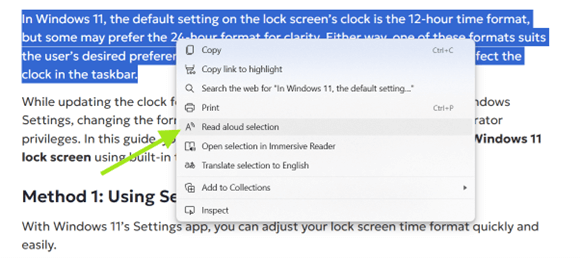
Microsoft Edge lit immédiatement la sélection avec la voix par défaut et la barre d’outils de lecture s’affiche automatiquement au-dessus.
Comment fermer ou arrêter la Lecture à voix haute
Microsoft Edge gère la Lecture à voix haute comme une fonction propre à chaque onglet et à chaque session : fermer la barre d’outils ou l’onglet suffit à l’interrompre proprement.
📌Cas d’utilisation : procédez ainsi pour couper rapidement la lecture pendant une réunion, résoudre un problème de fonctionnement, faire disparaître la barre d’outils ou économiser les ressources sur les appareils disposant de peu de mémoire.
Vous disposez de trois possibilités :
- Cliquez sur l’icône X de la barre d’outils de la Lecture à voix haute, dans le coin supérieur droit de la page.

- Appuyez de nouveau sur Ctrl + Shift + U (le raccourci qui sert aussi à l’activer).
- Fermez simplement Microsoft Edge ou l’onglet pour arrêter automatiquement la lecture.
Dans tous les cas, la synthèse vocale s’arrête immédiatement et la barre d’outils disparaît.
⚠️ Points de vigilance
Cette section met en lumière les difficultés potentielles à garder à l’esprit en suivant ce guide.
| Risques | Conséquences possibles | Solutions |
| 1. Activation accidentelle | Lecture audio inattendue dans un environnement silencieux (en réunion, par exemple). | Appuyez immédiatement sur Ctrl + Shift + U pour désactiver la fonction. Formez les équipes à ce raccourci. |
| 2. Lecture partielle du texte lors de l’activation depuis le menu contextuel | Des éléments de contexte essentiels sont omis si la sélection est trop restreinte. | Vérifiez votre sélection avant de faire un clic droit. Utilisez la lecture de la page entière (méthode 1 ou 2) pour un contenu complet. |
| 3. Consommation de ressources | Utilisation élevée du processeur et de la mémoire sur les appareils d’entrée de gamme lors des longues lectures. | Fermez d’abord les onglets inutilisés. Utilisez l’icône X pour arrêter la lecture plutôt que de fermer tout le navigateur Edge. |
| 4. Dépendance aux voix | Les voix neuronales premium ne fonctionnent pas sans accès à Internet. | Configurez au préalable des voix compatibles hors ligne (par exemple Microsoft David) dans les paramètres de la Lecture à voix haute. |
| 5. Barre d’outils gênante | Les commandes de lecture peuvent masquer des éléments importants de l’IU (interface utilisateur). | Faites glisser la barre d’outils pour la repositionner. Utilisez les raccourcis clavier (Ctrl + Shift + U) pour limiter les interactions avec l’interface graphique. |
Points essentiels pour utiliser la Lecture à voix haute
Voici quelques conseils pour tirer le meilleur parti de la Lecture à voix haute de Microsoft Edge.
Réglages de voix et de lecture
La barre d’outils vous permet d’affiner la sortie audio : ajuster la vitesse de lecture, changer de voix ou mettre la lecture en pause puis la reprendre. Les modifications s’appliquent à la session en cours, mais sont réinitialisées une fois la fonction désactivée.
Langues prises en charge et dépendance à la connexion
La Lecture à voix haute prend en charge plus de 40 langues. Ces options dépendent toutefois des voix installées et, pour les voix premium, d’un accès à Internet. Vous pouvez ajouter d’autres langues via Paramètres Windows > Heure et langue > Langue et région > Ajouter une langue.
Compatibilité PDF et ePub
La Lecture à voix haute fonctionne aussi parfaitement dans la visionneuse PDF native de Microsoft Edge. Il suffit d’ouvrir un PDF ou un ePub dans Edge et de suivre la même procédure que dans les méthodes ci-dessus. C’est idéal pour les collaborateurs qui consultent des manuels de formation ou des contrats, comme pour les étudiants, les enseignants et les chercheurs qui lisent des articles scientifiques.
Limite côté stratégie de groupe
Depuis la mise à jour 121 d’Edge, aucun paramètre de stratégie de groupe ni de registre ne permet de désactiver ou d’activer entièrement la Lecture à voix haute. Les utilisateurs peuvent uniquement l’ouvrir ou la fermer session par session dans Microsoft Edge.
Améliorez l’accessibilité avec la Lecture à voix haute de Microsoft Edge
La Lecture à voix haute de Microsoft Edge allie naturellement accessibilité et productivité, au bénéfice des collègues ayant des besoins visuels particuliers. Suivez les méthodes de ce guide pour y accéder sans effort. Avec sa prise en charge constante des PDF, la personnalisation des voix et l’absence de configuration complexe, elle est indispensable pour fluidifier les flux de travail des équipes informatiques, des salles de classe et des professionnels très sollicités.
Sujets connexes :