Les touches bascule constituent une fonction d’accessibilité bien pratique de Windows : un signal sonore retentit lorsque vous appuyez sur Verr. Maj, Verr. Num ou Arrêt défil. Pour les personnes malvoyantes ou dans les espaces de travail silencieux, ce son apporte un retour essentiel. Vous aurez toutefois peut-être besoin de modifier le son des touches bascule pour optimiser votre productivité ou éviter les distractions.
Dans ce guide, vous apprendrez précisément comment activer ou désactiver le son des touches bascule dans Windows 11, à l’aide des simples commandes des Paramètres pour une machine isolée ou de modifications du registre pour un déploiement à l’échelle du système.
Méthodes pour activer ou désactiver le son des touches bascule
Les méthodes présentées dans ce guide fonctionnent sur toutes les éditions de Windows 11 (Famille, Pro, Entreprise et Éducation). Assurez-vous cependant de disposer des privilèges d’administrateur et d’utiliser un clavier physique (les claviers tactiles ou virtuels ne déclenchent pas ces signaux sonores). Vous pourrez ainsi suivre les étapes sans encombre.
🎥 Lancez la vidéo Comment activer ou désactiver le son des touches bascule dans Windows 11 : les quatre méthodes y sont présentées.
Méthode 1 : activer ou désactiver le son des touches bascule depuis les Paramètres
Les Paramètres de Windows permettent une activation rapide, propre à chaque utilisateur. Cette méthode ne nécessite aucun droit d’administrateur et constitue l’approche la plus simple à configurer.
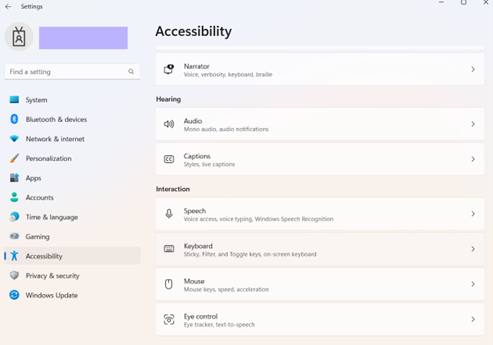
- Appuyez sur Win + I pour ouvrir les Paramètres, puis rendez-vous dans Accessibilité > Clavier.
- Dans la section Touches rémanentes, touches filtres et touches bascule, vous trouverez le commutateur Touches bascule, accompagné de la mention « Émettre un son lorsque vous appuyez sur Verr. Maj, Verr. Num ou Arrêt défil ».
- ACTIVÉ : le signal sonore est actif.
- DÉSACTIVÉ : le signal sonore est coupé.
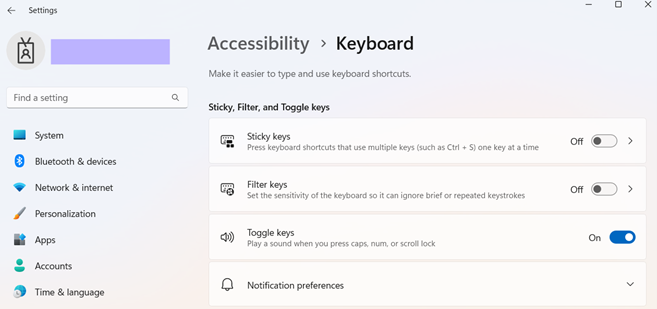
Les modifications prennent effet immédiatement. Si vous activez cette fonction sans entendre aucun son, vérifiez la sortie audio de votre système. Ce paramètre coupe uniquement les signaux sonores des touches, pas les autres sons.
Méthode 2 : activer ou désactiver depuis le Panneau de configuration
Le Panneau de configuration offre une solution fiable aux utilisateurs qui préfèrent l’interface classique.
- Saisissez Panneau de configuration dans la Recherche de la barre des tâches, puis cliquez sur l’outil.
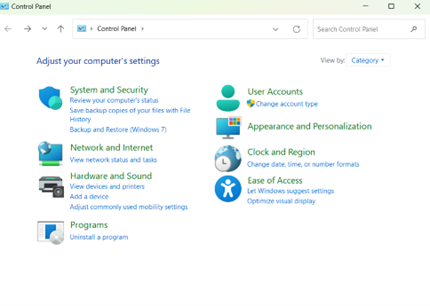
- Rendez-vous dans Options d’ergonomie > Options d’ergonomie, puis cliquez sur le paramètre Rendre le clavier plus facile à utiliser.
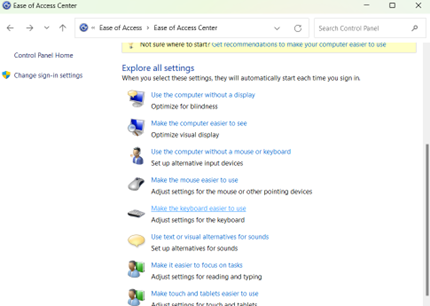
- Dans la section Faciliter la saisie, repérez la case Activer les touches bascule :
- Activer : cochez ✅ la case pour activer le son des touches bascule.
- Désactiver : décochez ❌ la case pour couper le signal sonore.
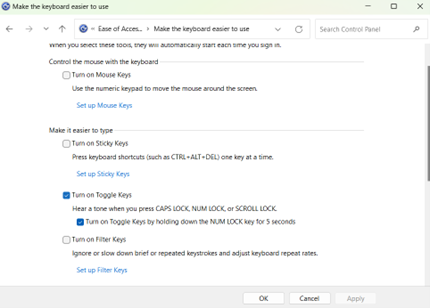
- Cliquez sur Appliquer, puis sur OK pour valider les modifications.
Méthode 3 : configuration via l’Éditeur du registre
Pour les administrateurs informatiques qui déploient des configurations à l’échelle du système ou corrigent des problèmes persistants, le registre offre un contrôle ciblé sur le son des touches bascule.
- Appuyez sur Win + R pour ouvrir la fenêtre Exécuter.
- Saisissez regedit, puis appuyez sur Entrée pour ouvrir l’Éditeur du registre.
- Confirmez l’invite UAC si elle apparaît.

- Accédez à ce chemin ou collez-le dans la barre supérieure : HKEY_CURRENT_USER\Control Panel\Accessibility\ToggleKeys

- Double-cliquez sur la chaîne Flags pour ouvrir son menu de modification.
- Si la chaîne n’existe pas, faites un clic droit dans un espace vide, puis sélectionnez Nouveau > Valeur chaîne.
- Nommez la nouvelle chaîne Flags.
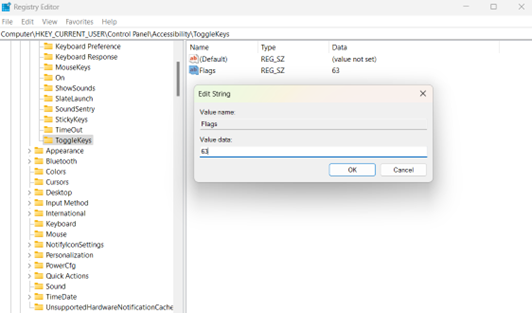
- Dans le champ Données de la valeur, indiquez :
- Activer : saisissez la valeur 63 pour activer le son des touches bascule.
- Désactiver : saisissez 62 pour couper le signal sonore.
- Les modifications seront appliquées à la prochaine connexion ou après le redémarrage de votre PC.
Méthode 4 : automatiser avec PowerShell
PowerShell permet de déployer silencieusement les paramètres sonores des touches bascule sur l’ensemble des appareils. C’est la solution idéale pour les déploiements de masse ou la correction de problèmes récurrents.
- Appuyez sur Win + X, puis sélectionnez Terminal (administrateur).

- Une fois la fenêtre ouverte, PowerShell est l’outil en ligne de commande par défaut. Si ce n’est pas le cas, cliquez sur la flèche déroulante à côté des onglets de la fenêtre, puis sélectionnez PowerShell.
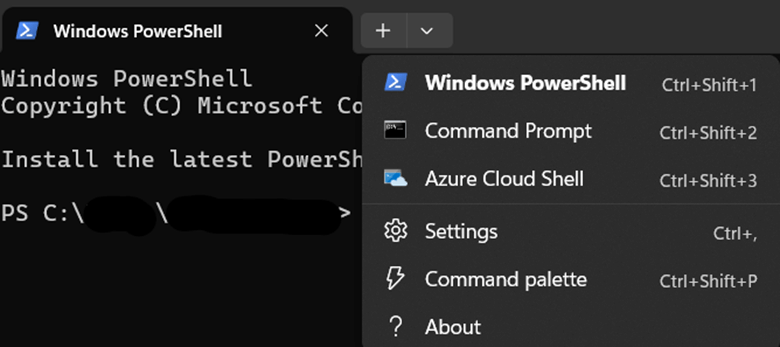
- Exécutez les scripts de commande suivants :
- Pour activer le son des touches bascule, exécutez :
Set-ItemProperty -Path "HKCU:\Control Panel\Accessibility\ToggleKeys" -Name "Flags" -Value "63"
- Pour désactiver le son des touches bascule, exécutez :
Set-ItemProperty -Path "HKCU:\Control Panel\Accessibility\ToggleKeys" -Name "Flags" -Value "62"
- Redémarrez votre PC pour appliquer les modifications.
Conseils d’expert et points clés à connaître avant de modifier le son des touches bascule
Ces quelques subtilités vous garantissent une configuration des touches bascule irréprochable, quel que soit le contexte.
Une portée limitée à l’utilisateur
Les modifications effectuées via le registre et les Paramètres ne s’appliquent qu’au profil de l’utilisateur en cours. Pour configurer plusieurs appareils, déployez des scripts PowerShell sur l’ensemble des profils afin d’assurer une cohérence à l’échelle du système.
Gestion en entreprise
Il n’existe aucune stratégie de groupe native, mais vous pouvez diffuser les modifications du registre via les préférences de GPO dans la console de gestion des stratégies de groupe pour configurer ce réglage dans tout un environnement professionnel.
L’intérêt en matière d’accessibilité
Laissez le son des touches bascule activé pour les utilisateurs qui s’appuient sur un retour sonore, comme les personnes malvoyantes ou les stagiaires qui s’exercent à la navigation au clavier. Ces signaux de confirmation évitent les erreurs telles que les appuis involontaires sur une touche et réduisent la charge cognitive.
Optimisation de l’environnement
Désactivez les signaux sonores sur les appareils partagés des bibliothèques, laboratoires ou salles de réunion afin d’éviter les nuisances. Les méthodes du registre et de PowerShell conviennent parfaitement à une configuration permanente.
Optimisez le son des touches bascule pour gagner en accessibilité ou en concentration
Que vous souhaitiez activer un retour sonore à des fins d’accessibilité ou faire taire les distractions dans les espaces de travail partagés, modifier le son des touches bascule dans Windows 11 permet d’adapter vos appareils aux besoins des utilisateurs.
Utilisez les Paramètres pour une personnalisation rapide, le registre pour un contrôle en entreprise, PowerShell pour l’automatisation et le Panneau de configuration pour la prise en charge des interfaces historiques. Ces méthodes vous permettent de configurer sans effort les signaux sonores des touches Verr. Maj, Verr. Num et Arrêt défil. Optimisez votre environnement, gagnez en productivité et maîtrisez pleinement votre expérience Windows 11.