


Beaucoup d’utilisateurs ne savent pas avec certitude si leur ordinateur est bien verrouillé, surtout lorsque l’écran se verrouille automatiquement ou lorsqu’ils lancent le verrouillage à la hâte. Windows permet de jouer un son au verrouillage de l’ordinateur, ce qui fournit une confirmation sonore que la session est bien verrouillée. Cela peut servir d’alerte personnalisée pratique ou de mesure de sécurité.
Ce guide détaille la marche à suivre pour activer ou modifier le son de verrouillage de l’ordinateur à l’aide du Planificateur de tâches et d’un script personnalisé, ainsi que d’autres méthodes possibles.
Jouer un son lors du verrouillage de votre ordinateur
Méthode 1 : utiliser le Planificateur de tâches
Cette méthode d’activation du son de verrouillage est simple et pratique, car le Planificateur de tâches est un outil intégré à Windows qui ne nécessite aucun logiciel supplémentaire. Il offre aussi un meilleur contrôle sur la configuration d’actions déclenchées par des événements système.
Ouvrir le Planificateur de tâches
- Appuyez sur Win + R pour ouvrir la boîte de dialogue Exécuter.
- Tapez taskschd.msc et appuyez sur Entrée pour ouvrir le Planificateur de tâches.
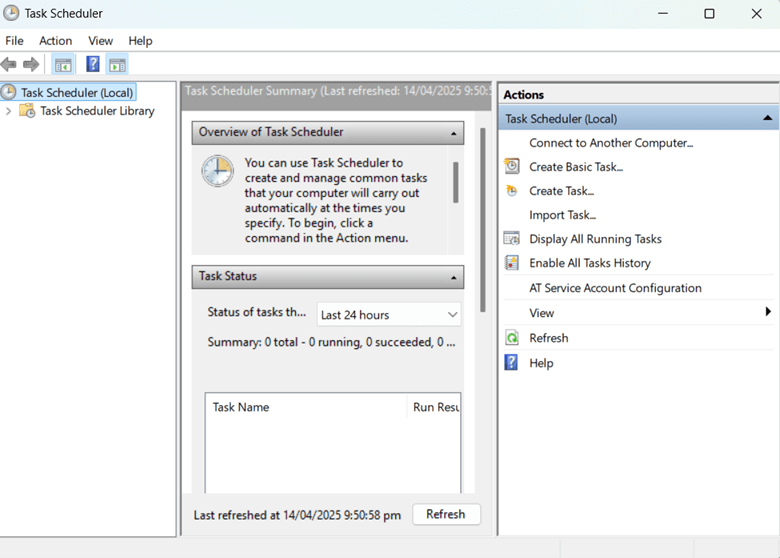
Créer une nouvelle tâche
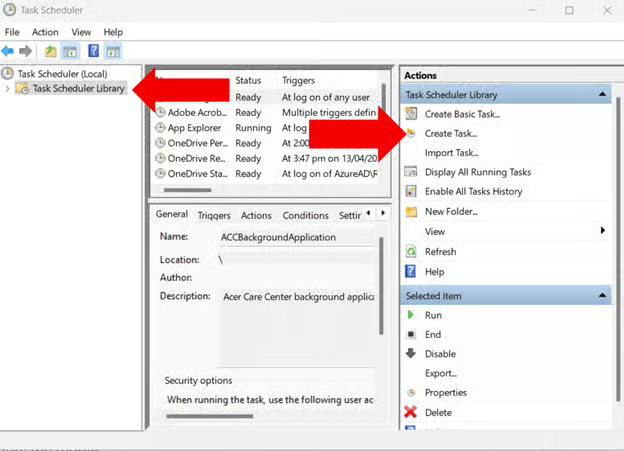
- Cliquez sur Bibliothèque du Planificateur de tâches.
- Dans le volet de droite, vous verrez la section Actions. Sélectionnez Créer une tâche.
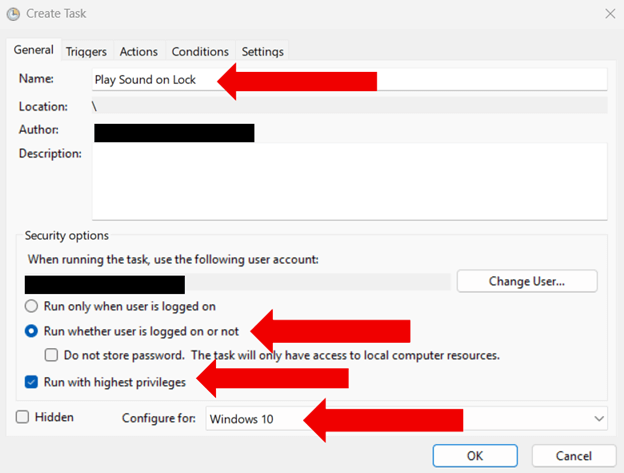
- Dans l’onglet Général, tapez Play Sound on Lock dans le champ Nom pour nommer la tâche.
- Cochez (bouton radio) l’option Exécuter même si l’utilisateur n’est pas connecté.
- Cochez la case Exécuter avec les autorisations maximales.
- Sélectionnez Windows 10 (ou votre version) dans la liste déroulante Configurer pour.
Configurer le déclencheur
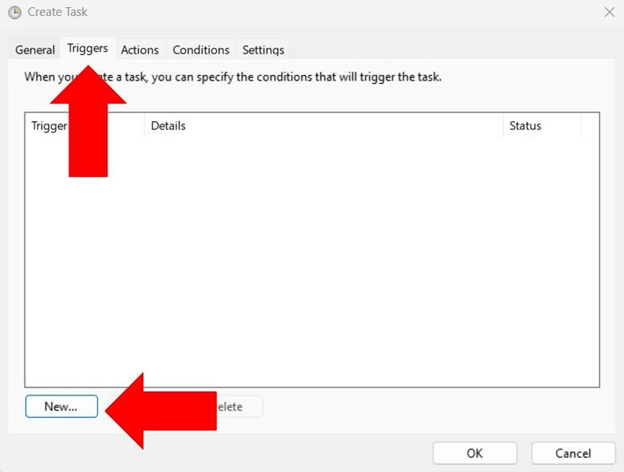
- Allez dans l’onglet Déclencheurs et cliquez sur le bouton Nouveau.
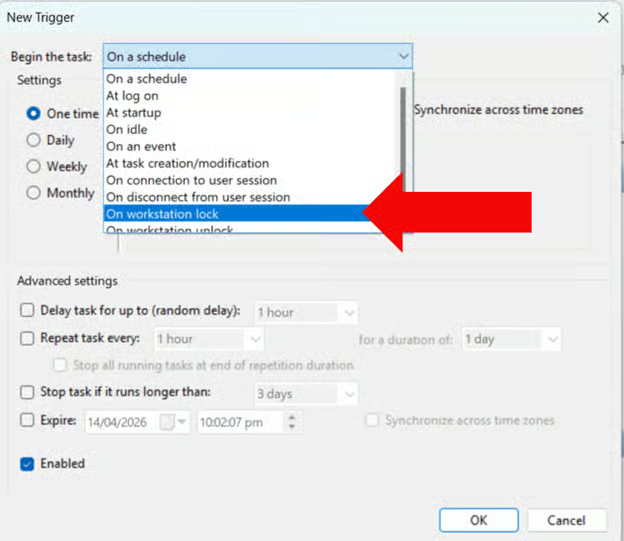
- Ouvrez la liste déroulante Lancer la tâche et sélectionnez Au verrouillage du poste de travail > OK.
Définir l’action « Jouer un son »
- Allez dans l’onglet Actions et cliquez sur Nouveau.

- Ouvrez la liste déroulante Action et sélectionnez Démarrer un programme.

- Saisissez powershell.exe dans le champ Programme/script.
- Dans le champ Ajouter des arguments, saisissez :
-c (New-Object Media.SoundPlayer ‘C:\Windows\Media\Windows Unlock.wav’).PlaySync() ;
Si vous souhaitez jouer un son de votre choix, remplacez C:\Windows\Media\Windows Shutdown.wav par le chemin d’accès à votre fichier audio personnalisé.
- Cliquez sur OK.
Finaliser et activer la tâche
- Allez dans l’onglet Conditions et décochez la case Démarrer la tâche seulement si l’ordinateur est relié au secteur.
- Cliquez sur OK pour enregistrer la tâche.
Tester la tâche
- Appuyez sur Win + L pour verrouiller votre ordinateur et vérifiez si le son se déclenche.
Méthode 2 : utiliser un script PowerShell avec le Planificateur de tâches
Cette méthode offre davantage de possibilités de personnalisation, car les scripts personnalisés permettent d’enrichir les fonctionnalités ou d’ajouter d’autres tâches en plus du son de verrouillage. Elle convient surtout aux utilisateurs à l’aise avec les scripts et qui veulent adapter le résultat à leurs besoins précis.
Préparer votre fichier audio .wav
- Si vous disposez déjà d’un fichier audio .wav, placez-le dans un dossier que vous ne déplacerez ni ne supprimerez (par exemple C:\Scripts\locksound.wav).
- Si vous n’avez pas de fichier .wav, vous pouvez :
- utiliser un son système intégré du dossier C:\Windows\Media ;
- télécharger des fichiers .wav sur des sites comme pixabay.
Rappel : notez bien le chemin d’accès de votre fichier audio.
Créer un script PowerShell
- Appuyez sur Win + R pour ouvrir la boîte de dialogue Exécuter.
- Tapez notepad et appuyez sur Entrée pour ouvrir le Bloc-notes.
- Copiez et collez le code suivant :
$SoundFile = "C:\Path\To\Your\Sound.wav"
Add-Type -TypeDefinition @"
using System.Media ;
public class SoundPlayer {
public static void PlaySound(string path) {
SoundPlayer player = new SoundPlayer(path) ;
player.PlaySync() ;
}
}
"@
[SoundPlayer]::PlaySound($SoundFile)
- Remplacez
"C:\Path\To\Your\Sound.wav"par le chemin d’accès réel de votre fichier .wav. - Cliquez sur Fichier > Enregistrer sous et enregistrez le fichier sous le nom locksound.ps1.
- Définissez Type sur Tous les fichiers.
- Enregistrez-le dans un emplacement sûr (par exemple C:\Scripts)
Autoriser l’exécution des scripts PowerShell
- Appuyez sur Win + S pour ouvrir la barre de recherche Windows.
- Recherchez PowerShell. Une fois trouvé, faites un clic droit dessus et sélectionnez Exécuter en tant qu’administrateur.
- Exécutez la commande suivante : Set-ExecutionPolicy RemoteSigned
- Appuyez sur Entrée.
- Si vous y êtes invité, tapez Y pour confirmer, puis appuyez sur Entrée.
Windows saura ainsi qu’il peut exécuter les scripts que vous créez localement.
Tester le script
- Si vous avez quitté Windows PowerShell après l’étape précédente, ouvrez de nouveau PowerShell en tant qu’administrateur.
- Exécutez la commande suivante pour vérifier que le script joue bien le son :
powershell -ExecutionPolicy Bypass -File "C:\Scripts\PlaySoundOnLock.ps1"
- Remplacez
"C:\Scripts\PlaySoundOnLock.ps1"par le chemin d’accès réel de votre script.
Planifier la tâche dans le Planificateur de tâches
- Appuyez sur Win + R pour ouvrir la boîte de dialogue Exécuter.
- Tapez taskschd.msc et appuyez sur Entrée pour ouvrir le Planificateur de tâches.
Créer une nouvelle tâche
- Cliquez sur Bibliothèque du Planificateur de tâches.
- Dans le volet de droite, vous verrez la section Actions. Sélectionnez Créer une tâche.
- Dans l’onglet Général, tapez Play Sound on Lock dans le champ Nom pour nommer la tâche.
- Cochez (bouton radio) l’option Exécuter même si l’utilisateur n’est pas connecté.
- Cochez la case Exécuter avec les autorisations maximales.
- Sélectionnez Windows 10 (ou votre version) dans la liste déroulante Configurer pour.
Configurer le déclencheur
- Allez dans l’onglet Déclencheurs et cliquez sur le bouton Nouveau.
- Ouvrez la liste déroulante Lancer la tâche et sélectionnez Au verrouillage du poste de travail > OK.
Définir l’action « Jouer un son »
- Allez dans l’onglet Actions et cliquez sur Nouveau.
- Ouvrez la liste déroulante Action et sélectionnez Démarrer un programme.
- Dans le champ Programme/script, tapez powershell.exe
- Dans le champ Ajouter des arguments (facultatif), tapez :
-ExecutionPolicy Bypass -File "C:\Scripts\locksound.ps1"
- Remplacez
"C:\Scripts\locksound.ps1"par le chemin d’accès réel de votre script PowerShell. - Cliquez sur OK.
Finaliser et activer la tâche
- Allez dans l’onglet Conditions et décochez la case Démarrer la tâche seulement si l’ordinateur est relié au secteur (si vous voulez qu’elle fonctionne sur batterie).
- Allez dans l’onglet Paramètres et cochez la case Autoriser l’exécution de la tâche à la demande.
- Cochez En cas d’échec, redémarrer toutes les : 1 minute.
- Appuyez sur OK.
- Si vous y êtes invité, saisissez vos identifiants utilisateur.
Tester la tâche
- Appuyez sur Win + L pour verrouiller votre ordinateur et vérifiez si le son se déclenche.
Autres méthodes possibles
Passer par un logiciel tiers
En dehors des deux méthodes décrites plus haut, vous pouvez aussi utiliser des applications comme Soundplant ou AutoHotkey pour déclencher des sons lors d’événements clés. Elles sont idéales si vous souhaitez aller plus loin dans la personnalisation, par exemple avec des sons différents selon les utilisateurs.
Modifier les sons système de Windows (contrôle limité)
Vous pouvez également modifier les sons système de Windows. Notez toutefois que cette option se limite à certains événements, car Windows ne propose pas d’option directe pour le son de verrouillage. Vous pouvez en revanche modifier les sons d’ouverture et de fermeture de session. Voici la marche à suivre :
- Préparez un fichier audio .wav.
- Appuyez sur Win + R pour ouvrir la boîte de dialogue Exécuter.
- Tapez control mmsys.cpl sounds et appuyez sur Entrée pour ouvrir les paramètres de son.
- Allez dans l’onglet Sons.
- Sous Événements, sélectionnez l’événement que vous souhaitez modifier.
- Dans Sons, cliquez sur Parcourir et sélectionnez votre fichier .wav.
- Cliquez sur Appliquer > OK.
Activer un son de déverrouillage sous Windows
Maintenant que vous savez comment jouer un son au verrouillage de votre ordinateur, vous voudrez peut-être aussi en ajouter un au déverrouillage. Pour cela, suivez les mêmes étapes que pour la méthode 1 : créez une nouvelle tâche dans le Planificateur de tâches avec un nom comme Play Unlock Sound et définissez le déclencheur sur Au déverrouillage du poste de travail.
Cette vidéo présente toutes les étapes de la procédure « Comment jouer un son au verrouillage de votre ordinateur sous Windows ».
Dépannage et problèmes courants
La tâche ne se déclenche pas
La tâche peut ne pas s’exécuter si elle ne dispose pas des autorisations suffisantes pour réaliser l’action. Vérifiez qu’elle est configurée pour s’exécuter avec les autorisations maximales. Voici la marche à suivre :
- Appuyez sur Win + R pour ouvrir la boîte de dialogue Exécuter.
- Saisissez taskschd.msc et appuyez sur Entrée pour ouvrir le Planificateur de tâches.
- Dans l’onglet Général, vérifiez que la case Exécuter avec les autorisations maximales est bien cochée.
Vous pouvez aussi lancer le Planificateur de tâches en tant qu’administrateur et tester la tâche manuellement. Il suffit de suivre ces étapes :
- Faites un clic droit sur l’icône du Planificateur de tâches et cliquez sur Exécuter en tant qu’administrateur.
- Déclenchez la tâche manuellement en faisant un clic droit dessus, puis en cliquant sur Exécuter.
Aucun son ne se déclenche
Ce problème peut survenir si le fichier a été supprimé ou modifié : la tâche planifiée ne parvient alors plus à le localiser ni à le lire. Vérifiez que le fichier audio n’a pas été déplacé, renommé ou supprimé. Vérifiez également que les services audio de Windows sont bien en cours d’exécution. Voici la marche à suivre :
- Appuyez sur Win + R pour ouvrir la boîte de dialogue Exécuter.
- Tapez services.msc et appuyez sur Entrée pour ouvrir les Services.
- Faites défiler la liste jusqu’à Windows Audio.
- Vérifiez que son état indique En cours d’exécution. Si ce n’est pas le cas, faites un clic droit dessus et sélectionnez Démarrer.
Le son se déclenche avec du retard
Un son retardé peut s’expliquer par des problèmes de performances du système. Les fichiers audio volumineux ou compressés peuvent mettre plus de temps à se charger ou à se lire. Pour éviter les retards, essayez d’utiliser un fichier audio plus court ou non compressé.
Foire aux questions (FAQ)
Puis-je utiliser n’importe quel fichier audio ?
Oui, vous pouvez utiliser n’importe quel fichier audio comme son de verrouillage, mais il doit être au format .wav. Si vous disposez d’autres formats comme le .mp3, vous devrez le convertir en WAV. Vous pouvez utiliser des convertisseurs en ligne ou un logiciel comme Audacity.
Cette méthode fonctionne-t-elle sous Windows 11 ?
Oui, le Planificateur de tâches fonctionne de la même manière sous Windows 11. Sachez simplement que l’apparence du Panneau de configuration peut légèrement différer, mais les étapes restent identiques.
Pourquoi mon son ne se déclenche-t-il pas ?
Plusieurs raisons peuvent l’expliquer. Vérifiez que le chemin d’accès du fichier audio est correct, que le Planificateur de tâches est activé et fonctionne correctement, et que le volume est suffisant et n’est pas coupé.
Puis-je ajouter un délai avant la lecture du son ?
Oui, il suffit de modifier le script PowerShell pour y inclure un délai :
Start-Sleep -Seconds 2; (New-Object Media.SoundPlayer "C:\Windows\Media\Windows Shutdown.wav").PlaySync();
Comment désactiver le son de verrouillage ?
Vous pouvez soit désactiver, soit supprimer la tâche que vous avez créée dans le Planificateur de tâches.
Confirmez le verrouillage de votre ordinateur par un son
Le Planificateur de tâches est une fonction pratique de Windows qui permet de jouer un son au verrouillage de l’ordinateur. Les scripts PowerShell et les fichiers batch offrent un moyen simple et efficace d’y parvenir. Un logiciel tiers peut également être utilisé pour disposer de davantage d’options de personnalisation. Pensez simplement à vérifier les chemins d’accès et les autorisations pour éviter tout problème.






