





Les fonctions de vérification orthographique et de correction automatique du Bloc-notes proposent des corrections en ligne. Elles sont utiles pour repérer automatiquement les erreurs lors de la prise de notes ou de la rédaction de contenu. En revanche, elles peuvent entraîner des modifications indésirables dans du contenu à base de code, en particulier dans les environnements informatiques.
Il est essentiel d’uniformiser le comportement de l’application Bloc-notes pour l’aligner sur les besoins et les exigences de votre environnement de travail. Dans ce guide, nous vous montrons comment gérer la vérification orthographique et la correction automatique du Bloc-notes, avec les précautions et les points à prendre en compte avant d’appliquer ces changements.
Pour une version en vidéo de ce guide, regardez Comment gérer la vérification orthographique et la correction automatique du Bloc-notes sous Windows 11.
Gérer la vérification orthographique et la correction automatique du Bloc-notes
Dans certains cas, la vérification orthographique et la correction automatique sont utiles, notamment lorsque l’exactitude de l’orthographe compte. Il faut toutefois les désactiver dans les environnements techniques où le Bloc-notes sert à modifier du code et des scripts.
📌 Prérequis : pour configurer ces paramètres sans accroc, assurez-vous de disposer des éléments suivants :
- Windows 11 version 23H2 ou ultérieure
- un accès à l’application Bloc-notes
Consultez les prérequis supplémentaires propres à chaque méthode, indiqués sous chacune d’elles.
💡 Stratégies de déploiement recommandées :
| Cliquez pour choisir une méthode | 💻 Idéal pour les utilisateurs individuels | 💻💻💻 Idéal pour les grandes entreprises |
| Méthode 1 : activer ou désactiver depuis les paramètres du Bloc-notes | ✓ | |
| Méthode 2 : configurer via l’Éditeur du registre | ✓ | |
| Méthode 3 : automatiser la configuration avec un script PowerShell | ✓ | ✓ |
| Méthode 4 : créer un fichier .reg pour des configurations rapides | ✓ | ✓ |
Méthode 1 : activer ou désactiver depuis les paramètres du Bloc-notes
Les paramètres intégrés au Bloc-notes permettent de gérer le comportement de la vérification orthographique et de la correction automatique. En un seul clic, chacun peut choisir le réglage qui correspond à ses besoins.
📌 Cas d’usage : cette méthode est idéale pour les utilisateurs finaux qui souhaitent passer par l’interface graphique pour activer ou désactiver rapidement la vérification orthographique et la correction automatique dans le Bloc-notes.
- Appuyez sur Win + S, saisissez Bloc-notes, puis appuyez sur Entrée.
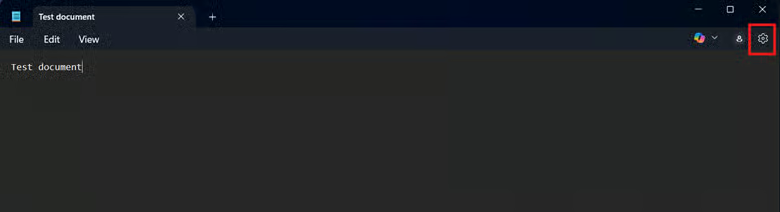
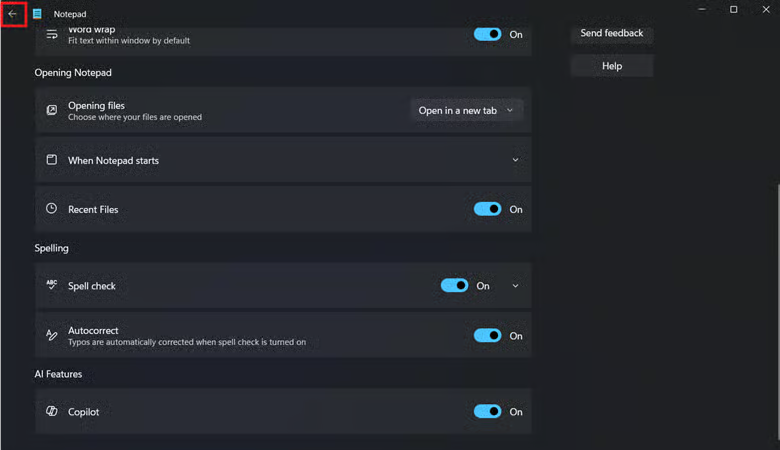
- Dans le Bloc-notes, cliquez sur l’icône en forme d’engrenage en haut à droite.
- Faites défiler la page jusqu’au sous-menu Orthographe.
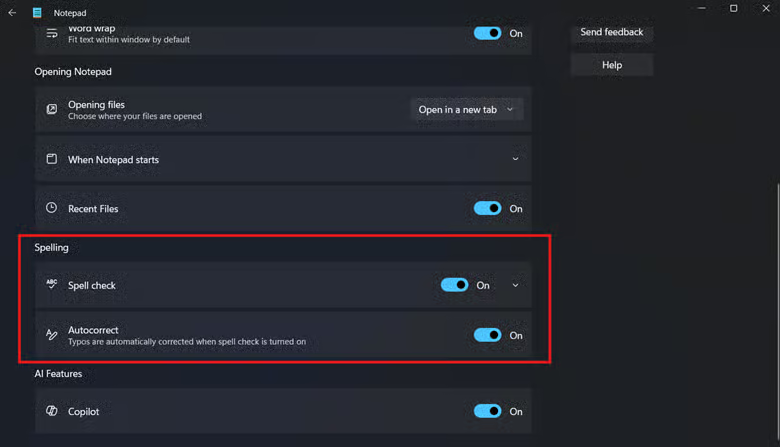
- Réglez l’option Vérification orthographique selon le comportement souhaité :

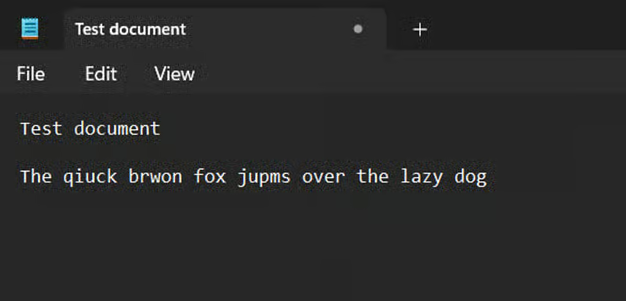
- Activé : les mots inconnus sont soulignés d’un trait ondulé rouge, signalant une faute d’orthographe possible.
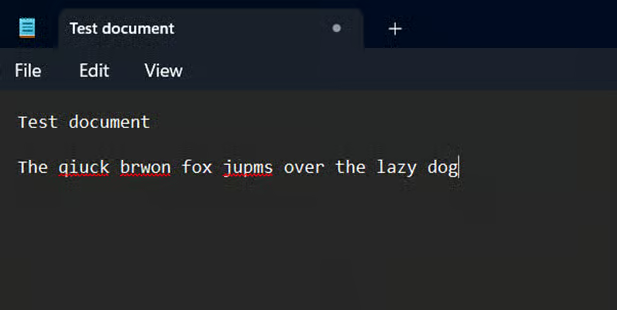
- Désactivé : les fautes d’orthographe possibles ne sont plus soulignées.
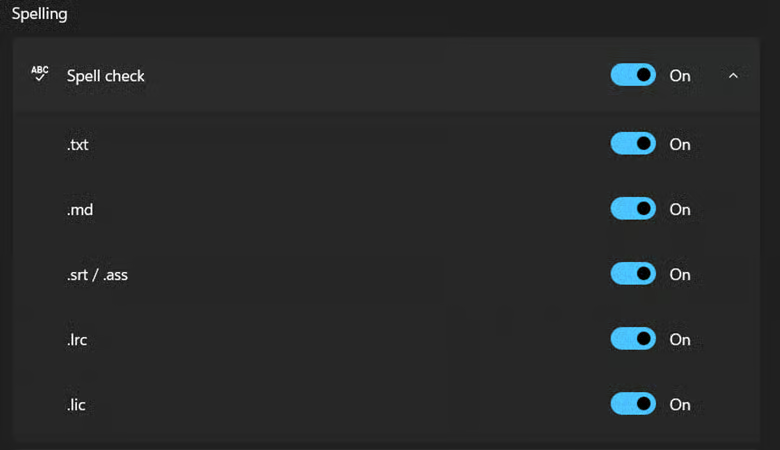
- Vous pouvez aussi cliquer sur le menu déroulant situé à côté de Vérification orthographique pour choisir les types de fichiers texte brut auxquels la fonction s’applique.
- Réglez l’option Correction automatique selon le comportement souhaité :
- Activé : le système corrige automatiquement les fautes d’orthographe courantes.
- Désactivé : le système ne corrige plus automatiquement les fautes d’orthographe.
- Une fois terminé, cliquez sur le bouton retour en haut à gauche du panneau des paramètres.
💡 À retenir : les modifications apportées à la vérification orthographique et à la correction automatique s’appliquent automatiquement utilisateur par utilisateur.
Méthode 2 : configurer via l’Éditeur du registre
Les utilisateurs avancés peuvent recourir à l’Éditeur du registre pour modifier directement les clés liées à la vérification orthographique et à la correction automatique du Bloc-notes.
⚠️ Avertissement : modifier directement le registre comporte des risques ; une simple erreur peut compromettre le fonctionnement du système. De plus, il arrive que l’application Bloc-notes ne tienne pas compte du changement appliqué via le registre. [Consultez ⚠️ Points de vigilance.]
📌 Cas d’usage : le registre est tout indiqué si vous souhaitez prédéfinir la configuration de la vérification orthographique et de la correction automatique pour les nouveaux comptes utilisateurs. De plus, cette méthode se prête aux scripts et peut être intégrée à des workflows d’automatisation, comme un script PowerShell ou le déploiement d’un fichier .reg.
📌 Prérequis : sauvegarde du registre Windows
- Appuyez sur Win + R, saisissez regedit, puis appuyez sur Entrée
- Accédez à :
HKEY_CURRENT_USER\Software\Microsoft\Notepad
- Recherchez les valeurs DWORD (32 bits) SpellCheckEnabled et AutocorrectEnabled.
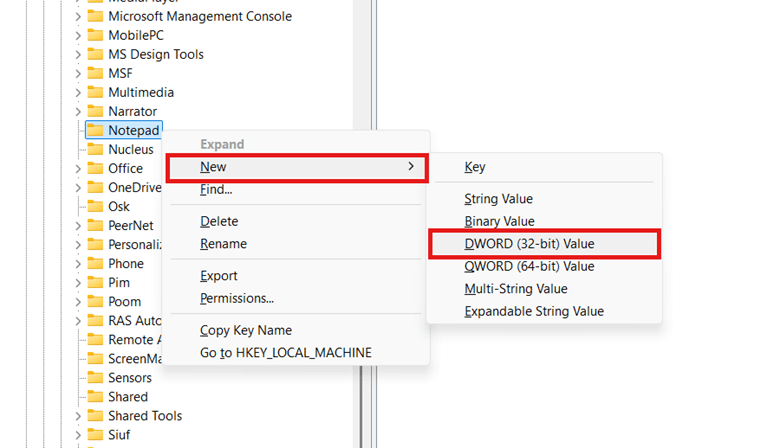
- Si ces valeurs DWORD n’existent pas, faites un clic droit sur Notepad et sélectionnez Nouveau > Valeur DWORD (32 bits).
- Nommez la valeur que vous venez de créer SpellCheckEnabled.
- Répétez l’opération, mais nommez la valeur suivante AutocorrectEnabled.
- Renseignez les Données de la valeur des deux valeurs DWORD selon le comportement souhaité :
- Valeur DWORD (32 bits) SpellCheckEnabled :
- 1 = active la vérification orthographique dans le Bloc-notes.
- 0 = désactive la vérification orthographique dans le Bloc-notes.
- Valeur DWORD (32 bits) AutocorrectEnabled :
- 1 = active la correction automatique dans le Bloc-notes.
- 0 = désactive la correction automatique dans le Bloc-notes.
- Valeur DWORD (32 bits) SpellCheckEnabled :
- Une fois la gestion des clés de registre terminée, fermez l’Éditeur du registre.
- Redémarrez le Bloc-notes ou votre appareil pour appliquer les modifications.
Méthode 3 : automatiser la configuration avec un script PowerShell
Les administrateurs peuvent appliquer manuellement la modification du registre décrite ci-dessus sur plusieurs terminaux, mais l’opération devient vite fastidieuse et source d’erreurs à grande échelle. PowerShell permet d’automatiser le déploiement de la configuration de registre de votre choix tout en garantissant la cohérence sur tous les terminaux ciblés.
⚠️ Attention : avant de déployer des scripts PowerShell, il est conseillé de les tester d’abord sur une machine locale. [Consultez ⚠️ Points de vigilance.]
📌 Cas d’usage : PowerShell aide les administrateurs à gérer automatiquement la vérification orthographique et la correction automatique du Bloc-notes. La modification du registre devient ainsi reproductible et déployable à grande échelle.
📌 Prérequis : sauvegarde du registre Windows
- Appuyez sur Win + R, saisissez PowerShell, puis appuyez sur Entrée.
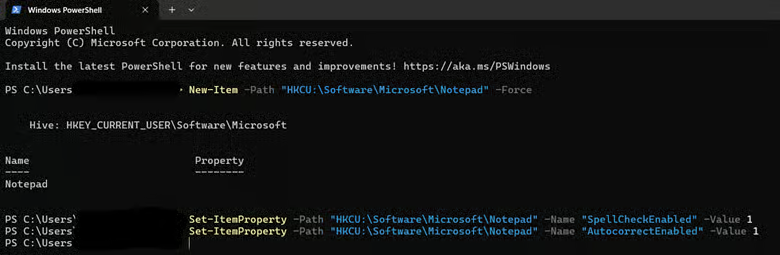
- Saisissez la commande correspondant au comportement souhaité pour la vérification orthographique et la correction automatique :
- pour activer la vérification orthographique et la correction automatique dans le Bloc-notes :
New-Item -Path "HKCU:\Software\Microsoft\Notepad" -ForceSet-ItemProperty -Path "HKCU:\Software\Microsoft\Notepad" -Name "SpellCheckEnabled" -Value 1Set-ItemProperty -Path "HKCU:\Software\Microsoft\Notepad" -Name "AutocorrectEnabled" -Value 1
- pour désactiver la vérification orthographique et la correction automatique dans le Bloc-notes :
Set-ItemProperty -Path "HKCU:\Software\Microsoft\Notepad" -Name "SpellCheckEnabled" -Value 0Set-ItemProperty -Path "HKCU:\Software\Microsoft\Notepad" -Name "AutocorrectEnabled" -Value 0
- Attendez la fin de l’exécution du script.
- Fermez l’invite PowerShell.
- Redémarrez le Bloc-notes ou votre appareil pour appliquer les modifications.
Méthode 4 : créer un fichier .reg pour des configurations rapides
Les administrateurs peuvent également utiliser un fichier .reg pour appliquer automatiquement, en un clic, les paramètres de vérification orthographique et de correction automatique sur plusieurs terminaux.
⚠️ Attention : lorsque vous déployez une configuration au moyen d’un fichier .reg, il est conseillé de le tester d’abord sur une machine locale. [Consultez ⚠️ Points de vigilance.]
📌 Cas d’usage : le fichier .reg est idéal lorsque vous devez appliquer rapidement des paramètres de registre sur un terminal sans écrire de script. De plus, cette méthode fonctionne sans connexion Internet ni outil distant, ce qui la rend parfaite pour les systèmes isolés.
📌 Prérequis : sauvegarde du registre Windows
- Appuyez sur Win + R, saisissez Notepad, puis appuyez sur Entrée.
- Saisissez le script de registre correspondant au résultat attendu :
- activer la vérification orthographique et la correction automatique du Bloc-notes :
Windows Registry Editor Version 5.00
[HKEY_CURRENT_USER\Software\Microsoft\Notepad]"SpellCheckEnabled"=dword:00000001"AutocorrectEnabled"=dword:00000001Disable spell check and autocorrect:
- désactiver la vérification orthographique et la correction automatique du Bloc-notes :
Windows Registry Editor Version 5.00
[HKEY_CURRENT_USER\Software\Microsoft\Notepad]"SpellCheckEnabled"=dword:00000000"AutocorrectEnabled"=dword:00000000
- Une fois le script de registre saisi, appuyez sur Ctrl + Maj + S.
- Nommez le fichier et ajoutez l’extension .reg.
- Cliquez sur le menu déroulant situé à côté de Type, sélectionnez Tous les fichiers, puis cliquez sur Enregistrer.
- Retrouvez le fichier .reg que vous venez de créer et vérifiez qu’il applique bien la modification saisie.
💡 Astuce : si vous avez déjà modifié la vérification orthographique et la correction automatique via l’Éditeur du registre, vous pouvez exporter la clé de registre Windows au lieu de créer un nouveau fichier .reg.
⚠️ Points de vigilance
| Risques | Conséquences possibles | Solutions |
| Les valeurs définies dans le registre n’apparaissent pas dans l’interface de l’application. | Depuis Windows 11 version 23H2 et les versions plus récentes du Bloc-notes, les modifications effectuées via le registre, PowerShell ou un fichier .reg ne se répercutent pas de façon fiable dans l’interface du Bloc-notes. | Redémarrez l’application Bloc-notes ou votre appareil pour appliquer les modifications. Si cela ne fonctionne pas, il est préférable de gérer ces fonctions depuis les paramètres du Bloc-notes. |
| Modifier le registre sans sauvegarde. | Le registre Windows contient des paramètres utilisés par le système d’exploitation et les applications installées. Une mauvaise configuration peut compromettre le fonctionnement du système. | Nous vous conseillons de sauvegarder votre registre Windows avant de commencer, afin de pouvoir revenir en arrière facilement. |
| Des méthodes impossibles à imposer | La modification du registre porte sur la ruche HKCU : elle s’applique donc utilisateur par utilisateur. Les utilisateurs finaux peuvent toujours l’annuler depuis les paramètres du Bloc-notes. | Vous pouvez utiliser le script PowerShell comme script d’ouverture de session afin de garantir la conformité au démarrage. Les utilisateurs finaux peuvent toutefois l’annuler une fois connectés. |
| Ne pas tester correctement les configurations avant le déploiement. | Sans tests suffisants, des problèmes tels que l’incompatibilité d’une clé de registre ou une erreur de configuration dans un script peuvent passer entre les mailles du filet. | Appliquez les modifications souhaitées sur une machine locale, puis vérifiez que la configuration produit bien le résultat attendu. |
Points à prendre en compte pour configurer la vérification orthographique et la correction automatique du Bloc-notes
Une configuration par utilisateur
À ce jour, il n’existe aucune méthode au niveau du système, ni par le registre ni par stratégie de groupe, pour configurer la vérification orthographique et la correction automatique de l’application Bloc-notes. Toutes les méthodes présentées dans ce guide s’appliquent utilisateur par utilisateur : il est donc impossible de les déployer de manière centralisée. Les administrateurs peuvent néanmoins affecter la modification sous forme de script d’ouverture de session sur les terminaux, ou la déployer par utilisateur via PowerShell en guise de solution de contournement.
Des paramètres propres à l’application
Les méthodes décrites dans ce guide ne configurent la vérification orthographique et la correction automatique que dans l’application Bloc-notes. Ces paramètres n’ont aucune incidence sur la saisie dans d’autres applications, comme Microsoft Word ou Microsoft Edge.
Prise en charge des langues
La vérification orthographique du Bloc-notes s’appuie sur les modules linguistiques Windows préinstallés, qui couvrent les langues les plus courantes. Toutes les langues ne bénéficient cependant pas d’une prise en charge complète dans le Bloc-notes.
Optimisez vos workflows en texte brut en gérant la vérification orthographique et la correction automatique du Bloc-notes
Vous pouvez gérer la vérification orthographique et la correction automatique du Bloc-notes pour les adapter aux besoins de votre environnement de travail. Une configuration rapide par utilisateur se fait en un simple clic depuis les paramètres du Bloc-notes, ou manuellement en modifiant les clés de registre correspondantes.
Les administrateurs peuvent automatiser l’implémentation de ces paramètres à l’aide de scripts PowerShell ou de fichiers .reg. Aucune méthode de déploiement centralisé n’existe, mais les scripts d’ouverture de session offrent un moyen concret d’appliquer des paramètres cohérents à tous les utilisateurs d’un environnement.
Sujets connexes :






