

Les environnements informatiques appliquent des politiques strictes en matière de connexion aux appareils et d’actions associées. En entreprise, il est par exemple courant de demander aux collaborateurs de confirmer régulièrement leurs identifiants, en particulier après une absence prolongée de leur poste de travail.
Si vous souhaitez appliquer ce principe à votre propre réseau, ce guide présente plusieurs options pour exiger une connexion au PC après la sortie de veille.
Méthodes pour modifier les préférences de connexion à la sortie de veille
Utilisez le tableau ci-dessous pour choisir la méthode qui vous convient et accéder directement aux étapes correspondantes.
| Cliquez pour choisir une méthode | 💻 Idéal pour les particuliers | 💻💻💻 Idéal pour les grandes entreprises |
| Méthode 1 : paramètres Windows | ✓ | |
| Méthode 2 : stratégie de groupe (GPO) | ✓ | |
| Méthode 3 : registre Windows | ✓ | |
| Méthode 4 : script PowerShell | ✓ |
💡 Conseil : consultez la section Points de vigilance pour affiner votre plan d’action et maîtriser les risques.
🎥 Découvrez les quatre méthodes en vidéo : Comment activer ou désactiver le paramètre de connexion obligatoire à la sortie de veille dans Windows 11. Choisissez les Paramètres, la GPO, le registre ou PowerShell selon votre environnement.
Méthode 1 : configurer les options de connexion via les Paramètres
Cette méthode convient particulièrement au libre-service ou à la configuration via Remote Desktop Protocol.
📌 Cas d’utilisation : activation à distance et libre-service.
📌 Prérequis : un accès au système est nécessaire.
- Ouvrez les Paramètres depuis la Recherche 🔎 ou appuyez sur Win + I.
- Accédez à Comptes → Options de connexion.
- Sous Paramètres supplémentaires, repérez l’option Si vous avez été absent, quand Windows doit-il exiger que vous vous reconnectiez ? pour gérer vos préférences.
- Choisissez Chaque fois ou Jamais dans la liste déroulante.
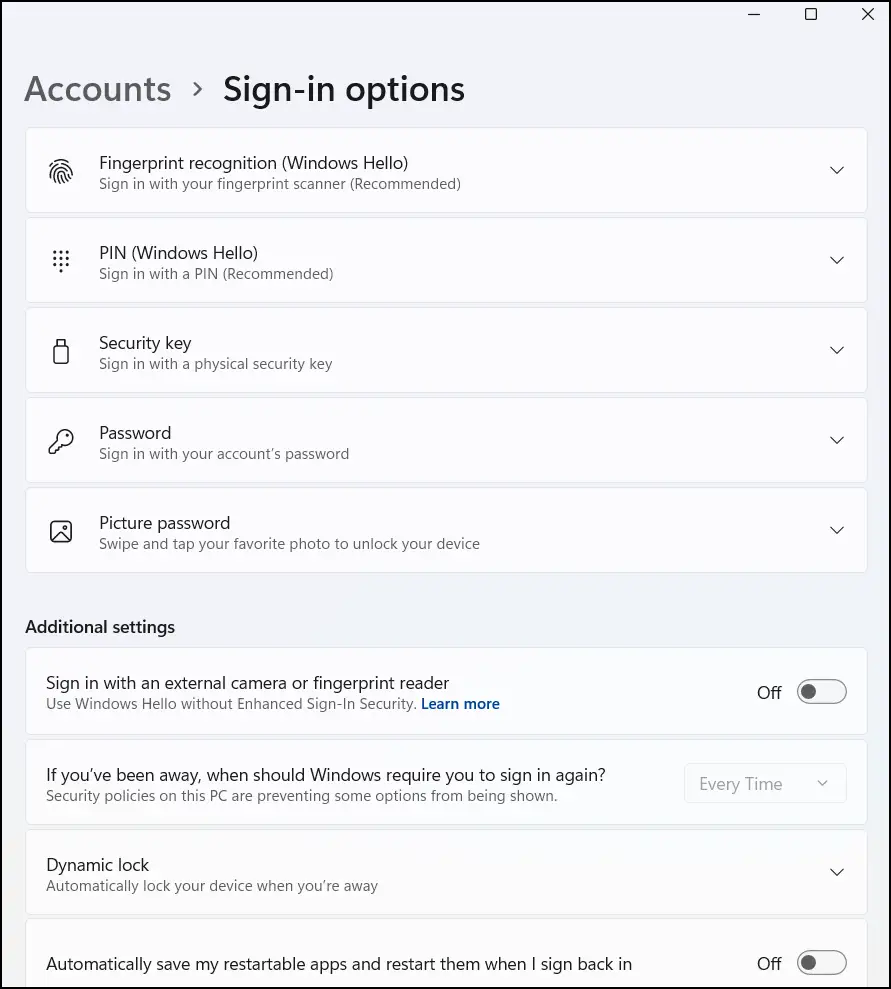
Ce réglage s’applique uniquement à l’utilisateur en cours et prend effet immédiatement.
Méthode 2 : configurer les options de connexion via une GPO
Les outils de gestion des GPO sont couramment utilisés pour les déploiements à l’échelle de l’entreprise.
📌 Cas d’utilisation : déploiements en entreprise et à l’échelle du système.
📌 Prérequis : un accès aux GPO est nécessaire (Windows 11 Pro, Enterprise ou Education).
- Appuyez sur Win + R, saisissez gpedit.msc et cliquez sur OK pour ouvrir l’éditeur d’objets de stratégie de groupe.
- Accédez à Configuration ordinateur → Modèles d’administration → Système → Gestion de l’alimentation → Paramètres de mise en veille.
- Double-cliquez sur Exiger un mot de passe lorsque l’ordinateur sort de veille (sur batterie).
- Définissez le paramètre sur Activé ou Désactivé selon vos besoins. Répétez l’opération pour (sur secteur) le cas échéant.
Vous pouvez exécuter la commande gpupdate /force pour appliquer les modifications immédiatement. Sinon, les nouveaux paramètres seront appliqués au prochain intervalle de rafraîchissement.
💡 Conseil : besoin d’un guide ? Consultez cette démonstration vidéo GPUpdate.
Méthode 3 : configurer les options de connexion via l’Éditeur du registre
Ces étapes s’adressent aux utilisateurs avancés qui configurent des appareils personnels ou gérés. C’est également une excellente alternative pour les systèmes sans accès aux GPO.
📌 Cas d’utilisation : déploiements personnels et à l’échelle du système ; distribution via RMM.
📌 Prérequis : ce paramètre ne s’applique que si l’appareil prend en charge le Modern Standby.
- Appuyez sur Win + R, saisissez regedit et cliquez sur OK pour ouvrir l’Éditeur du registre.
- Accédez au chemin suivant ou copiez-le dans la barre d’adresse du registre.
HKEY_CURRENT_USER\Control Panel\Desktop
Créez la clé nécessaire si le chemin est incomplet.
- Modifiez ou créez la valeur DWORD (32 bits) DelayLockInterval.
- Ouvrez-la et définissez ses Données de la valeur selon vos préférences.
- ffffffff = ne pas exiger de mot de passe.
- 00000000 = exiger un mot de passe à chaque fois.
- Redémarrez le système ou utilisez powercfg /setactive pour appliquer les paramètres du mode actif.
⚠️ Avertissement : la modification du registre peut provoquer des dysfonctionnements du système. Créez une sauvegarde avant de continuer. Retrouvez la démonstration vidéo ici.
Méthode 4 : configurer les options de connexion via un script PowerShell
Les scripts PowerShell sont souvent utilisés pour l’automatisation des tâches et le déploiement de logiciels.
📌 Cas d’utilisation : automatisation et scripts RMM.
📌 Prérequis : un accès au réseau et au système est nécessaire.
(A) Script PowerShell pour désactiver la connexion à la sortie de veille pour tous les utilisateurs
- Ouvrez PowerShell depuis la Recherche 🔎 et sélectionnez Exécuter en tant qu’administrateur.
- Utilisez la commande suivante :
powercfg /SETDCVALUEINDEX SCHEME_CURRENT SUB_NONE CONSOLELOCK 0
powercfg /SETACVALUEINDEX SCHEME_CURRENT SUB_NONE CONSOLELOCK 0
powercfg /SETACTIVE SCHEME_CURRENT
(B) Script PowerShell pour activer la connexion à la sortie de veille pour tous les utilisateurs
- Ouvrez PowerShell depuis la Recherche 🔎 et sélectionnez Exécuter en tant qu’administrateur.
- Utilisez la commande suivante :
powercfg /SETDCVALUEINDEX SCHEME_CURRENT SUB_NONE CONSOLELOCK 0
powercfg /SETACVALUEINDEX SCHEME_CURRENT SUB_NONE CONSOLELOCK 0
powercfg /SETACTIVE SCHEME_CURRENT
💡 Remarque : ce script peut s’exécuter ou échouer sans afficher de confirmation ni d’invite. Pour vérifier que les modifications ont bien été appliquées, contrôlez les clés de registre ou les paramètres système correspondants.
Points de vigilance avant de supprimer l’obligation de connexion à la sortie de veille
Vous avez oublié quelque chose ? Voici les scénarios et conseils à garder en tête pour gérer les erreurs, éviter les problèmes système et renforcer vos politiques.
| Risques et points d’attention | Conséquences ou scénarios possibles | Solutions et conseils |
| Vulnérabilité de sécurité | Désactiver ce paramètre augmente le risque d’accès non autorisé. | Ne désactivez la connexion à la sortie de veille que dans un environnement sécurisé. |
| Conflit de paramètres | L’application d’une GPO remplace tous les réglages locaux de l’interface et les préférences utilisateur. | N/A |
| Profils itinérants | Les paramètres doivent être appliqués appareil par appareil, sauf en cas de redirection. | L’activation par GPO ou par script PowerShell permet d’harmoniser les paramètres pour tous les utilisateurs. |
| Conflit avec Windows Hello | Les préférences de connexion à la sortie de veille sont remplacées par les paramètres Windows Hello. | Ajustez également les paramètres de connexion Windows Hello pour éviter des exigences d’accès contradictoires. |
💡 Conseil : lorsque la reconnaissance faciale ou par empreinte digitale est activée via Windows Hello, l’option Si vous avez été absent, quand Windows doit-il exiger que vous vous reconnectiez ? apparaît grisée. Une politique de sécurité peut également empêcher les utilisateurs de modifier leurs préférences.
Bonnes pratiques pour gérer la connexion obligatoire à la sortie de veille
Configurer les appareils pour exiger un nom d’utilisateur à la connexion ou à la sortie de veille ajoute une couche de sécurité simple mais essentielle. À l’inverse, supprimer cette vérification, aussi pratique soit-il, constitue un risque dans les environnements partagés ou sensibles.
Il est vivement conseillé d’activer cette option sur les appareils partagés, dans les environnements de formation, sur les bornes interactives et en contexte professionnel. Cette fonction renforce la sécurité des données par défaut et limite les accès non autorisés. À la place des mots de passe, vous pouvez encourager les utilisateurs à utiliser un code PIN ou la biométrie pour accélérer la connexion sans compromettre la sécurité.
Sujets connexes :
- Comment forcer le changement de mot de passe à la prochaine connexion dans Windows 10 et Windows 11
- Comment ajouter ou supprimer l’option de déconnexion du menu Démarrer dans Windows 10/11
- Activer ou désactiver la connexion par mot de passe image dans Windows 10
- Comment modifier le délai de mise en veille sans surveillance du système dans Windows
- Maîtriser la gestion de l’alimentation Windows : guide PowerShell pour les professionnels de l’informatique et les MSP
Guide de démarrage rapide
Voici les méthodes pour activer ou désactiver le paramètre « Exiger une connexion à la sortie de veille » dans Windows 11 :
1. Pour Windows 11 Pro/Enterprise (avec l’éditeur d’objets de stratégie de groupe) :
, Appuyez sur Win + R et saisissez gpedit.msc
, Accédez à : Configuration ordinateur > Modèles d’administration > Système > Gestion de l’alimentation > Paramètres de mise en veille
, Recherchez les politiques liées à « Exiger un mot de passe lorsque l’ordinateur sort de veille »
, Désactivez ces politiques pour supprimer l’obligation de connexion
2. Pour Windows 11 Famille (sans éditeur d’objets de stratégie de groupe) :
, Ouvrez Paramètres > Comptes > Options de connexion
, Sous « Si vous avez été absent, quand Windows doit-il exiger que vous vous reconnectiez ? », choisissez « Jamais »
, Vous pouvez aussi utiliser un outil tiers comme PolicyPlus (disponible sur GitHub) pour modifier les paramètres de stratégie de groupe
3. Méthode via les Paramètres :
, Accédez à Paramètres > Personnalisation > Écran de verrouillage
, Configurez les paramètres de l’écran de veille pour empêcher le verrouillage automatique
La documentation de NinjaOne confirme que Windows 11 est un système d’exploitation pris en charge par son agent RMM : ces méthodes devraient donc fonctionner sur la plupart des installations Windows 11.
Conseil de pro : si les problèmes persistent, essayez de créer un nouveau profil utilisateur ou vérifiez qu’aucune politique de sécurité contradictoire ne vient remplacer vos paramètres.






