



L’essentiel
- Qu’est-ce que Microsoft LAPS ?
Microsoft Local Administrator Password Solution (LAPS) est une fonction de Windows qui gère de façon sécurisée les mots de passe d’administrateur local des appareils joints à un domaine, ce qui réduit les risques de déplacement latéral et améliore la conformité. - Pourquoi utiliser Microsoft LAPS ?
Il automatise la gestion sécurisée des mots de passe, centralise le stockage des identifiants dans Active Directory ou Azure AD et répond aux normes de sécurité et d’audit des grandes entreprises. - Prérequis au déploiement
Windows 10/11 Pro ou Entreprise, Windows Server 2019 ou version supérieure, Active Directory ou Azure AD, ainsi que l’installation des outils de gestion de stratégie de groupe LAPS. - Microsoft LAPS et ancien LAPS
La version moderne de LAPS (2023 et ultérieure) est intégrée nativement à Windows, prend en charge Azure AD et offre de meilleures capacités d’audit et de journalisation que l’ancienne version. - Bonnes pratiques de configuration de LAPS
- Utilisez des paramètres de stratégie de groupe sécurisés pour restreindre l’accès aux mots de passe stockés.
- Activez le chiffrement des attributs de mot de passe.
- Auditez et surveillez régulièrement les journaux d’accès aux mots de passe.
- Renouvelez les mots de passe à intervalles plus courts pour limiter l’exposition.
La sécurisation des comptes à privilèges est une priorité absolue pour les professionnels de la cybersécurité, et Entra ID, le service de gestion des identités et des accès de Microsoft, constitue la colonne vertébrale de la plupart des entreprises.
Microsoft Entra ID centralise les comptes d’utilisateurs, les ordinateurs et les ressources afin de garantir le contrôle des accès, tandis que les comptes d’administrateur local disposent de pouvoirs considérables au sein des systèmes Windows. Une mauvaise gestion de ces mots de passe peut provoquer de graves failles de sécurité : ces mots de passe exigent donc une protection méticuleuse pour empêcher tout accès non autorisé.
Si vous préférez une explication en vidéo de ce guide, regardez Comment déployer Windows LAPS.
Qu’est-ce que Windows LAPS ?
Windows Local Administrator Password Solution (LAPS) est une fonction intégrée à Windows qui vise à corriger la vulnérabilité des mots de passe d’administrateur local en les rendant sécurisés, aléatoires et uniques. Les mots de passe sont générés automatiquement et sont à la fois complexes et uniques pour les comptes d’administrateur local de chaque ordinateur, ce qui renforce leur sécurité.
L’objectif de ce guide est de vous donner les connaissances et les compétences pratiques nécessaires pour déployer et utiliser Windows LAPS efficacement. À la fin de ce parcours, vous comprendrez l’importance d’une gestion sécurisée des mots de passe dans les environnements Active Directory et vous saurez mettre en place LAPS comme solution robuste.
Windows LAPS et Microsoft LAPS : quelles différences ?
Windows LAPS succède à l’ancien Microsoft LAPS, désormais bloqué sur les versions récentes des systèmes d’exploitation. À l’heure où nous écrivons ces lignes, Microsoft LAPS est toujours pris en charge, mais cette prise en charge ne durera qu’un temps limité.
Pourquoi utiliser Windows LAPS ?
LAPS permet de gérer de façon centralisée les mots de passe d’administrateur local, ce qui offre trois avantages majeurs :
La sécurité avec LAPS
La valeur fondamentale de LAPS réside dans la façon dont il transforme le traitement des mots de passe d’administrateur local. Ce changement de fond renforce la posture de sécurité des entreprises en éliminant le risque de réutilisation des mots de passe et en limitant l’impact d’une compromission, de la manière suivante :
- Des mots de passe d’administrateur local uniques et aléatoires : LAPS garantit que chaque compte d’administrateur local, sur chaque ordinateur de votre entreprise, dispose d’un mot de passe unique et complexe. Ces mots de passe sont régulièrement renouvelés, ce qui réduit le risque d’accès non autorisé.
- Une posture de sécurité renforcée : en supprimant la prévisibilité des mots de passe d’administrateur local, LAPS atténue les menaces liées à la réutilisation et au vol de mots de passe. Il constitue une couche de défense essentielle en cas d’attaque par vol d’identifiants.
Conformité réglementaire
De nombreux cadres réglementaires imposent aux entreprises des pratiques sécurisées de gestion des mots de passe et de gestion de la conformité. LAPS répond à ces exigences et vous aide à respecter des normes telles que HIPAA, le RGPD (règlement général sur la protection des données) et PCI DSS.
Une gestion des mots de passe simplifiée dans les environnements Active Directory
Gérer les mots de passe d’administrateur local sur un très grand nombre d’ordinateurs est une tâche colossale qui demandait traditionnellement beaucoup d’efforts. LAPS simplifie ce processus en s’appuyant sur l’automatisation informatique pour plusieurs opérations : la génération, le renouvellement et le stockage sécurisé de ces mots de passe dans Active Directory.
Prérequis et configuration système pour LAPS
Avant d’aborder l’installation et la configuration de LAPS, il est important de vérifier que votre environnement est adapté à un déploiement. Voici les points à examiner :
- Versions de Windows prises en charge : LAPS est compatible avec les clients et les serveurs Windows, les versions minimales prises en charge étant Windows 11 et Windows Server 2019.
- Compatibilité avec Microsoft Entra ID : LAPS s’appuie sur Microsoft Entra ID pour le stockage et la récupération des mots de passe. Les clients que vous souhaitez gérer doivent donc être connectés à un domaine Active Directory.
- Autorisations et rôles requis pour le déploiement de LAPS : pour déployer LAPS, vous devez disposer dans Active Directory des autorisations nécessaires pour modifier les paramètres de stratégie de groupe, ainsi que de l’autorisation de mettre à jour les objets AD.
- Niveau fonctionnel du domaine : si la version de votre niveau fonctionnel de domaine (DFL) est antérieure à 2016, vous ne pourrez pas activer le chiffrement des mots de passe de Windows LAPS. Maintenez votre système d’exploitation à jour pour que tout fonctionne sans accroc.
Comment déployer LAPS
Si vous utilisez Windows 11 ou une version supérieure, LAPS devrait déjà être intégré nativement à Windows et vous n’aurez pas besoin de l’installer manuellement. Suivez les étapes ci-dessous pour déployer LAPS avec succès dans votre environnement :
Télécharger le logiciel LAPS
Vous pouvez télécharger le logiciel LAPS depuis le site officiel de Microsoft afin d’obtenir la version la plus récente. Vérifiez toujours la provenance du logiciel LAPS pour éviter de le télécharger depuis des emplacements non fiables ou malveillants, et analysez le fichier téléchargé avec un antivirus avant de l’exécuter.
Vérifier l’installation
Il est recommandé de confirmer que LAPS fonctionne correctement et que les extensions de schéma Active Directory requises ont bien été appliquées. Testez la récupération des mots de passe d’administrateur local pour vous assurer qu’ils sont disponibles.
Activer Windows LAPS avec Microsoft Entra ID
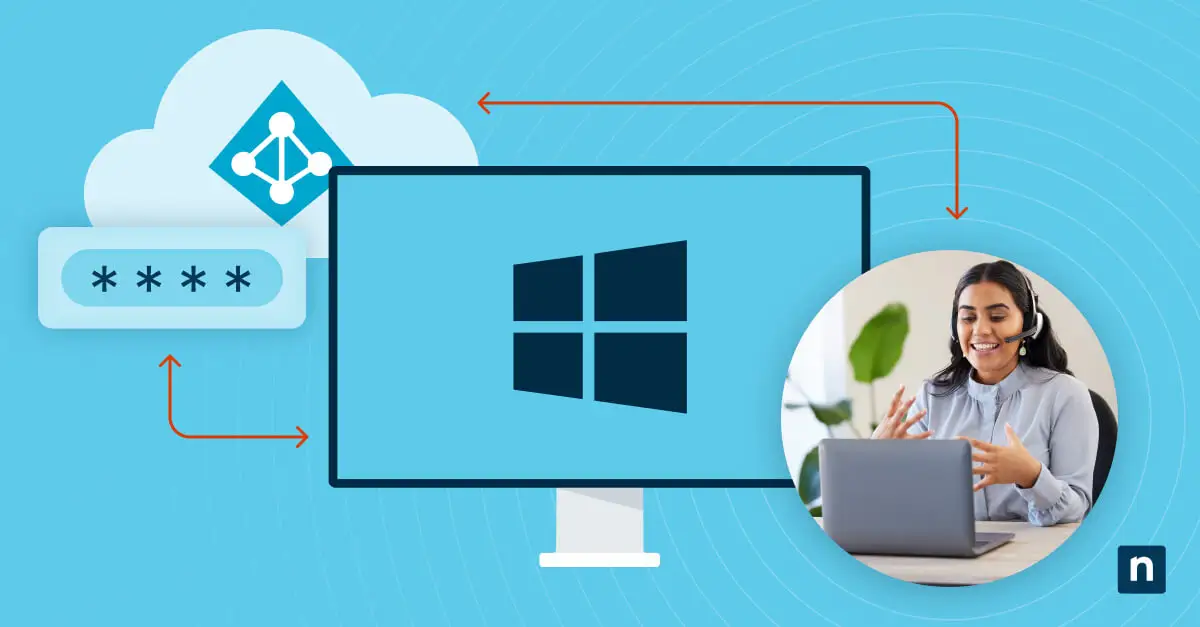
Vous pouvez gérer Windows LAPS avec Microsoft Intune afin de faciliter son activation via Entra ID. Vous pouvez toutefois choisir de déployer LAPS manuellement. Pour cela :
- Connectez-vous au centre d’administration Microsoft Entra en tant qu’administrateur d’appareil cloud ou avec un rôle supérieur.
- Accédez à Entra ID > Appareils > Vue d’ensemble > Paramètres des appareils.
- Repérez le paramètre Activer Local Administrator Password Solution (LAPS) et cliquez sur Oui. Vous pouvez également utiliser la commande Update deviceRegistrationPolicy de l’API Microsoft Graph pour cela.
- Mettez en place une politique côté client et configurez le BackUpDirectory.
- Si vous utilisez Microsoft Intune, gérez les politiques Windows LAPS via Intune.
- Si vous utilisez la stratégie de groupe (GPO), vous pouvez configurer les paramètres de LAPS à l’aide de la stratégie de groupe.
Déployer LAPS dans Active Directory
💡REMARQUE : si vous prévoyez uniquement de sauvegarder vos mots de passe dans Microsoft Entra ID, vous n’aurez pas à configurer Active Directory.
La configuration de LAPS dans votre environnement Active Directory nécessite de définir des paramètres de stratégie de groupe, de préciser les emplacements où les mots de passe seront stockés et de déterminer les politiques de mots de passe. La stratégie de groupe sert à déployer l’outil de gestion LAPS sur les ordinateurs et à définir la fréquence de renouvellement des mots de passe.
Pour mettre en place LAPS dans Active Directory :
- Si vous utilisez un magasin central de stratégies de groupe, copiez manuellement les fichiers de modèles de stratégie de groupe vers ce magasin central.
- Configurez les paramètres de stratégie de groupe afin de :
- préciser l’emplacement de stockage des mots de passe ;
- définir la fréquence de renouvellement des mots de passe ;
- déployer l’outil de gestion LAPS sur les appareils.
- Créez une nouvelle politique Windows LAPS ciblant les appareils gérés.
Bonnes pratiques d’utilisation de LAPS
Suivez les bonnes pratiques ci-dessous pour un déploiement de LAPS sûr et efficace :
- Mettez en place des politiques et un suivi : mettez en œuvre des politiques d’audit pour suivre la récupération et l’utilisation des mots de passe. Vous pourrez ainsi surveiller et examiner l’activité de LAPS, ce qui est indispensable à des fins de sécurité et de conformité.
- Configurez les contrôles d’accès : les mots de passe d’administrateur local stockés constituent une cible de valeur pour les attaquants. Mettez en place des contrôles d’accès et des mécanismes de chiffrement pour protéger ces mots de passe contre les accès non autorisés.
- Planifiez la maintenance et les mises à jour : maintenez LAPS à jour avec les dernières versions et les correctifs de sécurité. Examinez et actualisez régulièrement la configuration de LAPS pour l’aligner sur l’évolution de vos exigences de sécurité.
- Résolvez les problèmes courants : familiarisez-vous avec les problèmes fréquents qui peuvent survenir lors du déploiement et de l’utilisation de LAPS. En les résolvant, vous garantissez le bon fonctionnement continu de LAPS.
Protégez vos environnements Windows avec LAPS
LAPS ne se limite pas à protéger les mots de passe d’administrateur local : il renforce la sécurité de toute votre entreprise. Mettez en place Windows LAPS et protégez votre environnement Windows contre les accès non autorisés, tout en respectant les normes réglementaires.