

Points clés
- Réagir plus vite aux menaces : un raccourci Sécurité Windows sur le bureau donne accès en un clic à Microsoft Defender et aux paramètres de sécurité.
- Créer un raccourci en quelques secondes : créez manuellement un raccourci vers Sécurité Windows en ajoutant l’URI ms-settings:windowsdefender à un raccourci du bureau.
- Automatiser la création du raccourci : les scripts PowerShell permettent aux administrateurs informatiques de déployer les raccourcis Sécurité Windows de façon homogène sur de nombreux terminaux.
- Déployer les raccourcis à grande échelle avec la stratégie de groupe : les préférences de stratégie de groupe permettent un déploiement centralisé des raccourcis Sécurité Windows sur l’ensemble des unités organisationnelles.
- Résoudre rapidement les problèmes de raccourci : la plupart des échecs proviennent d’URI incorrects, d’un accès restreint aux Paramètres ou de chemins d’icônes manquants.
D’après le Microsoft Digital Defense Report (MDDR) 2025, des millions de nouveaux échantillons de malware sont détectés chaque jour, et les attaquants recourent de plus en plus aux
- ransomwares,
- malwares sans fichier, et
- techniques de vol d’identifiants.
Sans protection suffisante, les appareils deviennent vulnérables à ces virus, qui volent des informations sensibles, ralentissent les systèmes ou même chiffrent des fichiers contre une rançon.
Un moyen efficace de protéger les appareils contre cette menace consiste à utiliser les outils Sécurité Windows intégrés de Microsoft. Ces outils fonctionnent en arrière-plan, mais y accéder suppose de parcourir plusieurs menus, ce qui peut peser sur le temps moyen de réparation (MTTR), surtout lorsqu’il faut agir vite face à une menace potentielle.
Créer un raccourci vers Sécurité Windows sur votre bureau vous donne un accès direct et ciblé aux outils de sécurité essentiels, sans avoir à ouvrir l’application Paramètres. Vous gagnez ainsi du temps grâce à un accès plus rapide à ces outils, et vous contribuez aussi à protéger les paramètres système généraux dans les environnements sensibles sur le plan de la sécurité. De plus, les raccourcis peuvent simplifier les flux de travail du support informatique et du help desk, et donc améliorer votre réaction face aux malwares.
Poursuivez votre lecture si vous souhaitez une protection renforcée contre les menaces en tirant le meilleur parti de Sécurité Windows. À la fin de cet article, vous saurez
- créer des raccourcis vers Sécurité Windows,
- répondre aux questions les plus fréquentes, et
- résoudre les problèmes courants qui peuvent survenir en chemin.
Identifiez et résolvez les menaces de sécurité qui pèsent sur vos systèmes Windows.
Créer un raccourci vers Sécurité Windows : 3 méthodes simples
La suite Sécurité Windows est intégrée aux Paramètres et activée par défaut. Elle permet aux utilisateurs de rechercher les malwares, virus et autres menaces, tout en offrant une protection solide.
Normalement, pour modifier le comportement de Sécurité Windows sur votre système, vous devez appuyer sur Win + I, aller dans Mise à jour et sécurité, puis cliquer sur Sécurité Windows. Pour simplifier cet accès, vous pouvez créer un raccourci en un clic vers cette fonction.
⚠️ IMPORTANT : avant d’aller plus loin, assurez-vous d’utiliser Windows 10 version 1703 ou une version ultérieure. Si vous souhaitez créer ce raccourci via un script PowerShell ou le déployer avec les préférences de stratégie de groupe, vérifiez que vous disposez des autorisations administratives nécessaires. Une certaine familiarité avec la création de raccourcis et les schémas URI est utile, mais pas indispensable.
Méthode 1 : créer manuellement un raccourci vers Sécurité Windows dans les Paramètres
- Appuyez sur Win + D pour afficher votre bureau.
- Faites un clic droit sur le bureau pour ouvrir le menu contextuel, puis cliquez sur Nouveau > Raccourci.
- Dans le champ d’emplacement, saisissez ms-settings:windowsdefender et appuyez sur Entrée.
- Nommez le nouveau raccourci (par exemple, Sécurité Windows), puis sélectionnez Terminer.
- Pour lui attribuer une nouvelle icône, faites un clic droit sur le raccourci et cliquez sur Propriétés.
- Cliquez sur Changer d’icône et sélectionnez d’un clic gauche l’icône de votre choix.
- Vous pouvez également saisir le chemin %ProgramFiles%\Windows Defender\EppManifest.dll pour parcourir d’autres icônes.
- Une fois la nouvelle icône sélectionnée, appuyez sur OK, puis sur Appliquer dans Propriétés.
Méthode 2 : créer un raccourci avec un script PowerShell
Créer manuellement un raccourci vers Sécurité Windows est simple, mais le faire sur plusieurs appareils devient vite fastidieux. Heureusement, vous pouvez utiliser PowerShell pour automatiser des tâches, y compris la création de raccourcis.
- Appuyez sur Win + R pour ouvrir Exécuter.
- Saisissez PowerShell, puis appuyez sur Entrée.
- Dans PowerShell, collez le script suivant :
$ShortcutPath = "$env:USERPROFILE\Desktop\Windows Security.lnk"
$WshShell = New-Object -ComObject WScript.Shell
$Shortcut = $WshShell.CreateShortcut($ShortcutPath)
$Shortcut.TargetPath = "explorer.exe"
$Shortcut.Arguments = "ms-settings:windowsdefender"
$Shortcut.IconLocation = "$env:ProgramFiles\Windows Defender\EppManifest.dll"
$Shortcut.Save()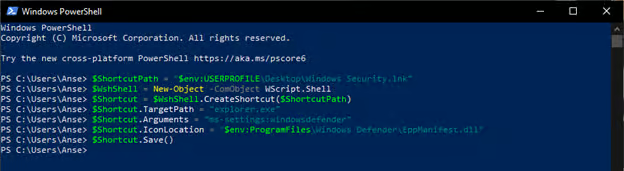 Le script ci-dessus crée un raccourci sur le bureau qui vous mène à Sécurité Windows dans les Paramètres.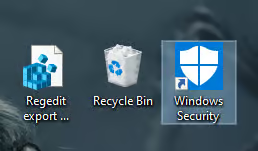
- Dans la ligne de commande $ShortcutPath, vous pouvez modifier les éléments suivants selon vos préférences :
- USERPROFILE\Desktop : modifie le chemin d’enregistrement du raccourci.
- Windows Security : modifie le nom du raccourci.
- Fermez PowerShell une fois le raccourci créé.
Méthode 3 : déployer le raccourci via les préférences de stratégie de groupe
⚠️À RETENIR : les modifications effectuées via les préférences de stratégie de groupe s’appliquent à tous les appareils d’une OU (unité organisationnelle) ou d’un Active Directory. Compte tenu de l’ampleur de l’opération, une petite erreur peut poser problème à l’ensemble de l’environnement que vous gérez. Nous vous recommandons donc de sauvegarder vos GPO avant de continuer, afin de pouvoir restaurer rapidement la situation en cas de problème.
- Appuyez sur Win + R pour lancer Exécuter, saisissez gpedit.msc, puis appuyez sur Ctrl + Maj + Entrée.
- Accédez à Configuration utilisateur > Préférences > Paramètres Windows > Raccourcis.
- Placez le curseur sur Raccourcis, faites un clic droit, puis sélectionnez Nouveau > Raccourci.
- Configurez le raccourci avec les paramètres suivants :
Paramètre
Valeur
Action Créer Nom Sécurité Windows Type de cible Objet du système de fichiers Emplacement Bureau Chemin cible explorer.exe Arguments ms-settings:windowsdefender Chemin du fichier d’icône %SystemRoot%\System32\SecurityHealthSystray.exe Index de l’icône 0 Exécuter Fenêtre normale - Le paramètre Emplacement peut être le menu Démarrer ou tout autre endroit de votre choix.
- Le chemin du fichier d’icône et l’index de l’icône indiquent respectivement l’emplacement de l’icône et l’icône que vous utiliserez ; modifiez-les librement selon vos préférences.
- Une fois terminé, appuyez sur OK pour finaliser la nouvelle politique de raccourci.
- Liez le GPO (Group Policy Objective) à l’OU (unité organisationnelle) appropriée.
- Trouvez l’OU à laquelle vous voulez appliquer le GPO (par exemple, Ventes) et faites un clic droit dessus.
- Cliquez sur Lier un GPO existant, puis sélectionnez le GPO contenant la politique de raccourci.
- Sélectionnez OK.
- Vous pouvez également forcer la mise à jour de la stratégie de groupe pour actualiser les paramètres.
- Ouvrez une invite cmd avec des privilèges élevés et saisissez gpupdate /force.
Problèmes courants liés à la création d’un raccourci vers Sécurité Windows
Problème : le raccourci n’ouvre pas la page des Paramètres
Si le raccourci que vous avez créé ne fonctionne pas comme prévu, vérifiez que vous utilisez le format URI correct, par exemple ms-settings:windowsdefender, dans le champ d’emplacement du raccourci ou comme argument dans un script ou une stratégie de groupe. De plus, confirmez que vous utilisez Windows version 1703 ou une version ultérieure en appuyant sur Win + R et en saisissant WinVer.
Enfin, recherchez les politiques qui bloquent l’accès aux Paramètres, car elles peuvent empêcher le raccourci d’ouvrir Sécurité Windows. Vérifiez par exemple si la politique Interdire l’accès au Panneau de configuration et aux paramètres du PC est Activée. Pour cela, lancez l’éditeur d’objets de stratégie de groupe, allez dans Configuration utilisateur > Modèles d’administration > Panneau de configuration, double-cliquez sur la politique en question et définissez-la sur Désactivée.
Problème : l’icône ne s’affiche pas correctement
Vérifiez que le chemin d’icône saisi est exact et que le fichier .dll cible existe bien sur votre système. Des fichiers d’icônes manquants ou déplacés peuvent empêcher l’icône de s’afficher correctement sur un raccourci.
Vous pouvez aussi choisir une icône intégrée pour Sécurité Windows : faites un clic droit sur le raccourci, sélectionnez Propriétés > Changer d’icône, puis saisissez %ProgramFiles%\Windows Defender\EppManifest.dll dans le champ d’emplacement de la fenêtre Changer d’icône. Si vous préférez une icône personnalisée, assurez-vous qu’il s’agit d’un fichier .ico correctement formaté, idéalement de 256×256 pixels et d’environ 500 ko, pour une compatibilité et un rendu optimaux.
Problème : le raccourci échoue via la stratégie de groupe
Si le raccourci déployé via la stratégie de groupe ne fonctionne pas comme prévu, vérifiez à nouveau le chemin utilisé et assurez-vous qu’il existe sur le système cible. Pour cela, ouvrez une fenêtre d’invite de commande sur l’appareil cible via l’accès à distance et saisissez la commande suivante : start ms-settings:windowsdefender. Si le système lance Sécurité Windows, alors l’outil est bien accessible sur l’appareil.
De plus, vérifiez si les autorisations utilisateur ou les politiques de votre environnement restreignent l’accès aux Paramètres, ce qui empêcherait le lancement de Sécurité Windows. Par exemple, Sécurité Windows peut être restreint sur les systèmes où des politiques telles que Masquer la zone Protection contre les virus et menaces, Masquer la zone Contrôle des applications et du navigateur et Masquer la zone Pare-feu et protection du réseau sont Activées.
Améliorez votre temps de réaction face aux menaces et protégez vos données critiques avec NinjaOne.
→ Découvrez comment NinjaOne sécurise les environnements Windows.
Réduisez le MTTR face aux menaces avec un raccourci vers Sécurité Windows
En résumé, placer un raccourci vers Sécurité Windows sur votre bureau améliore le temps de réaction de votre environnement face aux menaces. Vous accédez rapidement aux paramètres de sécurité, sans avoir à parcourir manuellement le menu Paramètres lors de la remédiation, ce qui soutient les flux de travail de gestion des terminaux dans les environnements axés sur l’utilisateur ou gérés par un fournisseur.
Les utilisateurs peuvent facilement créer un raccourci qui mène directement à Sécurité Windows en saisissant son URI intégré, ms-settings:windowsdefender, dans le champ d’emplacement de la fenêtre de création de raccourci. De plus, les administrateurs peuvent s’appuyer sur des scripts PowerShell et sur les préférences de stratégie de groupe pour créer un raccourci vers Sécurité Windows sur plusieurs appareils ou dans un Active Directory.
Guide de démarrage rapide
Voici ce que vous pouvez faire dans NinjaOne :
- Utiliser le script « Create Desktop Shortcut, URL »
- Définir l’URL sur
ms-settings:windowsdefender - Choisir de créer le raccourci pour tous les utilisateurs ou pour les utilisateurs existants






