Points clés
- Créez un raccourci sur le bureau pour démarrer directement sur l’UEFI : utilisez la commande Windows shutdown /r /fw pour redémarrer votre appareil Windows 10/11 directement sur les paramètres du firmware UEFI/BIOS, sans avoir à appuyer sur une touche au bon moment pendant le POST
Configuration pas à pas :
- Faites un clic droit sur le bureau → Nouveau > Raccourci
- Saisissez shutdown /r /fw comme emplacement
- Nommez le raccourci (par exemple « Redémarrer sur les paramètres du firmware UEFI »)
- Configurez-le pour qu’il s’exécute en tant qu’administrateur via les propriétés avancées .
Avantages pour les administrateurs informatiques et les utilisateurs :
- Plus besoin de multiplier les tentatives de raccourci clavier au démarrage
- Diagnostics à distance et modifications du firmware simplifiés
- Automatisation possible dans des scripts ou des environnements de déploiement
Risques et bonnes pratiques :
- Clarté du nom : utilisez des noms explicites (« Redémarrer sur l’UEFI ») pour limiter les activations accidentelles
- Emplacement sécurisé : évitez de placer le raccourci dans des dossiers partagés ou publics
- Conformité aux politiques : les appareils gérés peuvent appliquer des restrictions qui empêchent l’utilisation du raccourci
Ce guide pas à pas montre comment créer un raccourci pour démarrer sur le firmware UEFI sous Windows 10 et Windows 11. Vous n’avez ainsi plus besoin de maintenir une touche enfoncée pendant le démarrage du PC. L’accès au firmware UEFI devient donc plus simple, que ce soit pour modifier des paramètres ou effectuer un dépannage et des opérations de maintenance.
💡Si vous préférez une explication en vidéo, regardez la nôtre : comment créer un raccourci pour démarrer sur les paramètres du firmware UEFI sous Windows
Prenez le contrôle total du firmware de vos appareils et accélérez le dépannage.
→ Inscrivez-vous dès aujourd’hui à un essai gratuit de NinjaOne.
Accéder aux paramètres du firmware UEFI
Pour accéder aux paramètres du firmware UEFI, il faut généralement appuyer sur une touche prédéfinie. Il s’agit le plus souvent de l’une des touches DELETE, ESCAPE, F1, F2, F10 ou F12/ Cette action doit intervenir avant que l’ordinateur termine son démarrage et charge le système d’exploitation. Elle interrompt la séquence de démarrage et vous donne accès à l’interface de configuration du firmware.
En général, la touche à utiliser est indiquée par un message à l’écran. Par exemple : Press ENTER to enter setup. Si rien ne s’affiche, vous devrez peut-être consulter le manuel de l’appareil ou celui de la carte mère, ou procéder par tâtonnements.
Cette méthode est frustrante et source d’erreurs : la touche varie d’un fabricant à l’autre, et le message qui l’indique ne s’affiche souvent que très brièvement, quand il s’affiche. Par ailleurs, le délai pour appuyer sur la touche et interrompre le démarrage afin d’accéder aux paramètres du firmware UEFI est souvent inférieur à une seconde. Il est donc facile de le manquer, ce qui vous oblige à attendre le chargement de Windows avant de redémarrer et de réessayer.
Une solution courante consiste à maintenir la touche MAJ enfoncée en sélectionnant Redémarrer dans le menu d’arrêt, ce qui déclenche l’environnement de récupération Windows (WinRE).
Créer un raccourci pour démarrer directement sur les paramètres du firmware UEFI
Vous pouvez aussi créer un raccourci sur le bureau qui redémarre votre appareil directement dans l’interface des paramètres du firmware UEFI. Cela évite d’avoir à appuyer sur une touche au bon moment pendant le démarrage, ou de passer par l’environnement de récupération Windows.
Pour créer un raccourci qui démarre directement sur les paramètres du firmware UEFI, suivez ces étapes :
- Faites un clic droit sur le bureau et sélectionnez Nouveau > Raccourci
- Dans le champ Entrez l’emplacement de l’élément, saisissez la commande shutdown /r /fw
- Donnez un nom au raccourci, par exemple « Redémarrer sur les paramètres du firmware UEFI »
- Cliquez sur Terminer pour finaliser la création du raccourci
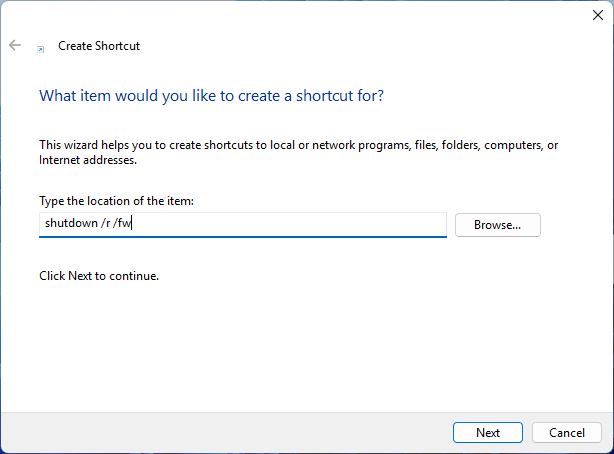
Voici ce que fait cette commande :
- Elle appelle la commande shutdown pour éteindre votre appareil Windows
- L’option /r indique que l’appareil doit redémarrer
- L’option /fw indique à l’appareil de démarrer directement sur le firmware UEFI
Vous devrez ensuite configurer le raccourci pour qu’il s’exécute en tant qu’administrateur :
- Faites un clic droit sur le raccourci et sélectionnez Propriétés
- dans l’onglet Raccourci de la fenêtre Propriétés, cliquez sur le bouton Avancé…
- Cochez la case Exécuter en tant qu’administrateur, puis cliquez sur OK pour fermer les paramètres avancés
- Cliquez sur OK ou Appliquer pour enregistrer la modification du raccourci
Vous pouvez changer l’icône de ce raccourci : faites un clic droit dessus sur le bureau, sélectionnez Propriétés, puis cliquez sur le bouton Changer d’icône….
Redémarrer directement sur les paramètres du firmware UEFI avec PowerShell ou l’invite de commandes
Vous pouvez exécuter la commande de démarrage direct sur les paramètres du firmware UEFI depuis Windows, en ouvrant une session PowerShell avec des privilèges élevés ou l’invite de commandes . Il suffit de saisir la commande suivante :
shutdown /r /fw
Vérifier et tester le raccourci UEFI
Si votre appareil le prend en charge, l’ouverture de ce raccourci doit déclencher un redémarrage sécurisé du PC et ouvrir automatiquement l’interface des paramètres UEFI. Vous devrez peut-être donner votre accord au contrôle de compte d’utilisateur (UAC) pour autoriser l’exécution de la commande d’arrêt de Windows.
Si ce n’est pas le cas, vérifiez que vous avez saisi la commande correctement. Assurez-vous également d’avoir bien configuré le raccourci pour qu’il s’exécute en tant qu’administrateur. Vérifiez enfin que votre système utilise l’UEFI et non un BIOS classique, s’il s’agit d’un appareil plus ancien.
Le firmware UEFI : de quoi s’agit-il et pourquoi y accéder ?
Le firmware UEFI est le successeur moderne du BIOS classique. Il donne accès au niveau de configuration le plus bas de votre PC. L’interface de configuration du firmware UEFI propose des outils pour configurer :
- les appareils de démarrage (y compris le démarrage sécurisé),
- les paramètres de sécurité de l’appareil,
- d’autres configurations matérielles, comme l’activation de la prise en charge de la virtualisation.
Diagnostiquez et résolvez rapidement les problèmes pour que vos appareils Windows fonctionnent sans accroc.
→ Découvrez ce que la gestion des terminaux Windows de NinjaOne peut faire pour vous.
Dépanner des appareils Windows à distance et à grande échelle
NinjaOne propose une plateforme unifiée de gestion des terminaux qui vous permet de gérer vos appareils de façon centralisée et d’accompagner les utilisateurs finaux dans les grandes entreprises comme dans l’éducation. Vous pouvez configurer et surveiller à distance vos terminaux (Windows, Apple, Android et Linux) depuis une interface web unique, et automatiser le déploiement des changements de configuration, des mises à jour de logiciels et des correctifs de sécurité, y compris pour les systèmes basés sur l’UEFI.