
Points clés
La mise à jour KB5044284 pour Windows 11 peut provoquer des pannes réseau généralisées. Les utilisateurs peuvent toutefois rétablir la connectivité en réinitialisant les composants réseau, en réparant les pilotes, en traitant les conflits logiciels ou en désinstallant la mise à jour.
- Réinitialisez le stack réseau pour corriger la corruption des composants IP, DNS et Winsock apparue après KB5044284.
- Réparez, réinstallez ou restaurez les pilotes de carte réseau pour résoudre les dysfonctionnements survenus après la mise à jour.
- Installez manuellement les pilotes réseau fournis par le FEO si ceux de Windows ne rétablissent pas la connectivité.
- Recherchez les conflits avec les VPN, pare-feux ou pilotes de filtre tiers susceptibles de casser le réseau après la mise à jour.
- En dernier recours, désinstallez KB5044284 pour retrouver l’accès au réseau lorsque toutes les autres solutions ont échoué.
La mise à jour Windows KB5044284 a rencontré des problèmes lors de son déploiement, les défaillances de connectivité réseau figurant parmi les plus fréquentes. Les symptômes vont d’un accès internet limité ou inexistant à l’impossibilité d’obtenir une adresse IP, en passant par la disparition des cartes réseau et l’échec des résolutions DNS.
Si vous rencontrez les mêmes problèmes liés à KB5044284, nous vous proposons des étapes simples à suivre pour rétablir votre connectivité.
Identifiez et corrigez les problèmes Windows avant qu’ils ne perturbent votre réseau.
→ Découvrez les fonctionnalités de gestion des correctifs de NinjaOne.
Comment corriger les problèmes réseau après la mise à jour KB5044284
Pour de nombreux utilisateurs, les problèmes réseau perturbent les tâches quotidiennes en ligne : navigation, streaming ou accès à des contenus en ligne. En entreprise, une déconnexion peut nuire aux opérations et entraîner une perte de chiffre d’affaires. La connectivité étant le nerf de la gestion des terminaux, une panne réduit la visibilité et laisse les terminaux exposés aux menaces.
Quel que soit votre cas d’utilisation, nous vous montrons comment résoudre les problèmes réseau sous Windows. Avant de commencer, vérifiez que vous remplissez les conditions préalables ci-dessous.
📌 Conditions préalables :
- installation de la mise à jour Windows KB5044284
- privilèges administrateur
- sauvegarde du système
📌 Stratégies de déploiement recommandées :
Cliquez pour choisir une méthode | 💻 Idéal pour les particuliers | 💻💻💻 Idéal pour les entreprises |
| Méthode 1 : réinitialiser le stack réseau via l’invite de commande | ✓ | |
| Méthode 2 : réinstaller ou restaurer les pilotes de carte réseau | ✓ | ✓ |
| Méthode 3 : installer manuellement les pilotes à jour depuis le site du FEO | ✓ | |
| Méthode 4 : vérifier les interférences des logiciels réseau tiers | ✓ | |
| Méthode 5 : désinstaller la mise à jour Windows KB5044284 | ✓ | ✓ |
🎥 Cette vidéo présente les cinq méthodes à l’écran, dans l’ordre : Comment corriger les problèmes réseau après la mise à jour KB5044284 sous Windows 11.
Méthode 1 : réinitialiser le stack réseau via l’invite de commande
Il s’agit d’une réinitialisation locale, non invasive et à visée diagnostique, à réaliser avant d’envisager des actions plus radicales comme la désinstallation de mises à jour ou de pilotes.
⚠️ Important : cette méthode est déconseillée pour une intervention à distance sur le réseau local, car elle déconnecte temporairement l’appareil et fait donc perdre la session à l’administrateur. De plus, cette étape peut écraser des configurations réseau telles que les VPN ou les pare-feux qui reposent sur des entrées Winsock.
📌 Cas d’utilisation : après l’installation de KB5044284, les administrateurs peuvent utiliser les commandes ci-dessous pour corriger une corruption des composants IP, DNS ou Winsock.
- Appuyez sur Win + R, tapez cmd, puis appuyez sur Ctrl + Maj + Entrée.
- Saisissez les commandes suivantes une par une, en appuyant sur Entrée après chacune d’elles :
- netsh int ip reset
- netsh winsock reset
- ipconfig /release
- ipconfig /renew
- ipconfig /flushdns
- Une fois terminé, redémarrez votre appareil pour réinitialiser complètement le stack réseau.
Méthode 2 : réinstaller ou restaurer les pilotes de carte réseau
Si le problème rencontré après la mise à jour provient d’une incompatibilité de la carte réseau, cette méthode est faite pour vous. Les symptômes d’une incompatibilité se manifestent par l’absence de la carte dans le Gestionnaire de périphériques, une connexion intermittente ou l’impossibilité de détecter les réseaux disponibles.
📌 Cas d’utilisation : cette méthode convient pour résoudre les problèmes de connectivité liés aux pilotes après la mise à jour. Les administrateurs peuvent aussi l’appliquer sur place ou via un accès LAN.
- Appuyez sur Win + R, tapez devmgmt.msc, puis appuyez sur Ctrl + Maj + Entrée.
- Développez Cartes réseau et faites un clic droit sur la carte concernée.
- Dans notre exemple, l’appareil ciblé est Realtek 8852CE WiFI 6E PCI-E NIC.
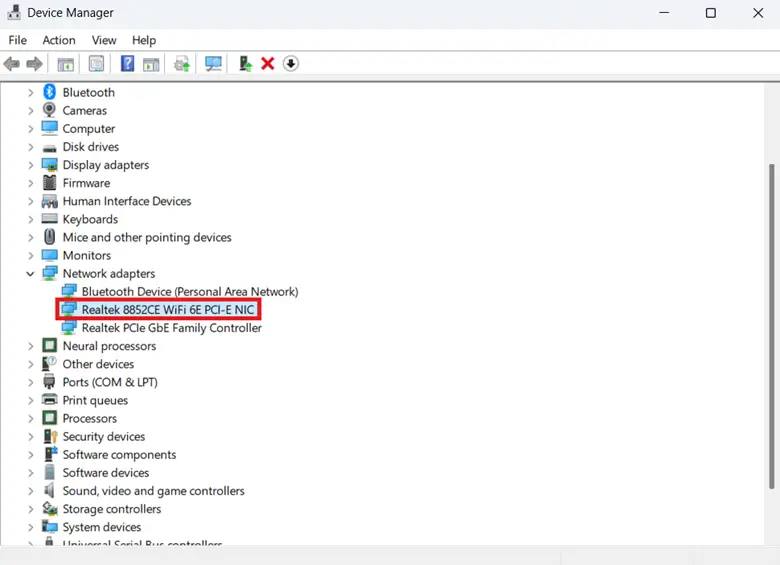
- Dans notre exemple, l’appareil ciblé est Realtek 8852CE WiFI 6E PCI-E NIC.
- Dans le menu contextuel qui s’affiche, choisissez l’option la mieux adaptée à votre situation :
- Désinstaller l’appareil > Redémarrer : cette option supprime la carte réseau et son pilote, puis les réinstalle au redémarrage. Idéal pour réparer des pilotes défectueux ou corrompus.
- Mettre à jour le pilote > Rechercher automatiquement : Windows recherche le pilote le plus compatible présent sur l’appareil.
- Restaurer le pilote : si l’option est disponible, le système peut revenir au dernier pilote installé avant la mise à jour.
Méthode 3 : installer manuellement les pilotes à jour depuis le site du FEO
Si le pilote Windows de votre carte réseau ne fonctionne pas, vous pouvez le remplacer par un pilote FEO téléchargé sur le site du fabricant. Vous contournez ainsi Windows Update et disposez d’un pilote testé par le fabricant lorsqu’un pilote défaille après une mise à jour majeure du système d’exploitation.
⚠️ Important : veillez à installer le paquet de pilotes correspondant exactement à votre appareil, car une incompatibilité peut provoquer des dysfonctionnements du système. (Voir ⚠️ Points de vigilance.)
📌 Cas d’utilisation : appliquez cette méthode si les pilotes intégrés à Windows pour votre carte réseau ne résolvent pas les problèmes de connexion.
📌 Condition préalable : disposer d’un autre appareil pour télécharger les pilotes
- Rendez-vous sur le site d’assistance officiel du fabricant de votre carte mère ou de votre carte réseau.
- Recherchez et téléchargez les derniers pilotes Ethernet et Wi-Fi.
- Installez manuellement les paquets de pilotes sur le système ciblé.
- Cette opération remplace les pilotes fournis par Windows Update.
Méthode 4 : vérifier les interférences des logiciels réseau tiers
Si vous empilez plusieurs solutions tierces de sécurité et de réseau, celles-ci peuvent interférer avec le stack réseau et briser son fonctionnement après une mise à jour majeure du système d’exploitation.
⚠️ Avertissement : la désactivation des logiciels de sécurité et de réseau tiers peut exposer un environnement aux menaces et provoquer une interruption de service pour les utilisateurs. (Voir ⚠️ Points de vigilance.)
📌 Cas d’utilisation : cette méthode est idéale lorsque les étapes classiques, comme la réinstallation des pilotes ou la réinitialisation du stack réseau, n’ont rien donné.
- Désactivez temporairement les VPN, pare-feux ou outils de protection des terminaux sur votre appareil.
- Les logiciels tiers peuvent entrer en conflit avec le nouveau comportement du stack après la mise à jour.
- Si la désactivation d’un outil rétablit l’accès au réseau, cela peut indiquer un conflit logiciel.
- Désinstallez ou mettez à jour les pilotes de filtre réseau issus d’applications tierces.
- Les pilotes de filtre NDIS des applications tierces peuvent ne pas être compatibles avec le stack réseau mis à jour.
- Ouvrez PowerShell et saisissez :
- Repérez les pilotes tiers qui affectent la connexion réseau de votre appareil.
- Ouvrez le Gestionnaire de périphériques, cliquez sur Affichage, puis sélectionnez Afficher les périphériques cachés.
- Mettez à jour ou désinstallez les pilotes de filtre réseau ciblés issus d’applications tierces.
- Ouvrez PowerShell et saisissez :
- Les pilotes de filtre NDIS des applications tierces peuvent ne pas être compatibles avec le stack réseau mis à jour.
Méthode 5 : désinstaller la mise à jour Windows KB5044284
Si vous êtes certain que la mise à jour est à l’origine de la perte de réseau, vous pouvez la désinstaller pour rétablir facilement la connectivité. Il ne s’agit toutefois que d’un correctif temporaire, en particulier dans les environnements gérés, car cette opération peut enfreindre les politiques de conformité d’une entreprise.
⚠️ Important : la désinstallation d’une mise à jour supprime des correctifs de sécurité essentiels et peut rendre un appareil plus vulnérable aux menaces. (Voir ⚠️ Points de vigilance .)
📌 Cas d’utilisation : cette méthode est idéale pour corriger temporairement un problème réseau causé par KB5044284 sur un appareil local.
- Appuyez sur Win + I pour ouvrir les Paramètres Windows.
- Sélectionnez Windows Update, puis cliquez sur la liste déroulante à côté de Suspendre les mises à jour.
- Définissez la durée de suspension de votre choix.
- Cela évite la réinstallation automatique de KB5044284.
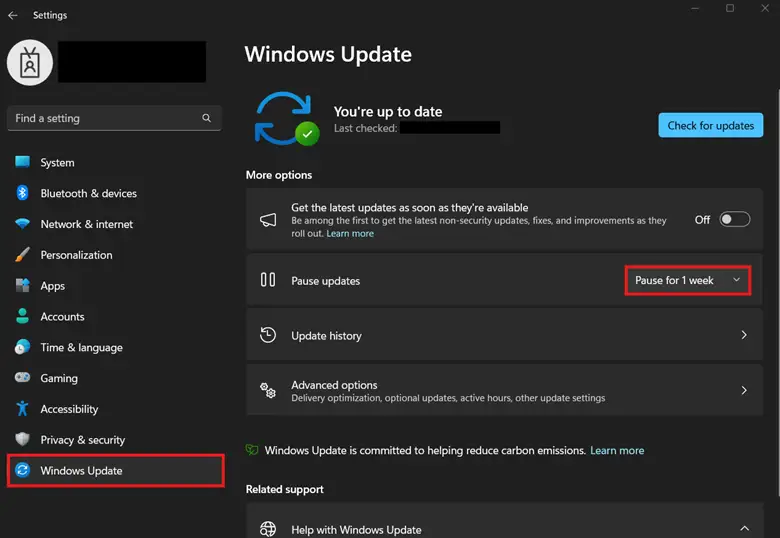
- Après avoir suspendu les mises à jour, cliquez sur Historique des mises à jour.
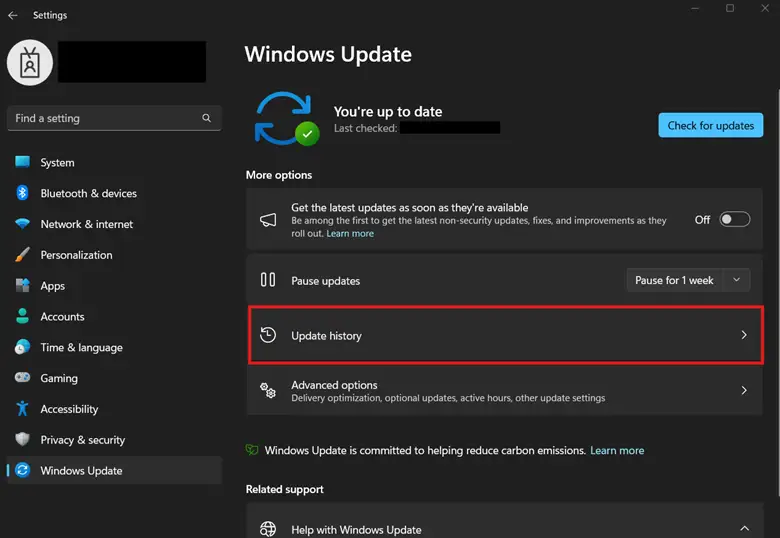
- Choisissez Désinstaller des mises à jour.
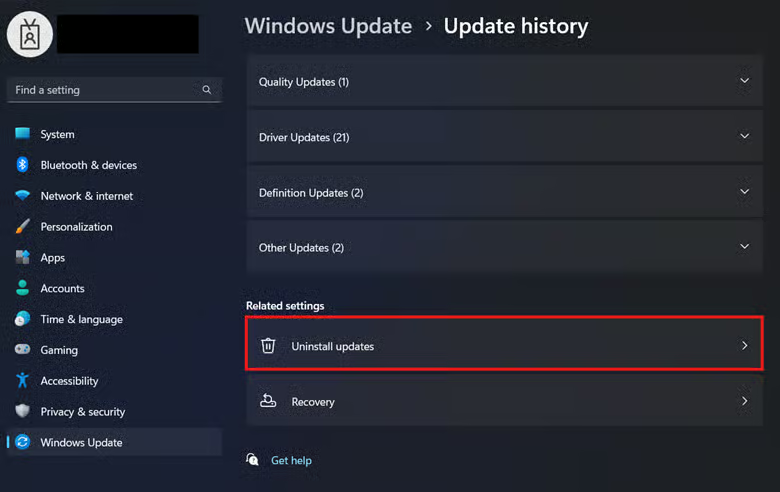
- Dans la liste, repérez et sélectionnez KB5044284, puis cliquez sur Désinstaller.
- Redémarrez le système une fois la désinstallation terminée.
💡 Astuce : pour automatiser cette opération sur les appareils sur site, les administrateurs peuvent ouvrir PowerShell en mode administrateur et utiliser la commande : wusa /uninstall /kb:5044284 /quiet /norestart
⚠️ Points de vigilance
Risques | Conséquences possibles | Mesures correctives |
| Désinstaller une mise à jour Windows | Revenir en arrière après une mise à jour majeure supprime des correctifs de sécurité, peut casser le fonctionnement d’applications et entraîner des problèmes de conformité. | Considérez la désinstallation comme un dernier recours face aux problèmes de connectivité réseau, et testez-la localement avant tout déploiement. |
| Réinstallation automatique de KB5044284 après la désinstallation. | Après un retour à une version antérieure, Windows Update peut réinstaller automatiquement KB5044284 au redémarrage. | Désactivez les mises à jour automatiques via Paramètres > Windows Update > Suspendre les mises à jour, puis choisissez une durée de suspension. |
| Risques liés à la désactivation des applications tierces. | Désactiver les protections des terminaux comme les pare-feux et les EDR peut exposer votre système aux menaces et entraîner une non-conformité. | Avant de désactiver des applications tierces, testez l’opération localement dans un environnement hors ligne contrôlé. |
| Installation de pilotes incorrects. | L’installation d’un mauvais pilote peut faire dysfonctionner les cartes réseau ou déclencher des erreurs système, avec des plantages et de l’instabilité à la clé. | Vérifiez que les pilotes installés proviennent du fabricant de votre appareil et correspondent exactement à son modèle. |
| Windows Update écrase les installations de pilotes personnalisées. | Après le téléchargement de pilotes FEO, Windows peut les remplacer lors du cycle de mise à jour. | Ouvrez gpedit.msc et accédez à : Configuration ordinateur > Modèles d’administration > Composants Windows > Windows Update > Gérer les mises à jour proposées à partir de Windows Update. Définissez la politique Ne pas inclure les pilotes avec les mises à jour Windows sur Activé. |
Points essentiels pour diagnostiquer les problèmes liés à KB5044284
Nous avons rassemblé des actions et des points d’attention supplémentaires pour vous aider à corriger complètement les problèmes réseau apparus après la mise à jour. Ces étapes vous donneront une meilleure visibilité et un meilleur contrôle sur ce qui peut affecter la connectivité de votre appareil.
Audit du registre
Une mise à jour majeure du système d’exploitation peut modifier des paramètres et provoquer une défaillance du service client DHCP. Cette défaillance entraîne une perte de connectivité réseau et, dans les environnements gérés, l’impossibilité d’accéder aux terminaux.
⚠️ Important : sauvegardez votre registre avant toute modification afin de pouvoir revenir facilement en arrière en cas de mauvaise configuration.
Vous pouvez vérifier que la configuration IP des cartes est correcte en vous rendant dans : HKLM\SYSTEM\CurrentControlSet\Services\Tcpip\Parameters\Interfaces\{AdapterGUID}.
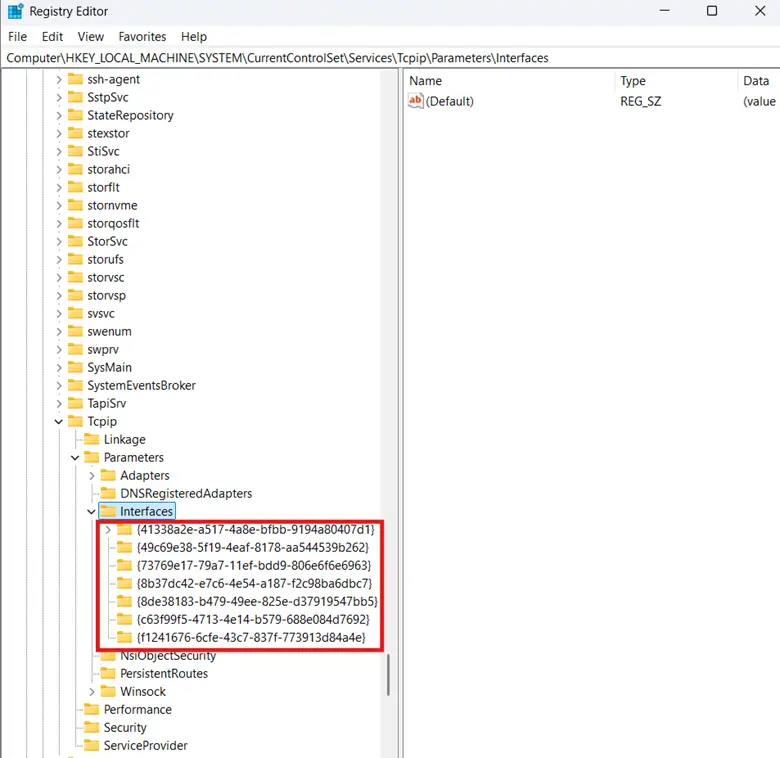
Vérifiez que les valeurs comme DhcpIPAddress et DhcpSubnetMask ne sont ni vides ni erronées. Vous pouvez comparer les valeurs du registre avec celles d’une machine fonctionnelle pour corriger manuellement les incohérences.
Observateur d’événements
Les administrateurs peuvent consulter facilement l’observateur d’événements pour repérer les problèmes et les erreurs, et ainsi accélérer leur diagnostic. Pour cela, ouvrez eventvwr.msc depuis Exécuter, puis accédez à Journaux Windows > Système.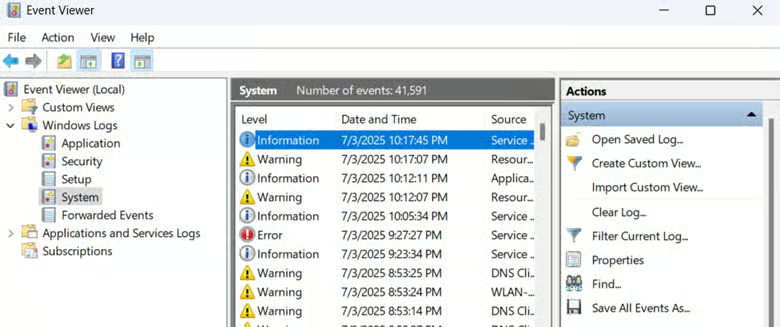
Pour affiner la recherche, filtrez les journaux par source, en particulier Tcpip, Microsoft-Windows-DNS-Client et Dhcp-Client. Une fois le filtre appliqué, recherchez les erreurs révélatrices de problèmes réseau, comme les défaillances DHCP et DNS.
Réinstaller les mises à jour une fois corrigées
Dès que les fabricants publient des pilotes mis à jour ou que Microsoft diffuse un correctif, vous pouvez réinstaller la mise à jour en toute sécurité pour rester conforme. Testez toujours les mises à jour sur une machine locale avant de les déployer dans l’ensemble de votre environnement.
Sécurisez vos réseaux Windows grâce à la gestion automatisée des correctifs.
→ Commencez votre essai gratuit de NinjaOne ou regardez une démo.
Restez connecté en corrigeant les problèmes réseau apparus après KB5044284
La mise à jour KB5044284 a introduit d’éventuels problèmes réseau susceptibles d’affecter la connectivité et la visibilité des terminaux. En attendant un correctif définitif, les administrateurs peuvent limiter les dégâts en appliquant les solutions ciblées présentées dans ce guide.
Commencez par réinitialiser le stack réseau. Si cela ne suffit pas, configurez les cartes réseau avec des pilotes FEO ou les pilotes par défaut de Windows. De plus, vous pouvez désactiver les logiciels de sécurité et de réseau tiers dans un environnement contrôlé afin d’identifier la cause du problème. Enfin, si rien ne fonctionne, vous pouvez revenir à une mise à jour antérieure pour rétablir le réseau.
Sujets connexes :
- 8 problèmes réseau courants et comment les résoudre
- Qu’est-ce que le dépannage réseau ?
- Catalogue KB de Microsoft
Guide de démarrage rapide
Voici quelques étapes pour corriger les problèmes réseau après l’installation de KB5044284 sous Windows 11 :
1. Vérifier les services réseau
, Ouvrez Services (services.msc)
, Vérifiez que les services suivants sont en cours d’exécution et réglés sur Automatique :
, Service de configuration automatique WLAN
, Connaissance des emplacements réseau
, Service Liste des réseaux
, Service Broker de connexions réseau
2. Réinitialiser les composants réseau
, Ouvrez l’invite de commande en tant qu’administrateur
, Exécutez les commandes suivantes :
netsh winsock reset
netsh int ip reset
ipconfig /release
ipconfig /renew
ipconfig /flushdns
3. Lancer le diagnostic Windows Update
Dans NinjaOne, accédez à Administration > Bibliothèque > Automatisation et recherchez le script « Windows Update Diagnostic » pour diagnostiquer et résoudre les problèmes réseau liés aux mises à jour.
4. Vérifier la carte réseau
, Ouvrez le Gestionnaire de périphériques
, Dans Cartes réseau, repérez les points d’exclamation jaunes ou les cartes désactivées
, Mettez à jour ou réinstallez les pilotes réseau si nécessaire
5. Envisager un retour à une version antérieure
Si les problèmes persistent, certains utilisateurs indiquent les avoir résolus en revenant à Windows 11 23H2.
Remarques importantes :
, Ces problèmes semblent particulièrement fréquents avec la mise à jour Windows 11 24H2
, Ils touchent différents types de connexions réseau, dont le Wi-Fi et l’Ethernet
, Certains utilisateurs ont perdu toute connectivité réseau après la mise à jour
Si vous utilisez NinjaOne, vous pouvez vous appuyer sur ses outils de gestion des correctifs pour diagnostiquer et limiter ces problèmes réseau sur l’ensemble de vos appareils gérés.






